Stand: 12. Oktober 2026
Die Abbildungen zeigen die Marketplace-Oberfläche mit Beispieldaten.
Über Medien importieren können Medienproduzenten mehrere Medien neu anlegen oder aktualisieren. Zur Auswahl stehen CSV und ONIX 3.0 / 3.1 (XML). Prüfen Sie zuerst ein einzelnes Testmedium und anschließend die Vorschau des vollständigen Imports.
1. Import öffnen
- Melden Sie sich als Medienproduzent am Marketplace an.
- Öffnen Sie Meine Medien.
- Wechseln Sie oben rechts von Ansicht zu Bearbeiten.
- Wählen Sie Medien importieren und im Dialog das gewünschte Importformat.
2. CSV vorbereiten
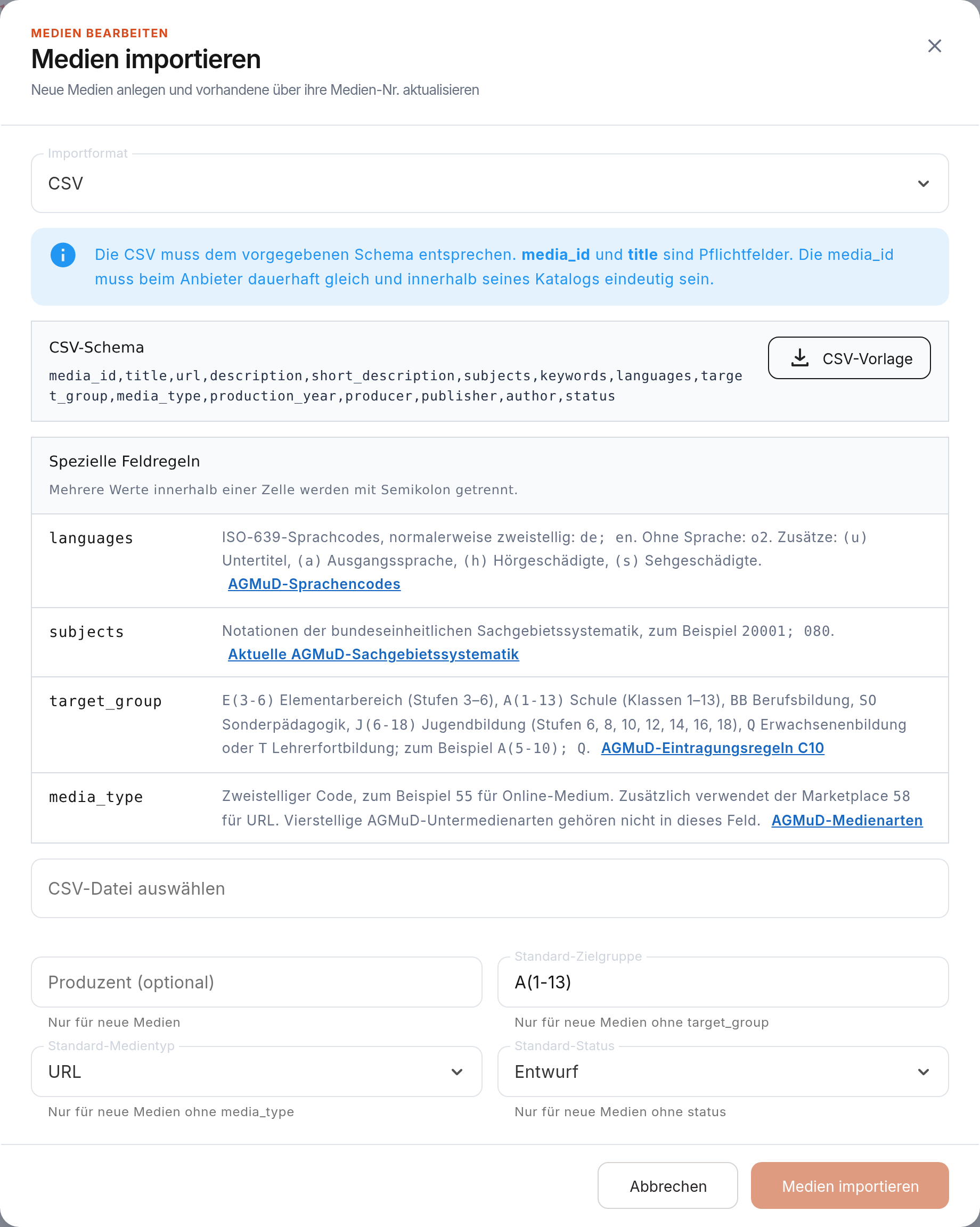
- Laden Sie im Importdialog über CSV-Vorlage die aktuelle Vorlage herunter.
- Behalten Sie die vorgegebenen Spaltennamen bei. Unbekannte, doppelte oder umbenannte Spalten werden abgelehnt.
- Füllen Sie mindestens diese Pflichtspalten für jede Zeile aus:
media_id: Ihre dauerhafte, innerhalb Ihres Produzentenkatalogs eindeutige Medien-Nr.title: Titel des Mediums
- Mehrere Werte innerhalb einer Zelle werden mit Semikolon getrennt, zum Beispiel
de; enoderA(5-10); Q. - Beachten Sie die im Dialog dokumentierten Regeln für
languages,subjects,target_groupundmedia_type. Dort sind auch die passenden AGMuD-Verzeichnisse und Eintragungsregeln verlinkt.
Neues Medium anlegen
Verwenden Sie eine media_id, die in Ihrem Katalog noch nicht existiert. Der Import legt dann ein neues Medium an.
- Standard-Produzent, Standard-Zielgruppe, Standard-Medientyp und Standard-Status gelten nur für neue Medien.
- Ein Standardwert wird nur verwendet, wenn die entsprechende Spalte (
producer,target_group,media_typeoderstatus) in der CSV vollständig fehlt. Eine vorhandene, aber leere Zelle ist eine ausdrückliche Leerangabe. - Neue Medien benötigen eine Zielgruppe: entweder über
target_groupin der CSV oder über den Standardwert bei fehlender Spalte. - Lassen Sie neue Medien zunächst im Status Entwurf und veröffentlichen Sie sie erst nach der Abschlusskontrolle.
Bestehendes Medium aktualisieren
Verwenden Sie exakt dieselbe media_id wie beim vorhandenen Medium. Der Import aktualisiert nur dieses Medium innerhalb Ihres eigenen Produzentenkatalogs.
- Nur Spalten, die in der CSV vorhanden sind, werden verändert.
- Fehlt eine optionale Spalte vollständig, bleibt der vorhandene Wert erhalten.
- Ist eine vorhandene optionale Spalte in einer Zeile leer, wird der bestehende Wert dieses Feldes geleert.
- Die Standardwerte im Importdialog verändern keine vorhandenen Medien.
Sicherheitshinweis: Verwenden Sie eine
media_idniemals später für einen anderen Inhalt. Prüfen Sie vor einem großen Lauf zuerst ein einzelnes Testmedium.
3. ONIX-Datei vorbereiten
ONIX eignet sich für Katalogdaten im Format ONIX 3.0 oder 3.1. Lange und kurze XML-Tags werden unterstützt. Eine Datei darf höchstens 16 MiB groß sein und 5.000 Produkte enthalten.
- Die Mediennummer wird aus der ISBN-13 gebildet, andernfalls aus der GTIN-13, andernfalls aus einer proprietären Kennung. Verwenden Sie diese Kennung dauerhaft für denselben Inhalt.
- Vorhandene Medien werden anhand dieser Kennung aktualisiert. Fehlende ONIX-Angaben lassen vorhandene Werte unverändert.
- Zielgruppen und Sachgebiete werden nicht aus ONIX-Codes abgeleitet. Pflegen Sie diese Angaben nach dem Import; für neue Medien können Sie die angebotenen Standardwerte verwenden.
- Übernommen wird ein gültiger deutscher EUR-Endkundenpreis inklusive Steuer. Ein gebundener Preis hat Vorrang vor einem empfohlenen Preis. Diese Angaben sind Katalogpreise, keine Stripe- oder Lizenzpreise. Verkaufspreise für Marketplace-Lizenzen richten Sie separat in den Stripe-Einstellungen ein.
- Cover werden als Bildadressen übernommen. Bereits hochgeladene Bilddateien bleiben erhalten. Vorhandene Cover-Adressen werden nur ersetzt, wenn Sie Bestehende Cover-URLs durch ONIX-Cover ersetzen ausdrücklich auswählen. Ohne diese Auswahl werden nur fehlende Cover-Adressen ergänzt.
- Wählen Sie ONIX 3.0 / 3.1 (XML) als Importformat.
- Prüfen Sie die Standardwerte für neue Medien und die Einstellung zum Ersetzen vorhandener Cover.
- Wählen Sie Ihre XML-Datei aus.
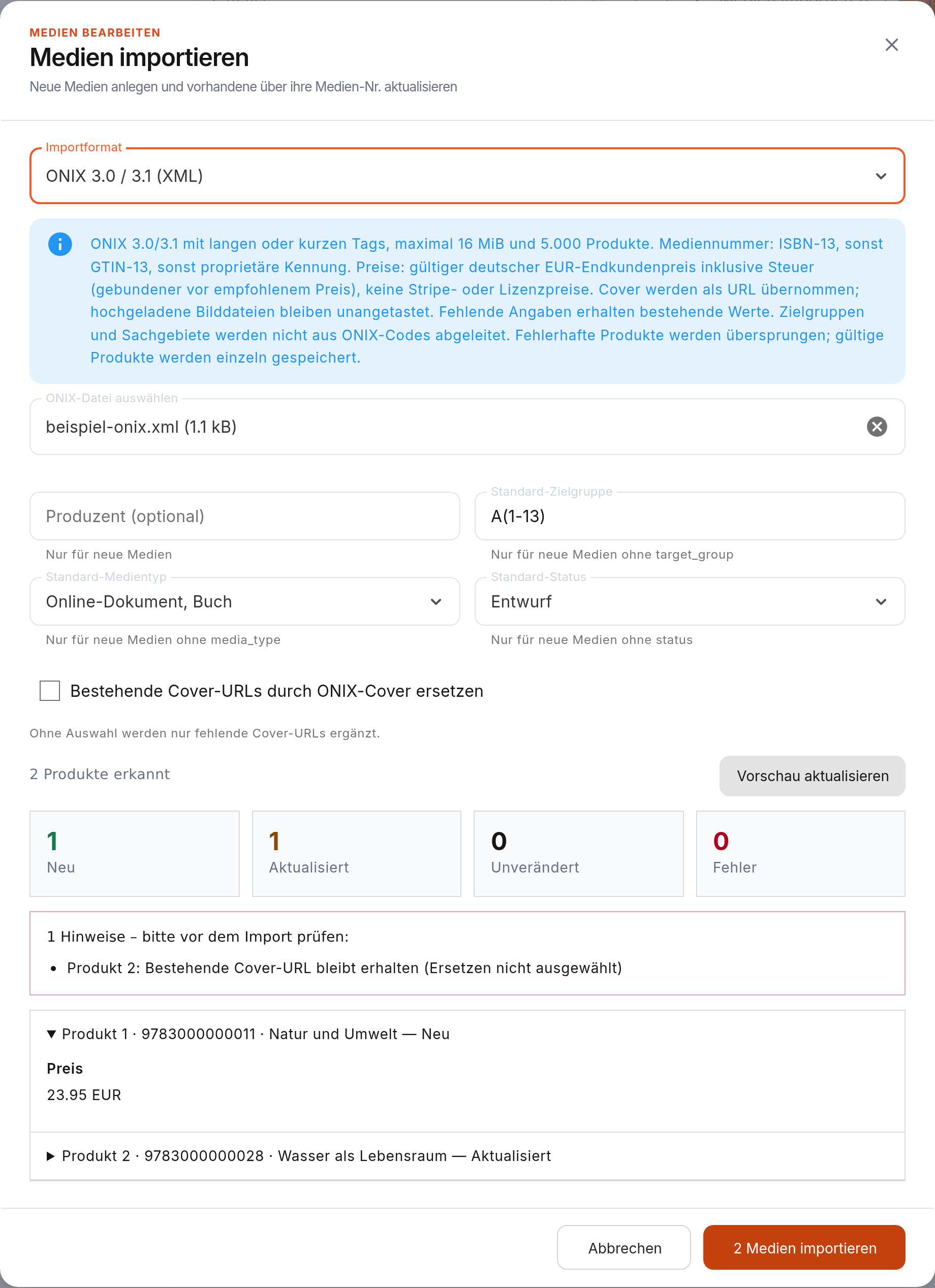
- Kontrollieren Sie die Vorschau, Hinweise und aufgeführten Feldänderungen. Öffnen Sie einzelne Produkte, um alte und neue Werte zu vergleichen.
- Wenn Sie Importoptionen nachträglich ändern, wählen Sie Vorschau aktualisieren, bevor Sie importieren.
4. Vorschau prüfen und importieren
- Wählen Sie unten im Dialog Ihre CSV- oder XML-Datei aus.
- Kontrollieren Sie die Vorschau:
- Neu: wird neu angelegt
- Aktualisiert: vorhandenes Medium erhält Änderungen
- Unverändert: Daten entsprechen bereits dem gespeicherten Stand
- Fehler: Zeile kann nicht verarbeitet werden
- Korrigieren Sie Fehler möglichst vollständig in der Datei und wählen Sie sie erneut aus. Die Fehlermeldung nennt die CSV-Zeile beziehungsweise das ONIX-Produkt. Fehlerhafte Einträge werden übersprungen; prüfen Sie deshalb auch die Fehlerzahl.
- Prüfen Sie besonders, ob die Zahlen für Neu und Aktualisiert Ihrer Erwartung entsprechen.
- Wählen Sie erst danach Medien importieren.
Bei einem unterbrochenen Import
Ein großer Import wird abschnittsweise gespeichert. Bei einem Fehler können bereits bestätigte Abschnitte gespeichert bleiben. Schließen Sie den Dialog, wählen Sie die Datei erneut aus und prüfen Sie die neue Vorschau. Bereits unveränderte Medien werden nicht erneut gespeichert. Kontrollieren Sie nach jedem Lauf die Zahl neuer, aktualisierter und fehlerhafter Einträge.
5. Nach dem Import
- Suchen Sie jedes geänderte Medium in Meine Medien → Bearbeiten anhand seiner Medien-Nr.
- Kontrollieren Sie Titel, Beschreibung, Zielgruppe, Sachgebiete, Sprache, Medientyp, Status und URL.
- Ergänzen Sie bei Bedarf Teaserbild und Vorschauinhalte.
- Richten Sie anschließend die Bereitstellung des eigentlichen Inhalts ein.
Externe Anwendung über OIDC anbinden
Öffnen Sie in der Zeile des Mediums die Aktion OIDC-Konfiguration.
- Die Client-ID wird automatisch erzeugt.
- Stimmen Sie Secret, Redirect-URIs, Post-Logout-Redirect-URIs, Scopes und Authentifizierungsmethode mit Ihrer technischen Gegenstelle ab.
- Tragen Sie weiter unten die OpenID-URL ein. Das ist die Seite des Produzenten, die den OIDC-Anmeldeablauf startet.
- Ergänzen Sie öffentlich erreichbare HTTPS-URLs für Datenschutzerklärung und Nutzungsbedingungen.
- Füllen Sie das Secret-Feld bei einer bestehenden Konfiguration nur aus, wenn das Secret geändert werden soll.
- Speichern Sie und testen Sie danach das Öffnen des Mediums mit einem Testkonto.
Wichtig: Client-Secrets gehören nicht in CSV-Dateien, Screenshots, Tickets oder allgemein zugängliche Dokumente. Übermitteln Sie sie nur über einen sicheren Kanal.
Dateien im Marketplace bereitstellen
Öffnen Sie in der Zeile des Mediums die Aktion Dateien verwalten.
- Laden Sie über Dateien hochladen einzelne Dateien oder über Ordner hochladen eine vollständige Ordnerstruktur hoch.
- Legen Sie bei Bedarf Unterordner über Ordner erstellen an.
- Wählen Sie bei einem abspielbaren Dateipaket die passende Start-/Indexdatei in der Dateiliste aus.
- Laden beziehungsweise aktualisieren Sie bei Bedarf die ZIP-Info.
- Prüfen Sie den Inhalt über Abspielen und bei Bedarf zusätzlich über Download.
Abschlusskontrolle
- Wechseln Sie zurück zu Ansicht, suchen Sie das Medium und prüfen Sie die Darstellung aus Benutzersicht.
- Testen Sie URL, OIDC-Start oder hochgeladene Dateien vollständig.
- Kontrollieren Sie Teaserbild und Vorschauinhalte.
- Setzen Sie den Status erst nach erfolgreicher Prüfung auf Veröffentlicht.
Die allgemeine Produzenten-Anleitung enthält ergänzende Hinweise zur manuellen Medienbearbeitung, zu Paketen, Freigaben und Lizenzcodes.