Stand: 12. Oktober 2026
Die Abbildungen zeigen die Marketplace-Oberfläche mit Beispieldaten. Namen, Lizenzen und Nutzungszahlen sind keine Kundendaten.
Die Darstellung der Datumsfelder hängt von Ihren Browsereinstellungen ab. Nutzen Sie bei ungewohntem Datumsformat die Kalenderauswahl, um Tag und Monat nicht zu verwechseln.
Die drei Lizenzbereiche auf einen Blick
| Reiter | Inhalt | Typische Aufgabe |
|---|---|---|
| Historie | bereits eingelöste beziehungsweise bearbeitete Schul- und Kreiscodes | Status und Zuordnung nachvollziehen, Details öffnen, Excel exportieren |
| Ausstehend | vom Produzenten für das Medienzentrum vorbereitete, noch nicht aktivierte Vorgänge | Bestellung und Ziel prüfen, anschließend genehmigen |
| Lizenzen | entstandene Berechtigungen mit Zeitraum und Geltungsbereich | gültige Inhalte öffnen, abgelaufene Lizenzen prüfen, Bestand exportieren |
Sicher arbeiten: Prüfen Sie vor jeder Einlösung oder Genehmigung den Medienzentrum-Kontext oben rechts, Produzent, Titel, Lizenztyp, Ziel, Zeitraum und vorhandene Bestellangaben. Diese Aktionen erzeugen beziehungsweise aktivieren Berechtigungen.
1. Anmelden
- Öffnen Sie marketplace.edupool.de.
- Wählen Sie oben rechts Gast und anschließend Anmelden.
- Öffnen Sie den Reiter Medienzentrum.
- Wählen Sie Ihr Medienzentrum aus.
- Geben Sie Benutzername und Passwort ein.
- Wählen Sie Anmelden.
Nach erfolgreicher Anmeldung erscheint die Startseite für Medienzentren.
2. Startseite und Navigation
Die Startseite bietet drei zentrale Arbeitsbereiche:
- Mediensichtung: von Produzenten freigegebene Inhalte prüfen
- Lizenzen: Codes einlösen sowie ausstehende, frühere und aktive Lizenzen verwalten
- MZ-Statistiken: Nutzung und aktuell lizenzierten Bestand auswerten
Eine Zahl im Bereich Lizenzen weist auf ausstehende Vorgänge hin.
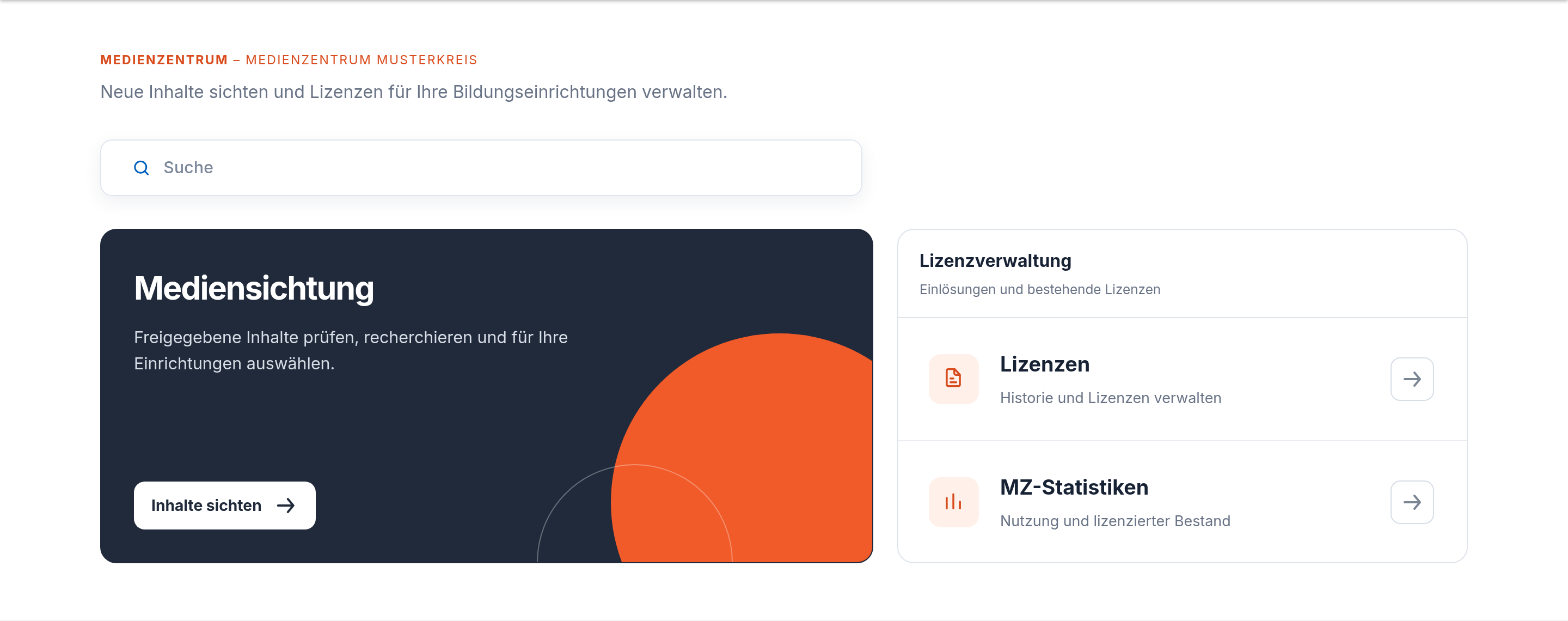
Unterhalb der Verwaltungsbereiche können bereits freigegebene Produzenten und weitere Marketplace-Inhalte erscheinen. Mit dem Edupool-Logo gelangen Sie aus den Unterseiten zurück zur Startseite.
3. Medien sichten
- Wählen Sie auf der Startseite Mediensichtung.
- Öffnen Sie den gewünschten Produzenten. Angezeigt werden nur Produzenten mit einer aktuell wirksamen Freigabe für Ihren Kontext.
- Durchsuchen Sie die Vorschauinhalte und grenzen Sie sie nach Sachgebiet, Sprache, Katalog oder Zielgruppe ein.
- Öffnen Sie das gewünschte Medium und vergleichen Sie Titel und Mediennummer mit Ihrer Prüfliste.
- Prüfen Sie die Reiter Datenblatt, Details, Vorschau und gegebenenfalls Ähnliche Medien.
- Starten Sie den Inhalt über Zur Sichtung öffnen beziehungsweise das Auge- oder Wiedergabe-Symbol.
- Kontrollieren Sie mindestens Start, Ton/Bild und eine Navigation innerhalb des freigegebenen Inhalts.
Welche Inhalte erscheinen, hängt von den aktuell für Ihr Medienzentrum gültigen Sichtungsfreigaben ab.
Auf der Detailseite finden Sie Beschreibung, Datenblatt und die Schaltfläche zum Öffnen der Sichtung. Jetzt beim Anbieter kaufen führt gegebenenfalls zum externen Shop des Produzenten und ist nicht zum Starten der Vorschau gedacht.
Was eine fehlende Vorschau bedeutet
- Fehlt der Reiter Vorschau, hat der Produzent möglicherweise keine aktivierten Vorschauinhalte bereitgestellt.
- Ist ein Produzent nicht mehr sichtbar, kann die institutionelle Sichtungsfreigabe noch nicht begonnen haben, abgelaufen oder gelöscht worden sein.
- Öffnet sich der Inhalt nicht, erlauben Sie Pop-ups für den Marketplace. Je nach Medium erscheint der Inhalt in einem neuen Tab oder in einem eingebetteten Fenster.
- Ein Sichtungsrecht ist keine Lizenz. Die dauerhafte Nutzung erfolgt erst über eine gültige Lizenz beziehungsweise den vorgesehenen Kaufprozess.
4. Lizenzcode einlösen
- Öffnen Sie auf der Startseite Lizenzen und den Reiter Historie.
- Wählen Sie Code einlösen.
- Geben Sie den vollständigen Lizenzcode ohne zusätzliche Leerzeichen ein und wählen Sie Code einlösen. Im ersten Schritt prüft die Anwendung Gültigkeit und Typ.
- Bei einer Schullizenz erscheint anschließend die Schulauswahl. Suchen Sie nach der Schule, vergleichen Sie Name, ID und Schulnummer und wählen Sie den richtigen Datensatz.
- Wählen Sie erneut Code einlösen, um die Schullizenz dieser Schule zuzuordnen.
- Eine Kreislizenz wird nach erfolgreicher Typprüfung direkt für den Medienzentrum-Kontext verarbeitet; eine Schulauswahl erscheint nicht.
- Warten Sie auf Code erfolgreich eingelöst! und aktualisieren Sie anschließend Historie und Lizenzen.
Geben Sie Lizenzcodes nicht an unberechtigte Personen weiter. In diesem Dialog werden ausschließlich Schul- und Kreiscodes unterstützt. Codes für Einzelnutzer müssen von den vorgesehenen Benutzern selbst eingelöst werden.
Brechen Sie den Vorgang ab, wenn die ausgewählte Schule oder der aktuelle Medienzentrum-Kontext nicht zur erwarteten Bestellung passt. Nach erfolgreicher Einlösung ist die fachliche Zuordnung nicht durch einfaches Zurücknavigieren rückgängig zu machen.
Ergebnis- und Fehlermeldungen einordnen
| Meldung / Verhalten | Bedeutung und Vorgehen |
|---|---|
| Der eingegebene Code ist ungültig. | Code vollständig prüfen und beim Aussteller Gültigkeitsfenster sowie Status erfragen. Nicht wiederholt raten. |
| Nur Codes für Schulen oder Kreise sind erlaubt. | Es handelt sich um einen nicht vom Medienzentrum einlösbaren Typ. Code an den vorgesehenen Benutzerweg geben. |
| Bitte wählen Sie eine Schule aus. | Bei einem Schulcode fehlt die eindeutige Zuordnung. Richtige Schule auswählen. |
| Keine Schulen gefunden | Mindestens zwei Zeichen des Schulnamens suchen; Schreibweise prüfen. Fehlt die Schule weiterhin, Stammdaten mit dem Support klären. |
| Fehler beim Validieren/Einlösen | Keine erfolgreiche Einlösung annehmen. Seite aktualisieren und zuerst Historie/Lizenzen prüfen, bevor der Vorgang wiederholt wird. |
| Code erfolgreich eingelöst! | Einlösung wurde bestätigt. Historie und Lizenzliste kontrollieren. |
5. Ausstehende Lizenzen genehmigen
- Öffnen Sie Lizenzen.
- Wechseln Sie zum Reiter Ausstehend.
- Suchen Sie den Vorgang anhand von Code, Produzent, Titel oder Signaturnummer und filtern Sie bei Bedarf nach Lizenztyp.
- Öffnen Sie Details.
- Prüfen Sie mindestens Produzent, Titel/Bundle-Inhalte, Typ, Einlösefrist (Einlösen möglich von/bis), Lizenzlaufzeit und Ziel.
- Vergleichen Sie – soweit vorhanden – Bruttopreis, Nettopreis, Steuersatz, Bestellnummer des Medienzentrums und Rechnungsnummer des Produzenten mit Ihren Unterlagen.
- Schließen Sie die Details und wählen Sie Genehmigen.
- Bestätigen Sie die Sicherheitsabfrage Code … genehmigen und für Ihr Medienzentrum aktivieren?.
- Warten Sie auf die Erfolgsmeldung. Der Eintrag wird aus Ausstehend entfernt und erscheint danach in Historie beziehungsweise als Berechtigung unter Lizenzen.
Die Genehmigung aktiviert die vorgesehene Lizenz. Es gibt in dieser Oberfläche keine Gegenaktion Ablehnen oder Genehmigung zurücknehmen. Klären Sie Unstimmigkeiten deshalb vor der Bestätigung mit dem Produzenten.
Wenn keine Vorgänge vorliegen, zeigt die Tabelle Keine Daten verfügbar. Das ist ein regulärer Leerzustand. Aktualisieren Sie die Liste, wenn ein Produzent gerade einen Vorgang bereitgestellt hat. Die Aktion Genehmigen erscheint nur bei einem tatsächlich ausstehenden Eintrag.
6. Historie durchsuchen
Der Reiter Historie zeigt bereits bearbeitete beziehungsweise eingelöste Lizenzcodes.
- Verwenden Sie die Volltextsuche für Code, Produzent, Signaturnummer, Titel oder Eingelöst von.
- Filtern Sie bei Bedarf zusätzlich nach Signaturnummer oder Lizenztyp Schule beziehungsweise Kreis.
- Prüfen Sie in der Zeile Laufzeit, Preis, Bestell-/Rechnungsnummer und Status. Die Einlösefrist des Codes wird nach der Einlösung nicht mehr angezeigt, weil sie nicht die Laufzeit der entstandenen Lizenz beschreibt.
- Öffnen Sie Details, um die vollständige Zuordnung zu prüfen. Bei einem Bundle werden zusammengehörige Inhalte gruppiert angezeigt.
- Eine verlinkte Signaturnummer öffnet das zugehörige Marketplace-Medium in einem neuen Tab.
- Über Export laden Sie die Historie als Excel-Datei herunter.
Status und Laufzeit lesen
- Aktiv: Das ermittelte Lizenzende ist noch nicht überschritten.
- Abgelaufen: Das Lizenzende ist überschritten; der Eintrag bleibt zur Nachvollziehbarkeit erhalten.
- Unbegrenzt: Es ist keine begrenzte Laufzeit hinterlegt.
- bis TT.MM.JJJJ: Der Produzent hat ein festes Lizenzende gesetzt.
- Bei Bundle-Codes wird ein gemeinsamer Eintrag angezeigt; die Details zeigen die zugehörigen Positionen.
Eine leere Historie ist kein Fehler. Sie bedeutet, dass für den aktuellen Medienzentrum-Kontext noch keine passenden Einlösungen gespeichert sind. Prüfen Sie bei unerwarteter Leere zuerst den angemeldeten Kontext und entfernen Sie Such- und Typfilter.
7. Aktive Lizenzen verwalten
- Wechseln Sie zum Reiter Lizenzen.
- Suchen Sie nach ID, Kontext, Produzent, Titel, Signaturnummer, Bestell- oder Rechnungsnummer.
- Filtern Sie nach Produzent, Lizenztyp oder Gültigkeit.
- Beachten Sie die Spalten Kontext, Gültig von/bis, Bestell-/Rechnungsnummer und Beschränkungen.
- Öffnen Sie über Details die vollständige Zuordnung. Bei Paketen öffnet der Titel die Paketdetails; bei einzelnen Medien ist die Signaturnummer verlinkt.
- Bei einer gültigen Lizenz können Sie den zugehörigen Inhalt über Titel beziehungsweise Signaturnummer öffnen.
- Über Export laden Sie die Lizenzliste als Excel-Datei herunter.
Eine Lizenz gilt in dieser Ansicht nur dann als gültig, wenn sie technisch als gültig markiert ist und ihr Enddatum noch nicht überschritten wurde. Abgelaufene Zeilen sind hervorgehoben und mit einem Warnsymbol am Enddatum versehen. Beim Öffnen einer ungültigen Lizenz wird höchstens die Marketplace-Detailseite aufgerufen, nicht der lizenzierte Direktinhalt.
In der Detailansicht werden Produzent, Titel, Lizenztyp, Laufzeit und Gültigkeitszeitraum zusammengefasst. Mit Öffnen starten Sie den zugeordneten Inhalt.
Spalten und Beschränkungen verstehen
| Spalte | Bedeutung |
|---|---|
| Kontext | Medienzentrum-, Kreis-, Schul- oder anderer Zielkontext der Berechtigung. |
| Typ | Beispielsweise Landes-, Kreis-, Schul- oder Lehrkraftlizenz. |
| Gültig von / bis | Nutzungszeitraum; der 31.12.2099 wird als Unbegrenzt dargestellt. |
| Preis | Bruttowert; im Hinweis werden – falls vorhanden – Netto, Brutto und Steuersatz gezeigt. |
| Best.-Nr. MZ | Bestellnummer des Medienzentrums. |
| Rechn.-Nr. Prod. | Rechnungsnummer des Produzenten. |
| Beschränkungen | Zusätzliche technische Regeln, etwa nur Lehrkräfte, nur Schulen oder Zugriff aus Deutschland. |
Fehlen Preis- oder Bestellfelder, ist das nicht automatisch ein Datenfehler; diese Angaben sind bei der Code-Erstellung teilweise optional. Für kaufmännische Prüfungen gilt die abgestimmte Bestellung beziehungsweise Rechnung.
Lizenzen manuell erfassen
- Öffnen Sie Lizenzen und wechseln Sie zum Reiter Lizenzen.
- Wählen Sie Lizenz anlegen. Die Aktion steht berechtigten Medienzentren zur Verfügung.
- Suchen Sie im Schritt Medien Einzelmedien oder Pakete und wählen Sie die benötigten Inhalte aus. Sie können bis zu 100 Einträge erfassen.
- Wählen Sie Weiter und legen Sie unter Geltung fest, ob die Lizenz für den eigenen Kreis oder eine Schule gilt. Wählen Sie bei einer Schullizenz die passende Schule.
- Geben Sie Beginn und Ende der Nutzung sowie bei Bedarf Verwaltungsangaben wie Bestellung, Rechnung oder Preis ein.
- Wählen Sie Weiter, prüfen Sie die Zusammenfassung und bestätigen Sie das Speichern.
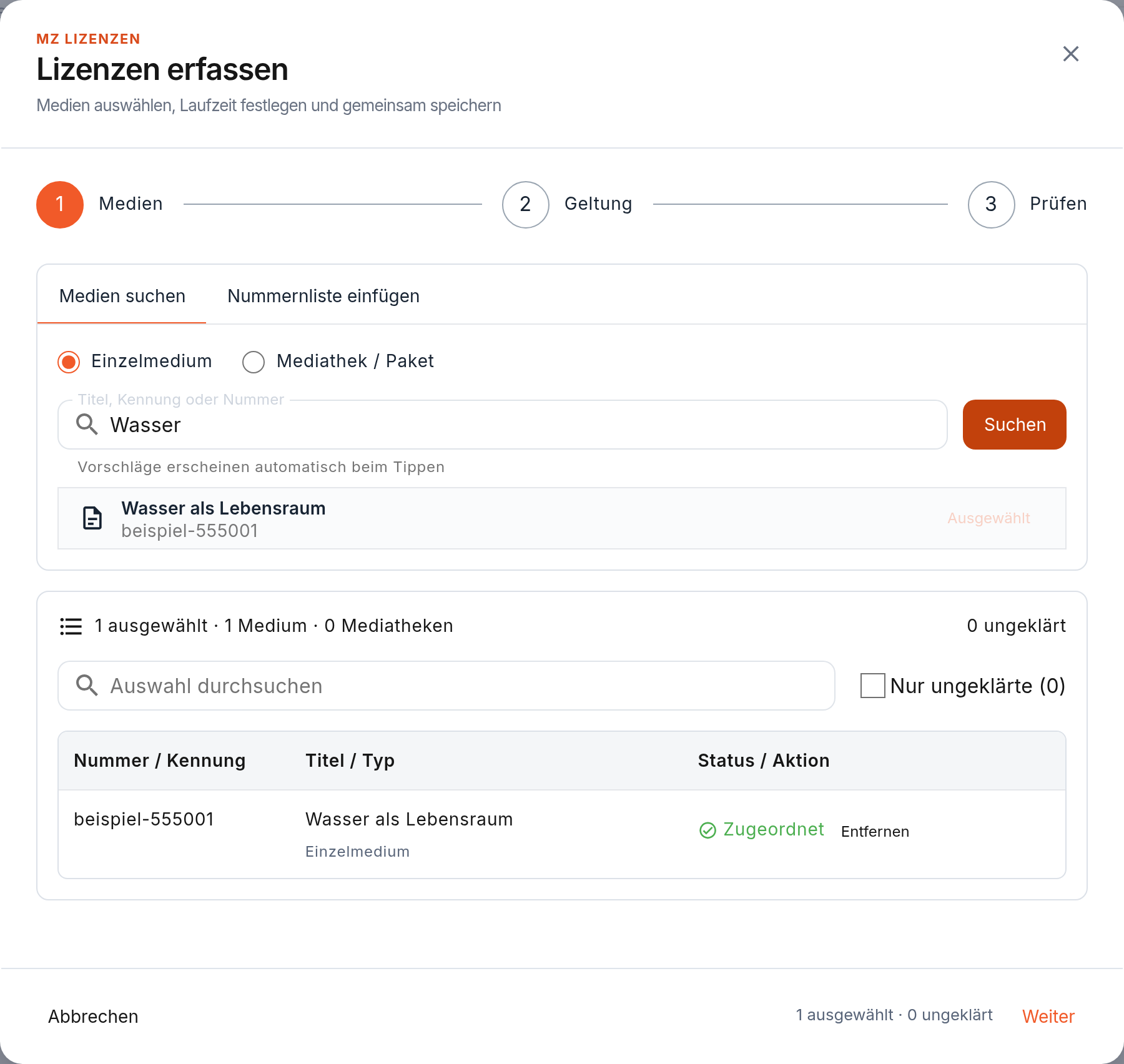
Die erfasste Lizenz benötigt keine zusätzliche Genehmigung und gilt ab dem angegebenen Beginn. Besteht bereits eine zeitlich überlappende Lizenz für die Auswahl, wird das Speichern abgewiesen. Prüfen Sie dann den vorhandenen Bestand.
Manuell erfasste, bearbeitbare Lizenzen ändern Sie über das Stift-Symbol. Aus Freischaltcodes entstandene Lizenzen sind mit einem Schloss gekennzeichnet und können hier nicht direkt bearbeitet werden. Die Genehmigung ausstehender Codes bleibt ein eigener Vorgang im Reiter Ausstehend. Bei einem Hinweis auf zwischenzeitliche Änderungen laden Sie die Übersicht neu, bevor Sie weiterarbeiten.
8. MZ-Statistiken auswerten
- Öffnen Sie auf der Startseite oder im Profilmenü MZ-Statistiken.
- Wählen Sie den Zeitraum über Von und Bis. Beide Grenztage werden berücksichtigt.
- Grenzen Sie bei Bedarf nach Rolle, Produzent, Paket/Mediathek, Medien oder Einrichtungen ein.
- Wählen Sie Filter anwenden.
- Wechseln Sie zwischen Übersicht, Medien und Einrichtungen, um die Nutzung zu prüfen. Der aktuelle Lizenzbestand steht darunter im eigenen Bestandsbereich.
- Nutzen Sie in den Tabellen CSV exportieren oder oben Drucken für die Ausgabe.
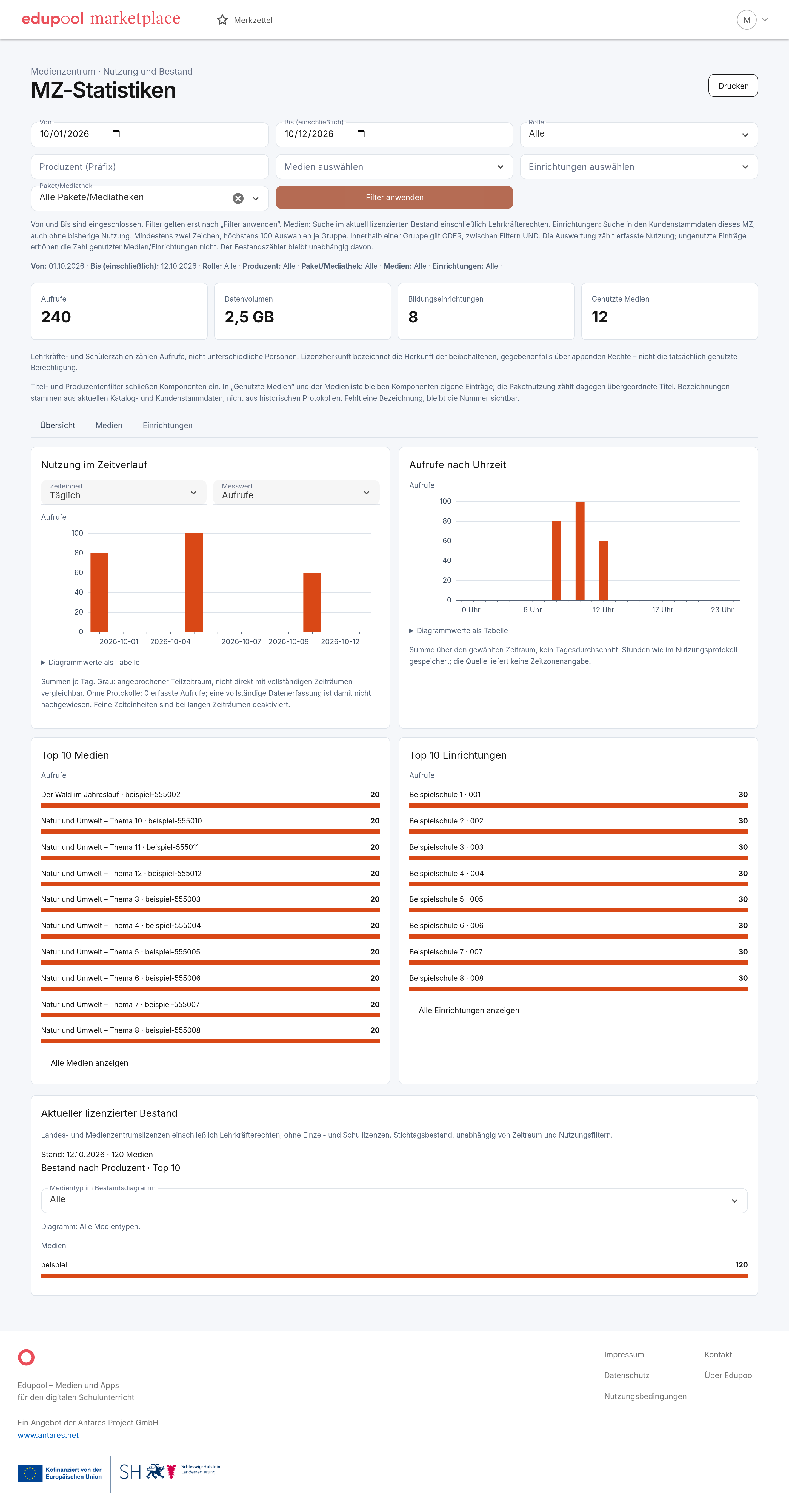
Die Auswertung zeigt nur Daten Ihres Medienzentrums. Medien werden im aktuell lizenzierten Bestand gesucht, Einrichtungen in den eigenen Stammdaten, auch wenn bisher keine Nutzung vorliegt. Mehrere ausgewählte Medien oder Einrichtungen werden jeweils gemeinsam berücksichtigt; verschiedene Filter grenzen das Ergebnis zusätzlich ein.
Aufrufe sind keine Personenzahlen. Auch die Werte für Lehrkräfte und Schüler zählen Aufrufe, nicht Personen. Das Datenvolumen umfasst die erfassten Übertragungen. Bei einem Paket wird die Zahl genutzter Titel mit dem aktuellen Paketbestand verglichen. Einzelne Komponenten eines Titels können in der Medienauswertung eigene Einträge bilden.
Der Bereich Bestand zeigt den aktuellen Lizenzbestand unabhängig von den Nutzungsfiltern. Er rekonstruiert keinen früheren Bestand für den ausgewählten Zeitraum. Hinweise auf nicht eindeutig zuordenbare Lizenzen sollten Sie vor einer Bestandsbewertung prüfen.
9. Abmelden
- Öffnen Sie oben rechts das Profilmenü.
- Wählen Sie Abmelden.
- Kontrollieren Sie insbesondere an gemeinsam genutzten Geräten, dass anschließend wieder Gast angezeigt wird.
10. Hilfe bei Problemen
| Problem | Prüfen / Vorgehen |
|---|---|
| Produzent fehlt unter Mediensichtung | Richtigen Medienzentrum-Kontext prüfen; Freigabezeitraum und Ziel beim Produzenten erfragen; Seite aktualisieren. |
| Vorschau fehlt oder startet nicht | Prüfen, ob das Medium einen aktiven Vorschauinhalt besitzt; Pop-ups erlauben; nicht versehentlich Jetzt beim Anbieter kaufen verwenden. |
| Codefeld wird nach dem ersten Klick gesperrt | Bei erkanntem Schulcode ist nun die Schule auszuwählen. Für einen anderen Code Dialog schließen und neu öffnen. |
| Code ist ungültig | Zeichenfolge und Einlösezeitraum beim Produzenten prüfen; keine Codes durch Ausprobieren erraten. |
| Schule wird nicht gefunden | Mit mindestens zwei Zeichen suchen, Name/Schulnummer prüfen; fehlende Stammdaten melden. |
| Einlösung meldet Fehler | Zuerst Historie und Lizenzen aktualisieren. Nur erneut einlösen, wenn dort kein Erfolg sichtbar ist. |
| Erwarteter Vorgang fehlt unter Ausstehend | Filter leeren, Liste aktualisieren, Kontext und Ziel-Medienzentrum mit dem Produzenten vergleichen. |
| Genehmigen ist nicht sichtbar | Aktion steht ausschließlich im Reiter Ausstehend und nur bei einem vorhandenen Vorgang zur Verfügung. |
| Genehmigter Vorgang bleibt sichtbar | Liste aktualisieren; Historie/Lizenzen auf den neuen Eintrag prüfen. Bei unklarem Status nicht erneut genehmigen. |
| Lizenzinhalt öffnet sich nicht | Gültigkeit und Beschränkungen prüfen, Pop-ups erlauben. Bei ungültiger Lizenz wird nur die Marketplace-Seite geöffnet. |
| Historie oder Lizenzen sind leer | Such- und Typfilter entfernen und richtigen Kontext prüfen. Ein regulärer Leerzustand zeigt Keine Daten verfügbar. |
Bei technischen Problemen wenden Sie sich über die im Marketplace verlinkte Seite Kontakt an den Edupool-Support. Nennen Sie Medienzentrum-Kontext, Uhrzeit, Reiter, Produzent/Titel und die genaue Fehlermeldung. Senden Sie niemals Passwörter oder vollständige aktive Lizenzcodes.