Teil 2 von 2 · Stand: 12. Oktober 2026
Die Abbildungen zeigen die Marketplace-Oberfläche mit Beispieldaten. Angezeigte Codes sind Beispiele und können nicht eingelöst werden.
Die Darstellung der Datumsfelder hängt von Ihren Browsereinstellungen ab. Nutzen Sie bei ungewohntem Datumsformat die Kalenderauswahl, um Tag und Monat nicht zu verwechseln.
6. Inhalte für Medienzentren freigeben
Eine Sichtungsfreigabe stellt Inhalte für ein einzelnes Medienzentrum, ein Bundesland, einen Kanton oder einen Verbund bereit. Zu den auswählbaren Zielen gehören auch die Katholischen Medienzentren und das Bibliothekspädagogische Zentrum der Stadt Wien. Die Sammelauswahl umfasst die angebotenen Regionen und Verbünde.
Sichtungsfreigabe oder Sichtungs-Link?
| Kriterium | Sichtungsfreigabe | Sichtungs-Link |
|---|---|---|
| Empfänger | einzelnes Medienzentrum, Region oder Verbund; alternativ Sammelauswahl | jede Person, die den vollständigen Link erhält |
| Inhalt | alle Inhalte, ein Paket oder ein Medium | genau ein Paket oder ein Medium |
| Zugang | erscheint beim berechtigten Medienzentrum | Zugriff über den vollständigen Link |
| Zeitraum | Gültig ab und Gültig bis | Gültig bis |
| Nachverfolgung | Ziel und Zeitraum in der Freigabeliste | Aufrufzahl, Status und interne Bemerkung |
| Beenden | Freigabe löschen | aktiven Link widerrufen; inaktiven Link archivieren |
Verwenden Sie eine Sichtungsfreigabe für institutionelle, nachvollziehbare Berechtigungen. Verwenden Sie einen Sichtungs-Link für eine gezielte externe Sichtung ohne festes Medienzentrum. Ein Link ist wie ein Zugangsschlüssel zu behandeln.
- Öffnen Sie Sichtungsfreigaben.
- Im Reiter Sichtungsfreigaben sehen Sie Ziel, freigegebene Inhalte, Gültigkeitszeitraum und Erstellungsdatum.
- Über die Aktion am Zeilenende kann eine nicht mehr benötigte Freigabe gelöscht werden.
Neue Sichtungsfreigabe
- Wählen Sie Neue Sichtungsfreigabe.
- Bestimmen Sie unter Sichtungsfreigabe für das Ziel: Einzelnes Medienzentrum, Bundesland, Kanton oder Verbund oder Alle Bundesländer, Kantone und KMZ.
- Wählen Sie bei einem einzelnen Ziel das konkrete Medienzentrum beziehungsweise die Region aus.
- Bestimmen Sie den Freigabetyp: Alle Inhalte, Spezifisches Paket oder Spezifisches Medium.
- Wählen Sie bei Paket oder Medium den konkreten Inhalt anhand von Name, Titel oder Mediennummer.
- Legen Sie Gültig ab und Gültig bis fest.
- Kontrollieren Sie Ziel, Inhalt und Zeitraum sorgfältig.
- Wählen Sie Erstellen.
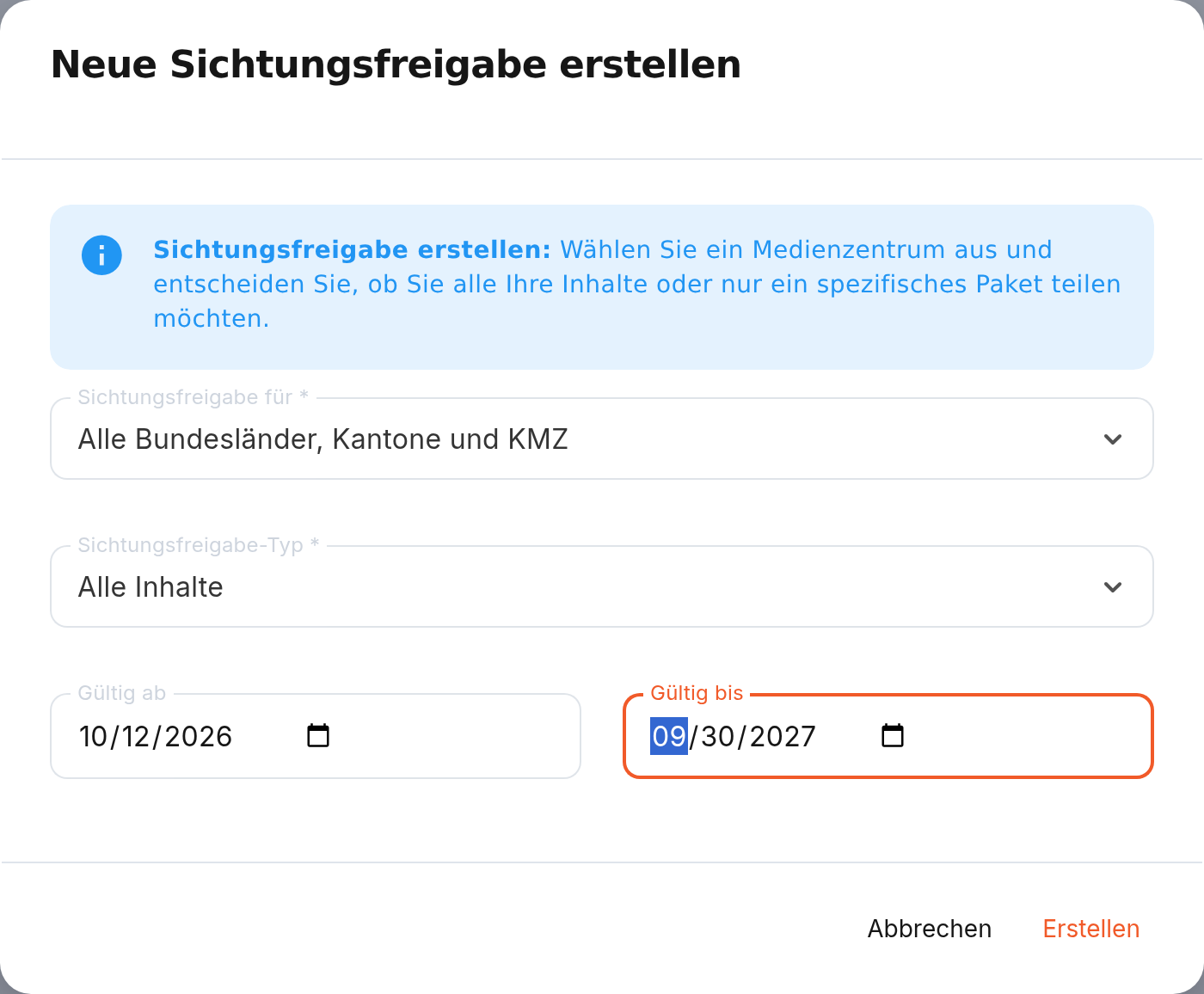
Tipp: Verwenden Sie ein realistisches Enddatum. Eine Freigabe bis zum Jahr 2099 wird in der Übersicht als „Unbegrenzt“ dargestellt. Alle Inhalte und Alle Bundesländer, Kantone und KMZ haben eine besonders große Reichweite und sollten nur bewusst verwendet werden.
Das Enddatum darf nicht vor dem Beginn liegen. Ungültige oder unvollständige Daten werden am jeweiligen Feld angezeigt; korrigieren Sie diese vor dem Erstellen.
Bevor Freigaben erstellt werden können, müssen in den Produzenteneinstellungen mindestens Name, Logo und Beschreibung gepflegt sein. Eine entsprechende Warnung führt direkt zum Einstellungsbereich.
7. Sichtungs-Links erstellen
Ein Sichtungs-Link kann unabhängig von einem festen Medienzentrum weitergegeben werden. Der Empfänger benötigt den vollständigen Link.
- Öffnen Sie Sichtungsfreigaben.
- Wechseln Sie zum Reiter Sichtungs-Links.
- Die Übersicht zeigt Typ, Inhalt, Bemerkung, Gültigkeit, Aufrufe und Status.
- Über die Aktionen können Sie einen Link bearbeiten, kopieren, widerrufen oder archivieren.
Neuen Link erzeugen
- Wählen Sie Neuer Sichtungs-Link.
- Bestimmen Sie, ob ein Paket oder ein einzelnes Medium freigegeben wird.
- Wählen Sie den Inhalt aus.
- Legen Sie ein Ablaufdatum fest. Es darf nicht in der Vergangenheit und höchstens 366 Tage in der Zukunft liegen.
- Ergänzen Sie optional eine interne Bemerkung, beispielsweise Empfänger oder Verwendungszweck. Die Bemerkung darf höchstens 1024 Zeichen enthalten.
- Wählen Sie Sichtungs-Link erstellen und kopieren.
- Geben Sie den kopierten Link nur an die vorgesehenen Empfänger weiter.
Ein aktiver Link kann kopiert und widerrufen werden. Bei einem inaktiven oder widerrufenen Link steht stattdessen Archivieren zur Verfügung; dadurch verschwindet er aus der Liste, wird aber nicht als nie existent behandelt. Ein abgelaufener oder widerrufener Link kann nicht mehr zur Sichtung genutzt werden. Das nachträgliche Bearbeiten ändert Ablaufdatum und interne Bemerkung, nicht aber den ausgewählten Inhalt.
Öffnet der Empfänger einen Sichtungs-Link für ein Paket, kann er innerhalb der freigegebenen Inhalte nach Titel oder Signaturnummer suchen. Beim Leeren des Suchfelds wird wieder das vollständige Paket angezeigt; die Sichtungsfreigabe und Paketbegrenzung bleiben während der Suche erhalten.
Warnung: Ein Link kann nach dem Kopieren außerhalb Ihrer Kontrolle weitergegeben werden. Widerrufen Sie ihn sofort, wenn der Empfängerkreis nicht mehr eindeutig ist. Die Aufrufzahl ist eine technische Nutzungshilfe, kein Identitätsnachweis für einzelne Empfänger.
8. Lizenzcodes verwalten
Die Lizenzcode-Verwaltung zeigt bestehende Codes und deren Nutzung.
- Öffnen Sie Lizenzcodes.
- Suchen Sie nach Code, Titel, Content-ID oder Bestellnummer.
- Filtern Sie nach Status oder Erstellungszeitraum.
- Nutzen Sie die Aktionen, um Details anzuzeigen oder einen noch bearbeitbaren Code zu ändern.
- Über das Download-Symbol exportieren Sie die angezeigten Daten.
Lizenzcode erstellen
- Wählen Sie Erstellen.
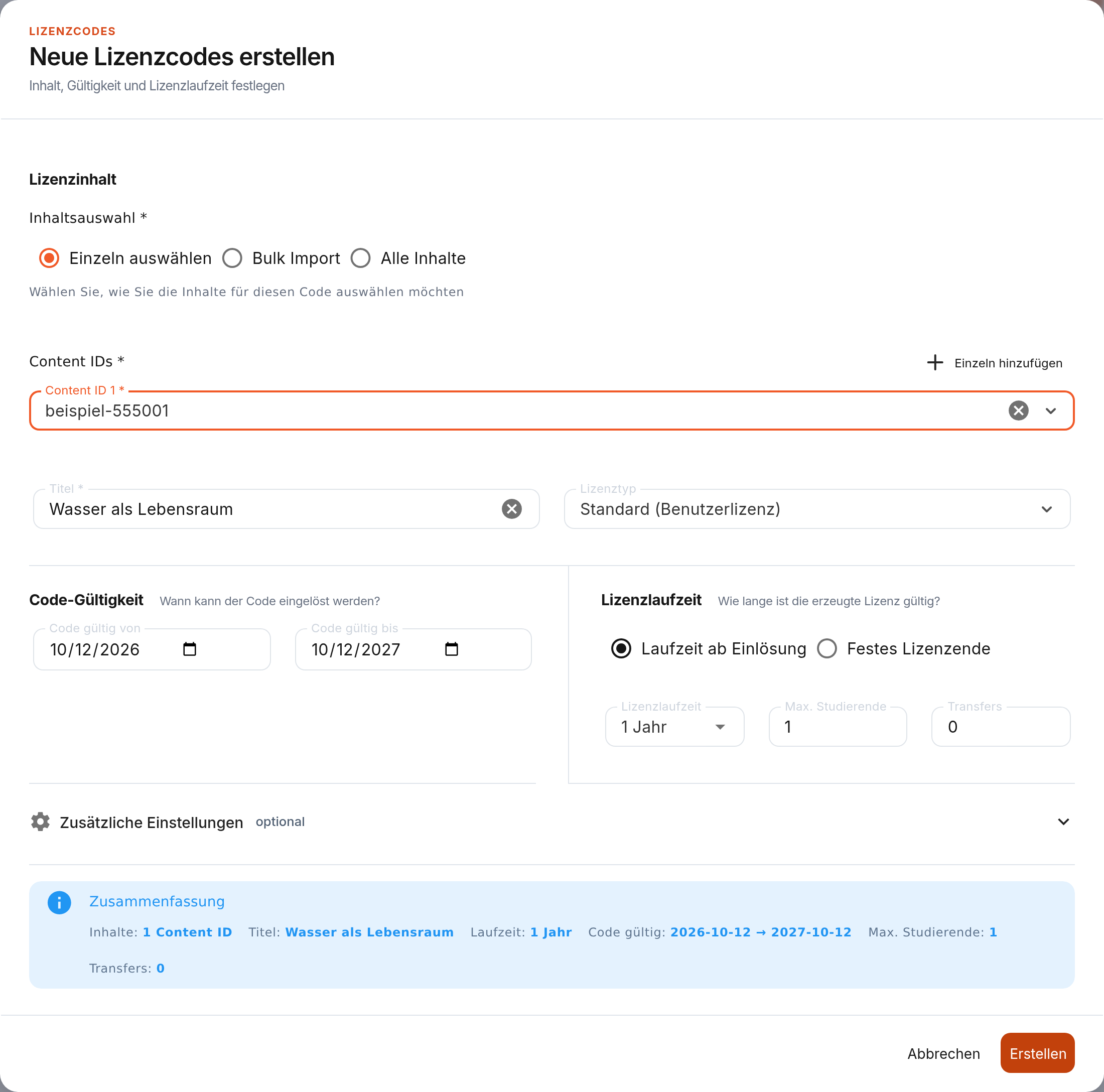
- Legen Sie unter Lizenzinhalt fest, ob Inhalte Einzeln auswählen, per Bulk Import oder als Alle Inhalte erfasst werden.
- Wählen Sie mindestens eine Content-ID und tragen Sie einen verständlichen Titel ein. Bei mehreren IDs entsteht ein gemeinsamer Bundle-Code.
- Bestimmen Sie den Lizenztyp. Je nach Typ erscheinen zusätzliche Zielangaben, etwa Medienzentrum oder Bundesland/Kanton.
- Legen Sie die Gültigkeit des Codes fest.
- Entscheiden Sie zwischen einer Laufzeit ab Einlösung und einem festen Lizenzende.
- Tragen Sie bei einer Standardlizenz die maximale Benutzerzahl und erlaubte Transfers ein. Neue Codes sind mit 0 Transfers vorbelegt;
-1bedeutet unbegrenzt. - Öffnen Sie bei Bedarf Zusätzliche Einstellungen. Für Kreis- und Landeslizenzen stehen zusätzlich Bestellinformationen zur Verfügung.
- Kontrollieren Sie die Zusammenfassung direkt über den Dialogaktionen.
- Wählen Sie Erstellen und sichern Sie die erzeugten Codes anschließend über den Export oder Ihr vorgesehenes Ausgabeverfahren.
Bedeutung der Zeitangaben
- Code gültig von/bis: Zeitraum, in dem der Code eingelöst werden darf
- Laufzeit ab Einlösung: Dauer der daraus erzeugten Lizenz
- Festes Lizenzende: gemeinsames Enddatum unabhängig vom Einlösezeitpunkt
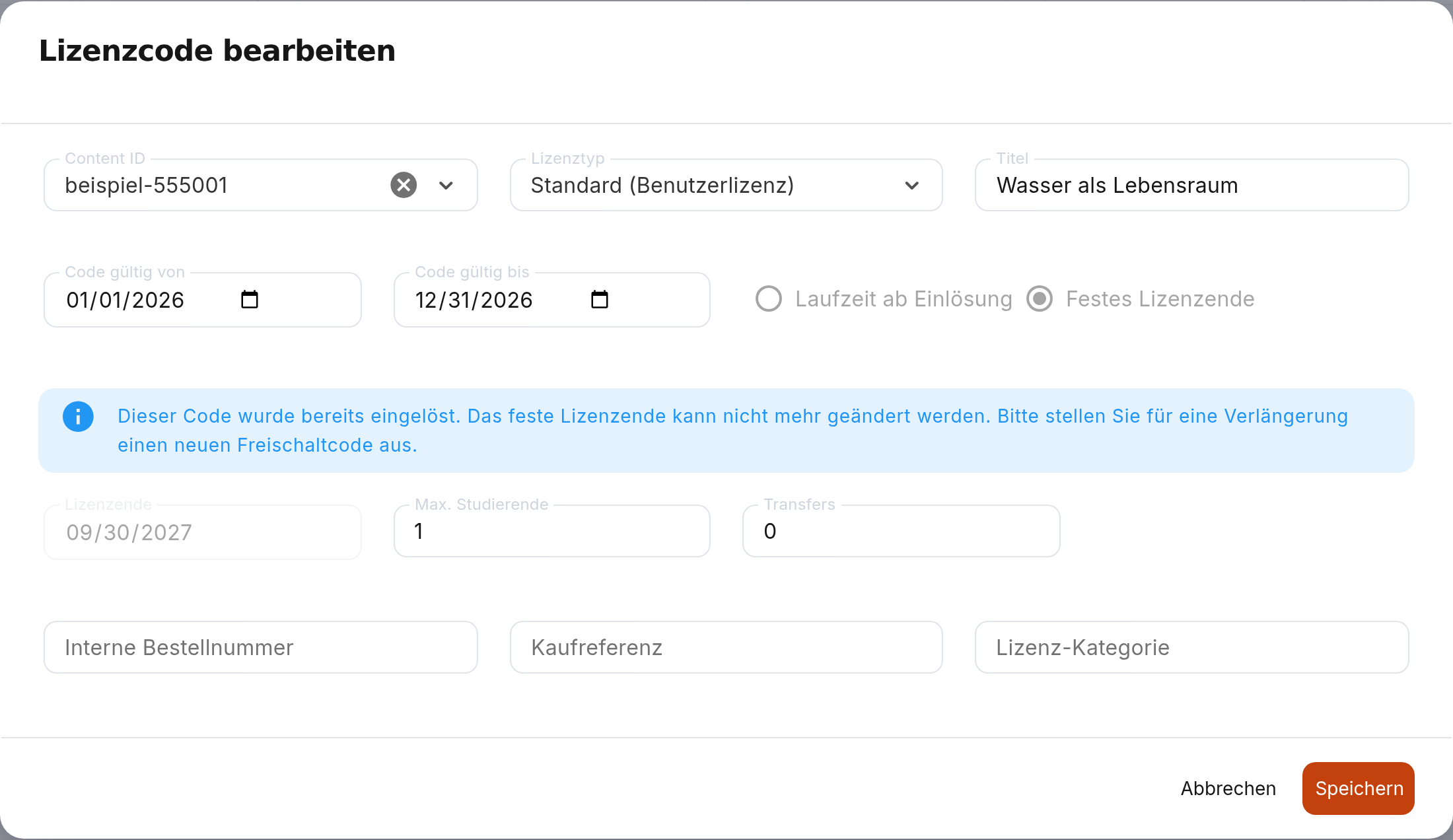
Bei einem bereits eingelösten Code sind das feste Lizenzende und der Wechsel zwischen Laufzeit ab Einlösung und festem Lizenzende gesperrt. Stellen Sie für eine Verlängerung einen neuen Freischaltcode aus. Bundle-Codes können nicht bearbeitet werden. Löschen ist nur möglich, wenn der Code noch nicht eingelöst wurde und kein Platz verwendet wird.
Lizenztypen richtig auswählen
| Lizenztyp | Gedachter Umfang | Zusätzliche Eingaben / Besonderheiten |
|---|---|---|
| Standard (Benutzerlizenz) | einzelne Benutzer beziehungsweise eine begrenzte Zahl Studierender | Max. Studierende und Transfers sind einstellbar. |
| Schullizenz | eine Schule, die beim Einlösen ausgewählt wird | Keine Benutzer- und Transferfelder; das Medienzentrum ordnet beim Einlösen die Schule zu. |
| Kreislizenz | Ziel-Medienzentrum beziehungsweise dessen Kreis | Ziel-Medienzentrum auswählen; Anzahl ist auf einen Code begrenzt. Bestellinformationen können erfasst werden. |
| Landeslizenz | ausgewähltes Bundesland beziehungsweise Kanton | Ziel-Bundesland auswählen; Anzahl ist auf einen Code begrenzt. Bestellinformationen können erfasst werden. |
Wichtig: Der Lizenztyp bestimmt den späteren Geltungsbereich. Ein falsch gewählter Typ lässt sich nach Einlösung nicht durch bloße Änderung des Titels korrigieren.
Inhaltsauswahl und Code-Anzahl
| Auswahl | Verwendung |
|---|---|
| Einzeln auswählen | Eine oder mehrere Content-IDs über die Suche auswählen. Mit + können weitere Zeilen ergänzt werden. |
| Bulk Import | Eine Content-ID pro Zeile einfügen. Leere Zeilen werden ignoriert. Vor dem Erstellen Anzahl und IDs in der Zusammenfassung prüfen. |
| Alle Inhalte | Erzeugt einen Code für den vollständigen Produzentenbestand. Wegen der großen Reichweite nur bewusst einsetzen. |
Mehrere Content-IDs werden als Bundle zusammengefasst. Für ein Bundle kann nur ein gemeinsamer Code erzeugt werden. Auch Kreis- und Landeslizenzen sind auf Anzahl 1 begrenzt. Die eingestellte Anzahl Codes vervielfacht dagegen eine einfache Auswahl, soweit das Feld nicht gesperrt ist.
Es können bis zu 1.000 Content-IDs ausgewählt werden. Bei einer einfachen Auswahl sind bis zu 100.000 Codes pro Auftrag möglich. Große Aufträge werden in Schritten von jeweils 1.000 Codes erstellt. Prüfen Sie den Fortschritt und exportieren Sie die erfolgreich erzeugten Codes; starten Sie einen unterbrochenen Auftrag nicht ungeprüft erneut.
Feldreferenz für Lizenzcodes
| Feld | Bedeutung |
|---|---|
| Titel | Interne und sichtbare Bezeichnung des Codes beziehungsweise Bundles. |
| Code gültig von / bis | Einlösefenster. Außerhalb dieses Zeitraums kann der Code nicht neu eingelöst werden. |
| Laufzeit ab Einlösung | Die Lizenz beginnt mit der Einlösung und läuft für die gewählte Anzahl Tage/Jahre. Voreinstellungen sind 1, 2, 3, 5 und 10 Jahre sowie unbegrenzt. |
| Festes Lizenzende | Alle aus diesem Code entstehenden Berechtigungen enden am angegebenen Kalenderdatum, unabhängig vom Einlösezeitpunkt. |
| Max. Studierende | Anzahl verfügbarer Plätze bei einer Standardlizenz. |
| Transfers | Zahl der möglichen Rückgaben/Übertragungen; Voreinstellung für neue Codes: 0. -1 bedeutet unbegrenzt. |
| Interne Bestellnummer / Kaufreferenz | Interne Zuordnung des Vorgangs. |
| System | Zielsystem der Lizenz; die Auswahl erscheint nur, wenn für den Produzenten mehrere Systeme freigeschaltet sind. |
| Lizenz-Kategorie | Freie fachliche Kategorie, beispielsweise STANDARD oder PREMIUM; nicht mit dem Geltungsbereich Standard/Schule/Kreis/Land verwechseln. |
| Anzahl Codes | Zahl gleichartig erzeugter Codes, maximal 100.000 und bei Bundle/Kreis/Land auf 1 begrenzt. Nicht mit der Grenze von 1.000 Content-IDs verwechseln. |
| Bestellnummer des Medienzentrums | Vom Medienzentrum gelieferte Bestellreferenz. |
| Rechnungsnummer des Produzenten | Eigene Rechnungsreferenz für den Kunden. |
| Netto / Brutto / Steuersatz | Preisangaben; bei Eingabe von Netto oder Brutto wird der jeweils andere Wert anhand des Steuersatzes berechnet. Ergebnis kaufmännisch kontrollieren. |
| Währung | EUR, USD oder GBP. |
| Notiz zur Bestellung | Hinweis, der dem Medienzentrum angezeigt wird; keine vertraulichen internen Angaben eintragen. |
Bestehende Codes prüfen und verwalten
Die Tabelle zeigt unter anderem Einlöser, Content-ID, Lizenztyp, Studierendenplätze, Code-Gültigkeit, Lizenzlaufzeit, Status, Aktivierungen, Transfers und Bestellangaben.
- Details zeigt die vollständige Zuordnung; bei Bundle-Codes können dort die enthaltenen Positionen geprüft werden.
- Ein Klick auf Bundle filtert die Ansicht nach der gemeinsamen Cart-Nummer.
- Bearbeiten ist bei einfachen Codes möglich. Bundle-Codes können nicht bearbeitet werden.
- Löschen ist nur möglich, wenn kein Platz verwendet und der Code noch nicht eingelöst wurde.
- Der Tabellenexport berücksichtigt die gewählten Such- und Datumsparameter der Abfrage.
Im Bereich Aktivität der Codedetails sehen Sie erfasste Lizenzbelegungen und Ereignisse. Ältere Bestandsdaten können einen unvollständigen Verlauf haben; fehlende Ereignisse bedeuten deshalb nicht, dass ein Code nie genutzt wurde.
Vor dem Löschen: Vergleichen Sie Code, Titel, Content-ID und Status. Das Löschen eines noch ausgegebenen, aber technisch nicht eingelösten Codes macht ihn für den Empfänger unbrauchbar.
9. Statistiken auswerten
- Öffnen Sie Statistiken.
- Wählen Sie den gewünschten Zeitraum.
- Im Reiter Mediennutzung finden Sie Aufrufe, Datenvolumen, häufig genutzte Inhalte und letzte Aktivitäten.
- Unter Freischaltcodes werden Erstellung und Aktivierung von Lizenzcodes ausgewertet.
- Unter Freischaltcodes-Kohorten können Einlösungen nach Erstellungsjahr verglichen werden.
Reiter und Kennzahlen
| Bereich | Aussage |
|---|---|
| Mediennutzung | Aufrufe, übertragenes Datenvolumen, eindeutige Nutzer/Kunden, häufig genutzte Medien und letzte Aktivitäten im gewählten Zeitraum. |
| Medienzentren | Nutzung nach Medienzentrum; nur sichtbar, wenn die Funktion freigeschaltet ist. |
| Freischaltcodes | Erstellung, Einlösung und Zuordnung von Codes. Individuelle Codes werden nach Einlösedatum ausgewertet; Schul- und Kreiscodes erscheinen als Zuordnungsstatus. |
| Freischaltcodes-Kohorten | Vergleicht Code-Jahrgänge über ihre gesamte Lebensdauer, nicht nur über den oben gewählten Kurzzeitraum. |
| Kreise | Kreisbezogene Auswertung; nur für freigeschaltete Produzenten sichtbar. |
Wählen Sie je nach Reiter Zeitraum, Jahr, Lizenztyp oder Datumsgrenzen. Die Standardzeiträume umfassen 7, 30, 90, 365 oder 1095 Tage. Daten werden im Hintergrund regelmäßig aktualisiert; mit der Aktualisierungsaktion erzwingen Sie einen neuen Abruf.
Einzelne Reiter fehlen, wenn das jeweilige Feature nicht freigeschaltet ist. Das ist nicht automatisch ein Berechtigungsfehler. Vergleichen Sie Kennzahlen nur bei identischem Reiter, Filter und Zeitraum.
10. Stripe einrichten
Stripe wird nur benötigt, wenn Produkte direkt über den Marketplace verkauft werden sollen.
- Öffnen Sie Stripe-Einstellungen.
- Kontrollieren Sie zuerst den Modusschalter. Beim ersten Aufruf ist der Test-Modus ausgewählt.
- Geben Sie den Unternehmensnamen ein und wählen Sie Stripe-Konto erstellen.
- Folgen Sie dem Stripe-Onboarding und vervollständigen Sie Unternehmens-, Vertretungs- und Auszahlungsdaten.
- Kehren Sie zum Marketplace zurück und aktualisieren Sie den Kontostatus. Vollständig eingerichtet ist das Konto erst, wenn Stripe sowohl Zahlungen aktiviert als auch die Angaben als eingereicht meldet.
- Hinterlegen Sie pro Produkt den passenden Steuercode, optional den Lieferantencode und die benötigten Preise.
- Prüfen Sie die gewünschten Preiskombinationen: Kreis, Schule und Lehrkraft jeweils für 1, 3 und 10 Jahre. Sie müssen nicht alle neun Kombinationen anbieten.
- Führen Sie zunächst einen vollständigen Testvorgang durch und kontrollieren Sie Produkt, Lizenzform, Steuer und Auszahlungsbetrag.
Wichtig: Test- und Live-Modus besitzen getrennte Stripe-Konten, Preise, Steuercodes, Transaktionen und Berichte. Eine Einrichtung oder Preisänderung im Test-Modus übernimmt keine Werte in den Live-Modus. Der Test-Modus verarbeitet keine echten Zahlungen.
Bei einem verbundenen Konto stehen zusätzlich Verkaufsübersicht, letzte Transaktionen und der monatliche Excel-Bericht zur Verfügung. Der Monatsbericht enthält nur bezahlte Transaktionen des ausgewählten Kontos und Modus. Er weist unter anderem Produkt, Kaufdatum, Lizenzform und Netto-Verkaufspreis nach Provision aus.
Leere, als Änderung gespeicherte Preisfelder entfernen die lokale Preiszuordnung. Dokumentieren Sie Preisänderungen deshalb vor dem Speichern und kontrollieren Sie den Produktstatus anschließend erneut.
Medienpakete verkaufen
Unter Verkaufbare Pakete verwalten Sie Preise und Steuercodes für ganze Pakete; die Produkt-Verwaltung darunter gilt für Einzelmedien. Für beide Bereiche benötigen Sie ein Stripe-Konto im ausgewählten Modus.
Veröffentlichen Sie das Paket getrennt unter Pakete → Bearbeiten → Im Marketplace anzeigen und bestätigen Sie mit Speichern. Preise allein machen ein Paket nicht öffentlich sichtbar. Paketverkäufe sind Einmalzahlungen für eine zeitlich begrenzte Paketlizenz. Änderungen der enthaltenen Medien gelten auch für bestehende Paketlizenzen.
Die Anleitung Medienpakete verkaufen – Preise, Steuercodes und Veröffentlichung führt durch Einrichtung, Käuferansicht und das Zurückziehen eines Angebots.
11. Produzenteneinstellungen pflegen
Die Produzenteneinstellungen bestimmen, wie Ihr Anbieterprofil im Marketplace dargestellt wird.
- Öffnen Sie auf der Startseite Produzent.
- Kontrollieren Sie Shop- und Homepage-Link.
- Legen Sie den Katalogtyp fest: Medien-, App- oder Buchkatalog beziehungsweise kein Katalog.
- Wählen Sie gegebenenfalls das zugehörige Paket.
- Pflegen Sie Produzentenname und Beschreibung.
- Ergänzen Sie Adresse, Telefon, Fax und E-Mail-Adresse.
- Laden Sie bei Bedarf über Ändern ein neues Logo hoch. Die Oberfläche erwartet eine Bilddatei und empfiehlt PNG oder JPG bis 10 MB.
- Prüfen Sie alle Angaben und wählen Sie Einstellungen speichern.
Name, Logo und Beschreibung sind Voraussetzung für Sichtungsfreigaben. Öffentliche Kontaktdaten sollten aktuell und für Marketplace-Besucher geeignet sein. Shop- und Homepage-Link müssen mit http:// oder https:// beginnen; prüfen Sie beide Links nach jeder Änderung in einem neuen Browser-Tab.
12. Abmelden
- Öffnen Sie oben rechts das Profilmenü.
- Wählen Sie Abmelden.
- Kontrollieren Sie insbesondere an gemeinsam genutzten Geräten, dass anschließend wieder Gast angezeigt wird.
13. Hilfe bei Problemen
| Problem | Prüfen / Vorgehen |
|---|---|
| Änderung erscheint nicht in Ansicht | War der Speicherdialog vollständig bestätigt? Suche leeren, Seite aktualisieren und Marketplace-Sichtbarkeit/Status prüfen. |
| Speichern-Symbol ist deaktiviert | Es wurde noch keine Tabellenänderung erkannt oder ein eigener Editor hat bereits separat gespeichert. |
| Paket lässt sich nicht bearbeiten | Hinweis Schreibgeschützt prüfen; komplexe Pakete können nur angesehen und exportiert werden. |
| CSV findet Medien nicht | Exakte Überschrift Signaturnummer oder Titel, Trennzeichen und Werte kontrollieren. Danach Auswahl vor Hinzufügen prüfen. |
| Paket/Medium fehlt in einer Auswahlliste | Datensatz speichern, Seite aktualisieren und prüfen, ob Sie im richtigen Produzentenkontext arbeiten. |
| Freigabe kann nicht erstellt werden | Produzenteneinstellungen auf Name, Logo und Beschreibung prüfen; außerdem Ziel und bei spezifischen Inhalten die Inhaltsauswahl kontrollieren. |
| Sichtungs-Link lässt sich nicht kopieren | Nur aktive, nicht abgelaufene und nicht widerrufene Links können kopiert werden. Browserzugriff auf die Zwischenablage erlauben. |
| Code lässt sich nicht löschen | Er wurde bereits eingelöst/zugeordnet oder besitzt verwendete Plätze. Details und Spalte Eingelöst von prüfen. |
| Code lässt sich nicht bearbeiten | Bundle-Codes sind nicht bearbeitbar. Inhalte vor der Erzeugung vollständig kontrollieren. |
| Statistik-Reiter fehlt | Funktion ist für den Produzenten möglicherweise nicht freigeschaltet. |
| Stripe-Daten wirken leer | Modusschalter prüfen: Test- und Live-Daten sind vollständig getrennt. |
Bei technischen Problemen wenden Sie sich über die im Marketplace verlinkte Seite Kontakt an den Edupool-Support. Nennen Sie Produzentenkontext, Uhrzeit, betroffenen Bereich und die sichtbare Fehlermeldung. Senden Sie niemals Passwörter, OIDC-Secrets, vollständige aktive Lizenzcodes oder Sichtungs-Links.