Für Medienproduzenten · Stand: 12. Oktober 2026
Mit dieser Anleitung richten Sie ein bestehendes Medienpaket für den Verkauf im Marketplace ein und prüfen die Käuferansicht.
Die Abbildungen zeigen die Marketplace-Oberfläche mit Beispieldaten. Namen, Preise, Steuercode-Auswahl und die Zahl von 2.401 Medien sind Beispiele, keine tatsächlichen Angebote. Die dargestellte Steuercode-Auswahl ist keine steuerliche Empfehlung.
Was Käufer erwerben
Ein Kauf bezahlt einmalig eine zeitlich begrenzte Lizenz am Paket. Es entstehen keine separaten Lizenzen für jedes enthaltene Medium. Während der Laufzeit kommen neu hinzugefügte Medien dazu; entfernte Medien sind über diese Paketlizenz nicht mehr verfügbar.
Auch ein Paket mit dem Namen „Jahresabo“ ist hier kein automatisch verlängertes Abonnement. Verwenden Sie eine eindeutige Beschreibung, etwa „Paketlizenz für ein Jahr, einmalige Zahlung“.
Voraussetzungen
- Das Paket ist bereits im Produzentenbereich unter Pakete angelegt. Titel, Beschreibung und enthaltene Medien sind geprüft. Dort bearbeiten Sie weiterhin die Inhalte; die Stripe-Einstellungen verwalten den Verkauf.
- Sie sind im richtigen Produzentenkontext angemeldet und können Stripe-Einstellungen öffnen. Falls dieser Bereich fehlt, lassen Sie Ihren Zugang durch den Support prüfen.
- Für Preise und Steuercodes ist ein Stripe-Konto im ausgewählten Modus erforderlich. Ohne dieses Konto ist der Bereich Verkaufbare Pakete gesperrt: Suche und Tabelle sind ausgeblendet, Aktualisieren ist deaktiviert und ein Schloss-Hinweis wird angezeigt. Für echte Verkäufe müssen außerdem das Stripe-Onboarding und die Zahlungsfreigabe abgeschlossen sein.
- Die steuerliche Einordnung des angebotenen Pakets und die vereinbarte Verkaufsprovision sind geklärt.
Sie müssen das Paket nicht von Hand im Stripe-Dashboard als Produkt anlegen. Die Marketplace-Verwaltung legt das verknüpfte Stripe-Produkt bei Bedarf an.
1. Paket in den Stripe-Einstellungen finden
- Öffnen Sie Stripe-Einstellungen im Produzentenbereich.
- Prüfen Sie oben Test beziehungsweise Live. Wählen Sie den Modus, den Sie bearbeiten möchten.
- Gehen Sie zu Verkaufbare Pakete, oberhalb der Produkt-Verwaltung für einzelne Medien.
- Suchen Sie das Paket über Pakete suchen. Name und Paketkennung helfen, ähnlich benannte Angebote auseinanderzuhalten.
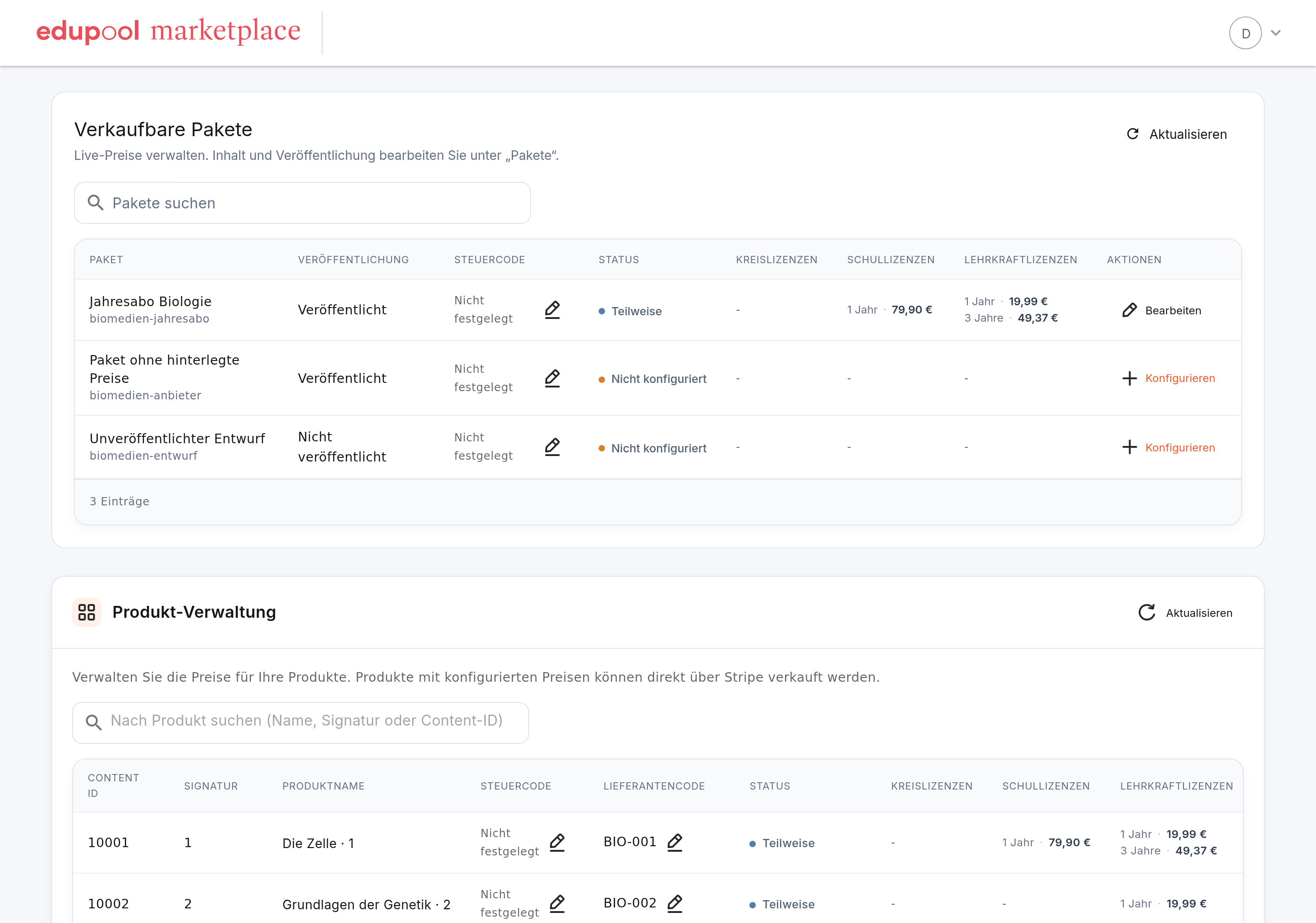
Abbildung 1: Pakete und Einzelmedien stehen in getrennten Tabellen mit gleicher Preisstruktur.
Die Stripe-Tabelle zeigt den Veröffentlichungsstatus nur an. Ändern können Sie ihn unter Pakete → Bearbeiten; die Preisverwaltung veröffentlicht kein Paket.
Sichtbarkeit und Preisstatus sind unabhängig
| Anzeige | Bedeutung |
|---|---|
| Veröffentlicht | Das Paket ist im öffentlichen Paketkatalog sichtbar. |
| Nicht veröffentlicht | Das Paket ist nicht öffentlich verfügbar; neue Paket-Checkouts sind gesperrt. |
| Nicht konfiguriert | Im ausgewählten Modus ist kein Preis hinterlegt. |
| Teilweise | Mindestens eine, aber nicht alle neun Preiskombinationen sind hinterlegt. Das ist erlaubt. |
| Vollständig | Alle neun Kombinationen aus Lizenztyp und Laufzeit sind hinterlegt. |
Test und Live sind getrennt: Testpreise und Test-Steuercodes werden nicht in Live übernommen. Der Schalter im Produzentenbereich ändert nur den Modus, den Sie verwalten; er schaltet den öffentlichen Shop nicht um. Die Veröffentlichung gilt unabhängig vom Test-/Live-Modus.
2. Steuercode für das Paket festlegen
- Klicken Sie in der Paketzeile beim Steuercode auf das Stiftsymbol.
- Suchen Sie nach einer Produktkategorie oder einem Steuercode. Alternativ öffnen Sie eine Kategorie in der Liste.
- Öffnen Sie einen Eintrag und lesen Sie dessen Beschreibung.
- Wählen Sie Auswählen.
- Bestätigen Sie mit Steuercode speichern. Kontrollieren Sie den Eintrag anschließend in der Paketübersicht.
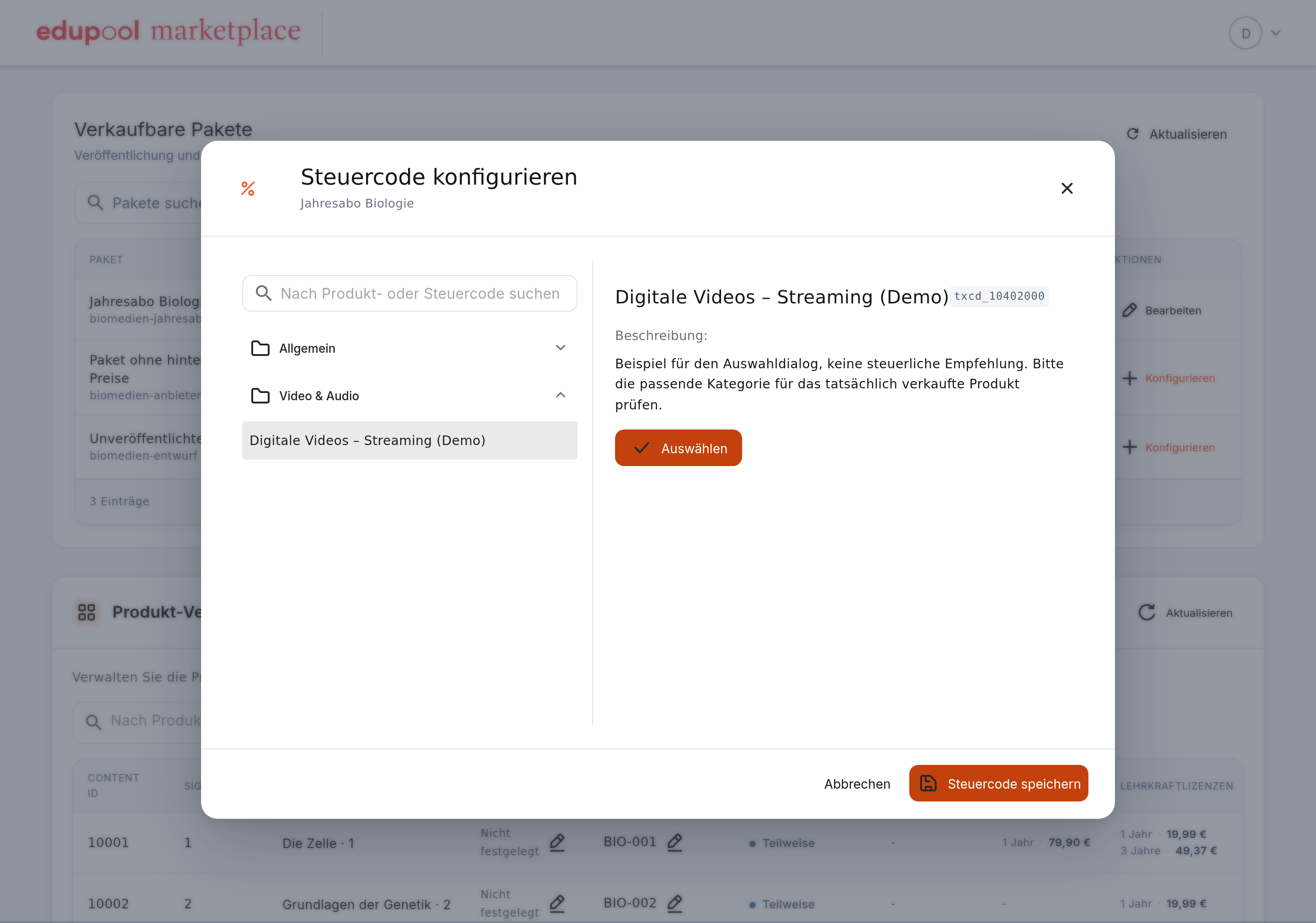
Abbildung 2: Derselbe Steuercode-Dialog wird auch für einzelne Medien verwendet. Die gezeigte Demo-Kategorie ist keine steuerliche Empfehlung.
Der Code beschreibt das verkaufte Paket als Produkt. Er wird weder aus den enthaltenen Medien abgeleitet noch auf deren Einzelprodukte übertragen. Wählen Sie die Einordnung anhand Ihres tatsächlichen Angebots und klären Sie Zweifelsfälle steuerlich.
Um einen gesetzten Code zu entfernen, öffnen Sie dessen Eintrag, wählen Auswahl aufheben und anschließend Steuercode speichern. Ein leerer Steuercode bedeutet keine Steuerbefreiung; die automatische Steuerberechnung im Checkout bleibt aktiv.
3. Preise und Laufzeiten eintragen
- Wählen Sie in der Paketzeile Konfigurieren oder, bei vorhandenen Preisen, Bearbeiten.
- Aktivieren Sie nur die Kombinationen, die Sie anbieten möchten: Kreislizenz, Schullizenz oder Lehrkraftlizenz, jeweils für 1 Jahr, 3 Jahre oder 10 Jahre.
- Tragen Sie in den aktivierten Feldern den jeweiligen Preis in Euro ein. Jeder aktivierte Preis muss mindestens 0,50 € betragen.
- Prüfen Sie Lizenztyp, Laufzeit und Betrag. Wählen Sie Preise speichern.
- Kontrollieren Sie die gespeicherten Werte in der Paketzeile.
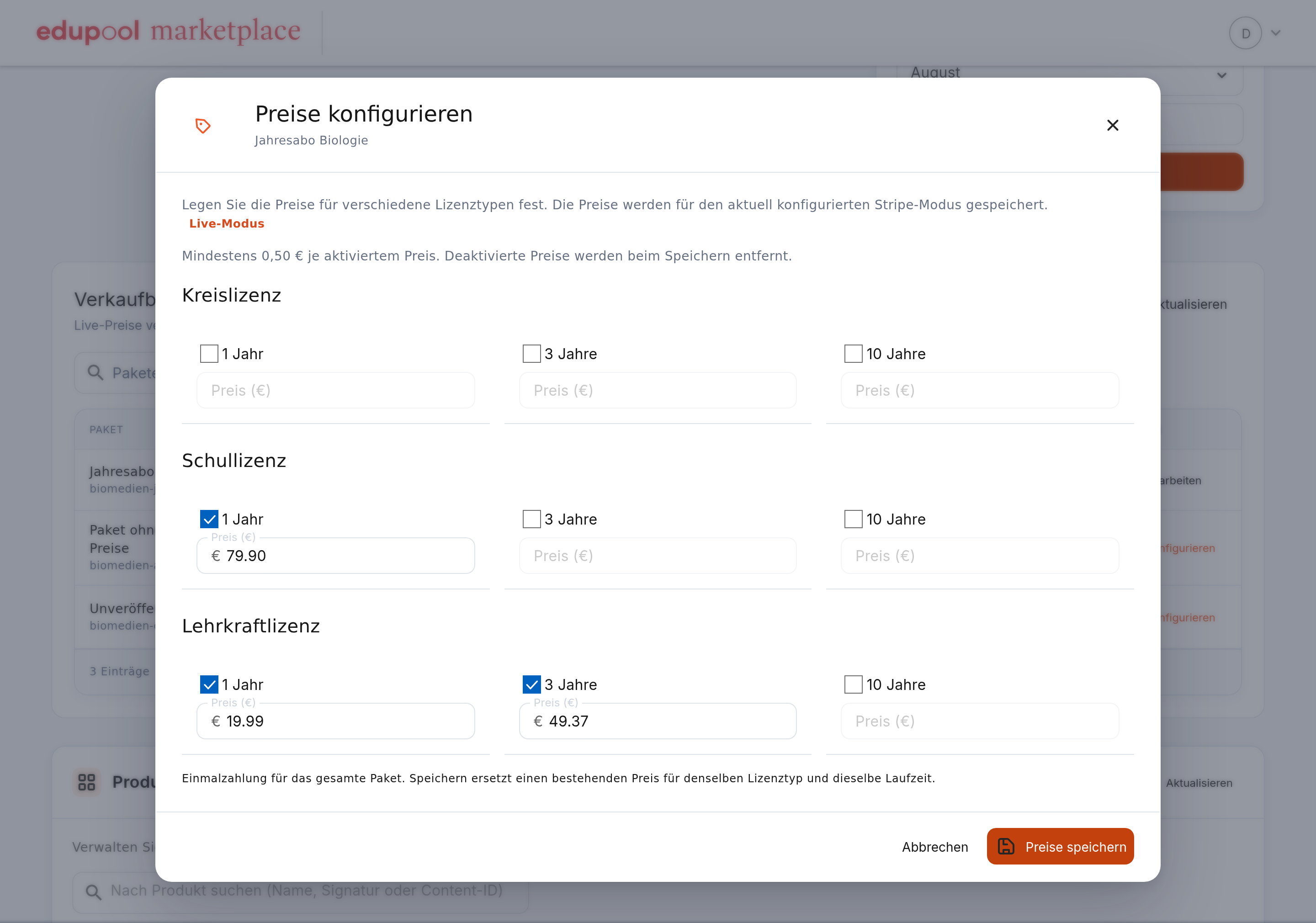
Abbildung 3: Das Beispiel bietet Lehrkraftlizenzen für ein und drei Jahre sowie eine Schullizenz für ein Jahr. Nicht angebotene Kombinationen bleiben deaktiviert.
Paketbeschreibung und Veröffentlichung gehören zur Paketbearbeitung und erscheinen nicht im Preisdialog. Die Beschreibung bleibt auf der öffentlichen Detailseite sichtbar. Die tatsächliche Laufzeit ergibt sich aus dem gekauften Preisangebot, nicht aus einem Text wie „Alle Titel stehen 1 Jahr zur Verfügung“.
Beim Ändern beachten: Deaktivierte, zuvor vorhandene Preise werden beim Speichern entfernt. Ein neuer Betrag ersetzt den bisherigen Preis für dieselbe Kombination. Diese Änderungen betreffen zukünftige Checkouts; bereits erworbene Lizenzen bleiben bestehen. Bereits geöffnete Checkout-Sitzungen werden dadurch nicht automatisch abgebrochen.
Falls „Nicht alle Preise konnten gespeichert werden“ erscheint, bleiben bereits gespeicherte Änderungen erhalten. Versuchen Sie es erneut und prüfen Sie danach sämtliche betroffenen Werte.
4. Paket veröffentlichen und im Shop prüfen
- Öffnen Sie Pakete im Produzentenbereich. Die Spalte Marketplace zeigt „Veröffentlicht“ oder „Nicht veröffentlicht“.
- Klicken Sie beim gewünschten Paket auf das Stiftsymbol Bearbeiten.
- Aktivieren Sie Im Marketplace anzeigen, sobald Preise und Steuercode geprüft sind.
- Wählen Sie Speichern. Kontrollieren Sie danach den Status in der Paketübersicht.
- Öffnen Sie die öffentliche Marketplace-Startseite und wählen Sie Medienpakete entdecken. Die Paketübersicht ist auch unter
/packageserreichbar. - Suchen und öffnen Sie das Paket. Prüfen Sie Titel, Beschreibung, Preise und Inhalte aus Käufersicht.
Die Sichtbarkeit wird erst mit „Speichern“ übernommen. „Abbrechen“ verwirft die noch nicht gespeicherte Änderung am Schalter. Die Veröffentlichung gilt unabhängig vom Test-/Live-Modus. Lassen Sie neue Angebote bis zum Abschluss der Prüfung unveröffentlicht.
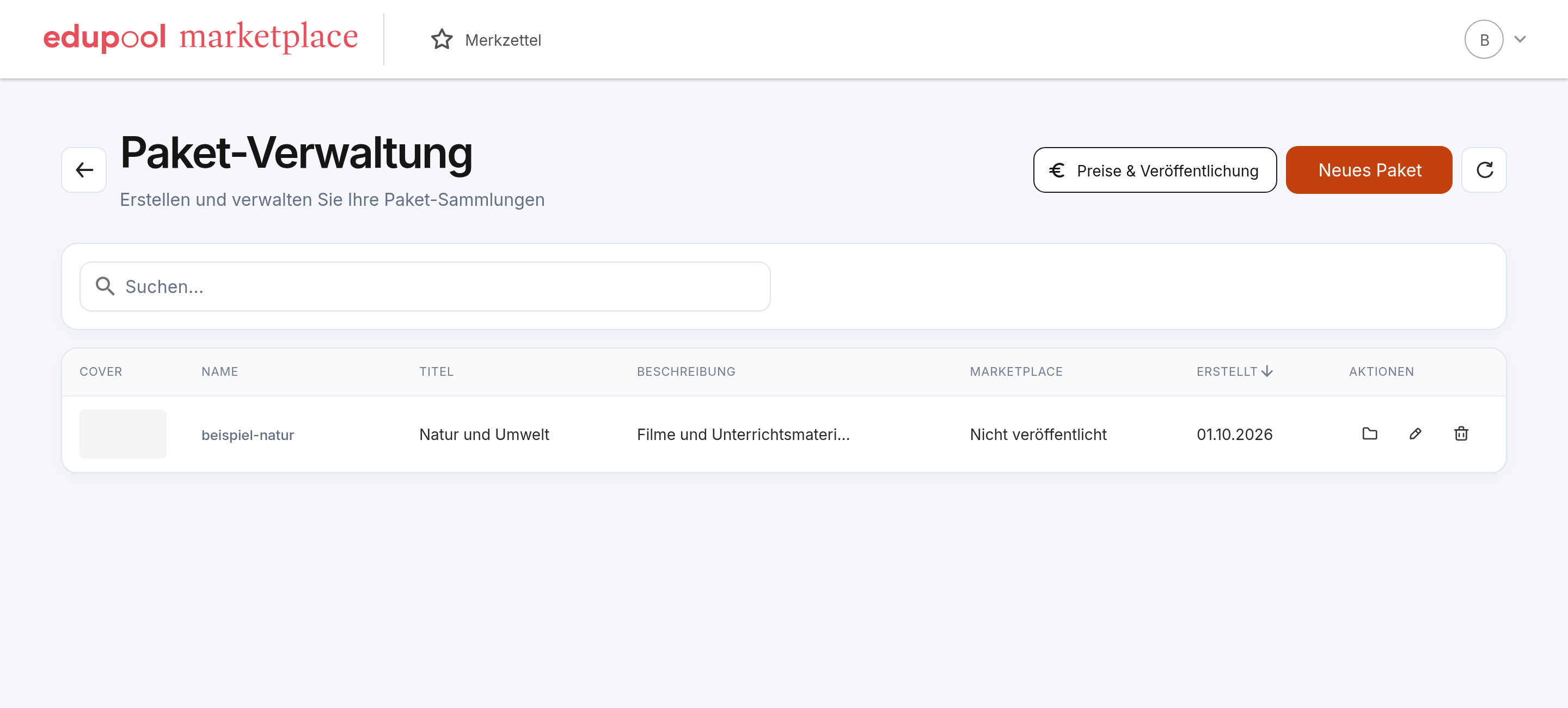
Paketverwaltung: Der Veröffentlichungsstatus ist direkt in der Übersicht sichtbar.
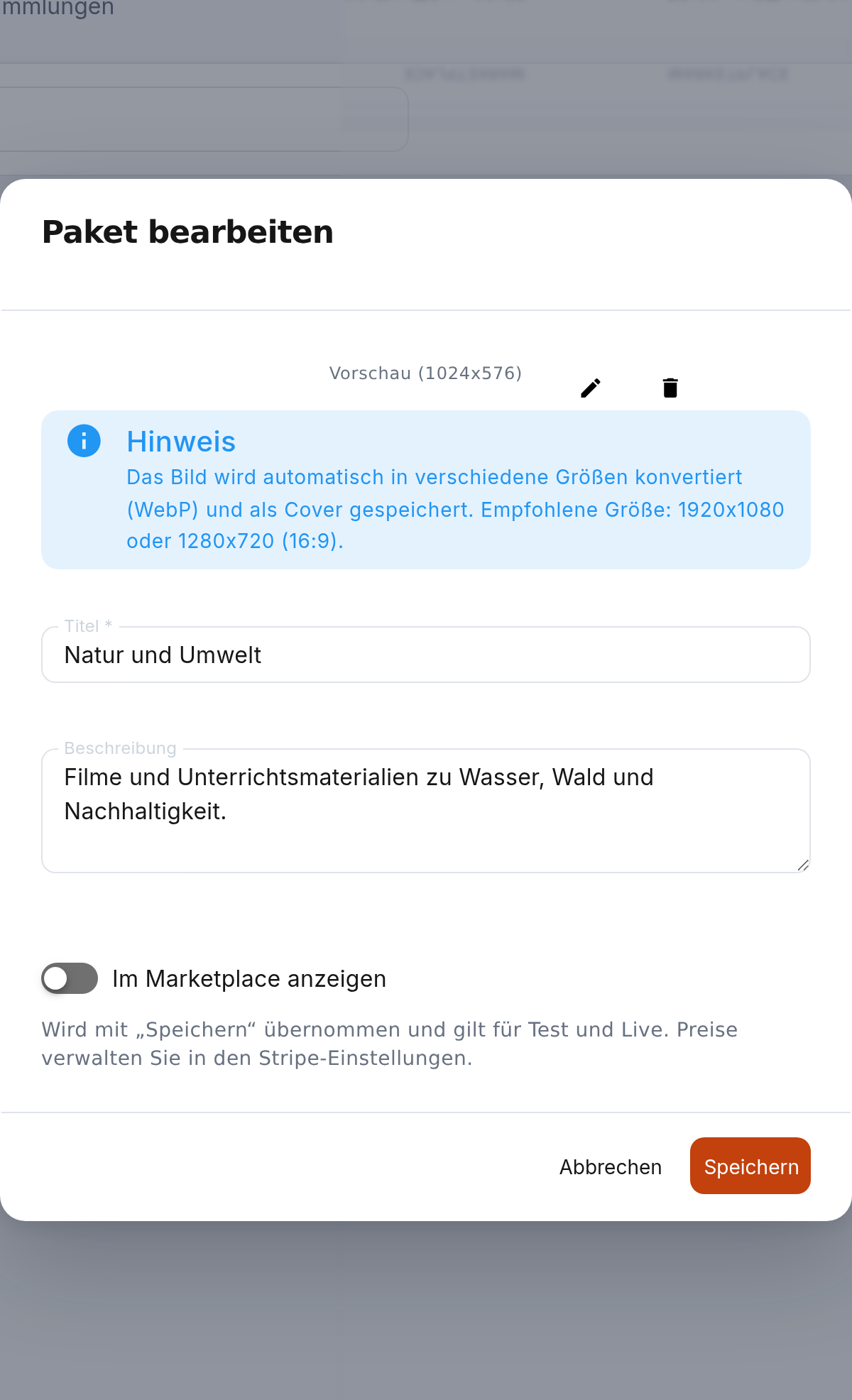
Paketbearbeitung: Titel, Beschreibung und Sichtbarkeit werden mit „Speichern“ übernommen. Die gezeigten Pakettitel und Beträge sind Testdaten.
Falls das Speichern der Sichtbarkeit fehlschlägt, bleibt der Dialog mit einer Fehlermeldung offen. Bereits gespeicherte Angaben können erhalten bleiben. Wiederholen Sie das Speichern und kontrollieren Sie den Status. „Status nicht verfügbar“ bedeutet einen fehlenden Statusabruf, nicht „Nicht veröffentlicht“; der Schalter ist dann gesperrt.
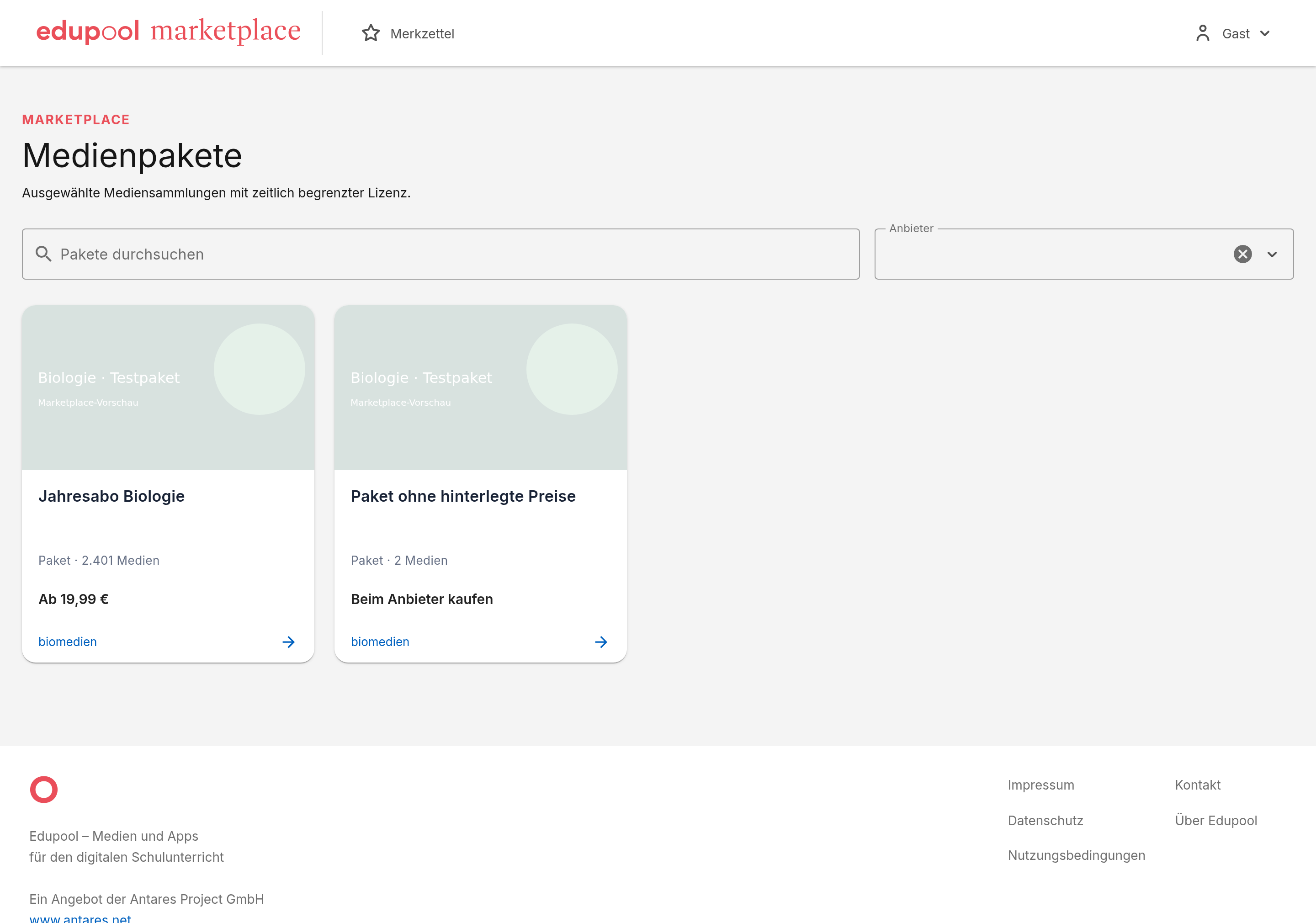
Abbildung 4: Die Übersicht zeigt nur veröffentlichte Pakete. Eine eingerichtete Preiskombination reicht für ein Preisangebot; alle neun sind nicht erforderlich.
5. Käuferansicht und enthaltene Medien verstehen
Auf der Detailseite erscheinen nur die im Shop-Modus hinterlegten Lizenztypen und Laufzeiten. Käufer wählen Kaufen neben dem gewünschten Angebot und werden zum Checkout weitergeleitet. Dort müssen Betrag, Steuerberechnung und Kaufangaben vor der Zahlung geprüft werden.
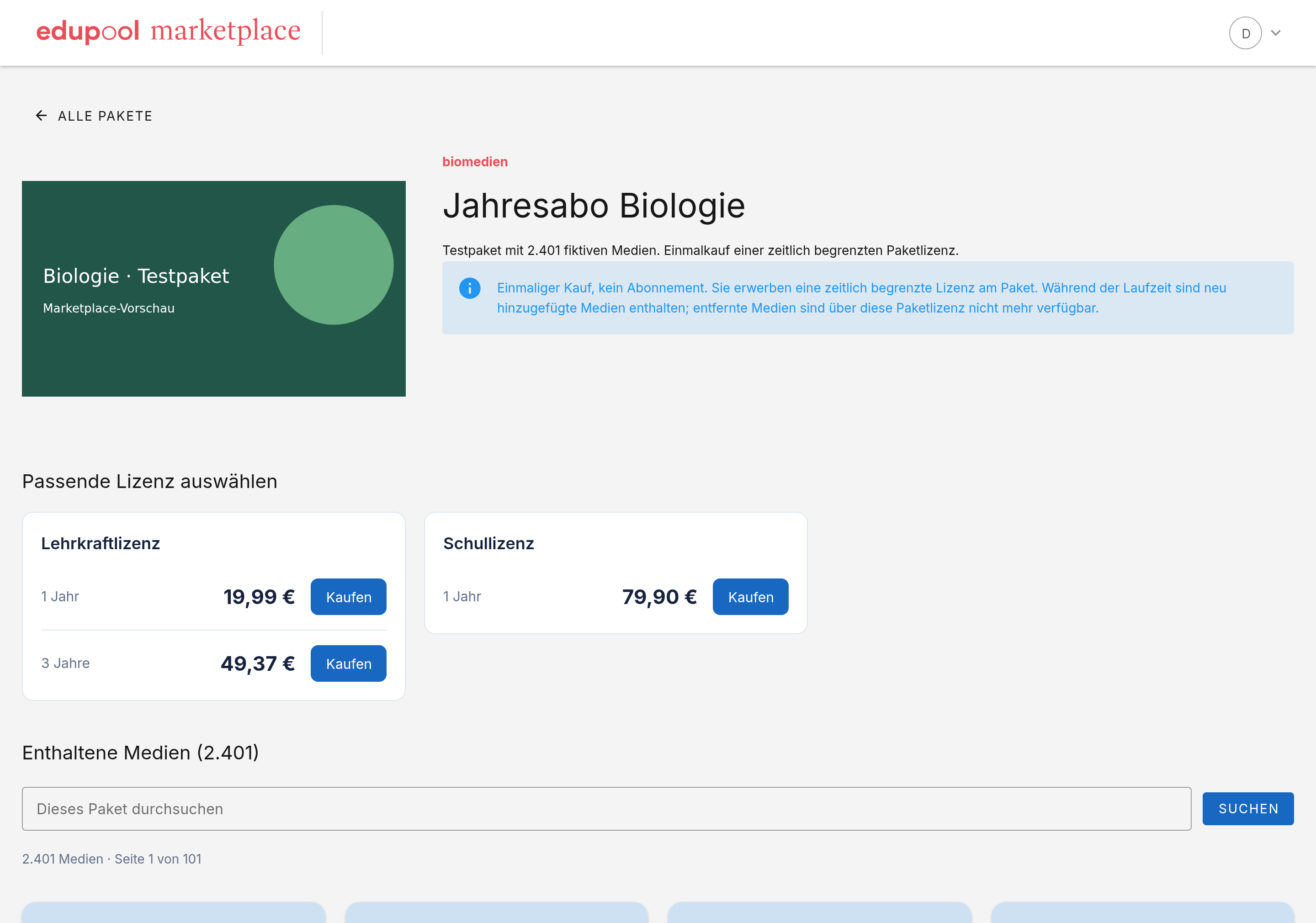
Abbildung 5: Der Hinweis über den Preisen erklärt die zeitlich begrenzte, veränderliche Paketlizenz.
Unter Enthaltene Medien können Käufer das Paket durchsuchen und seitenweise ansehen. Pro Seite werden bis zu 24 Medien geladen; auch große Pakete werden nicht vollständig auf einmal abgerufen.
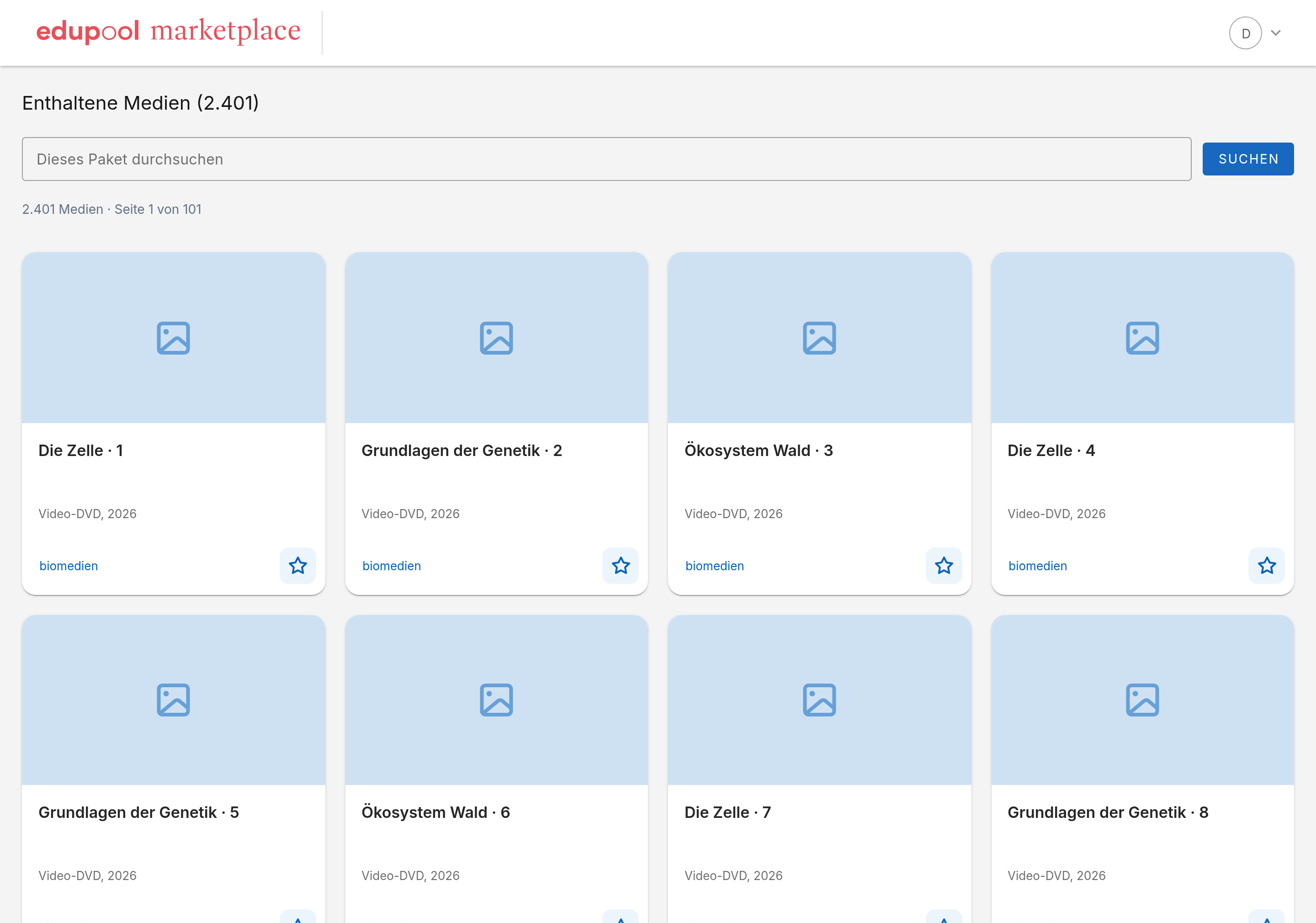
Abbildung 6: „2.401“ ist hier eine Testzahl, keine Angabe zum tatsächlichen Bestand eines Anbieters.
Die Überschrift zeigt die dem Paket zugeordneten Medien. Eine Suche innerhalb des Pakets zeigt zusätzlich die Zahl der passenden Treffer. Nach Änderungen am Paketinhalt kann die Anzeige vorübergehend abweichen. Die Liste zeigt keinen eingefrorenen Bestand zum Kaufzeitpunkt.
Was passiert ohne Preise?
Wenn im Shop-Modus keine Preise vorhanden sind und ein gültiger Shop-Link beim Produzenten hinterlegt ist, erscheint Beim Anbieter kaufen. Der Link führt zum Anbieter-Shop; Preise und Bedingungen gelten dort. Ohne gültigen Shop-Link zeigt die Detailseite stattdessen den Hinweis, dass aktuell kein Preis verfügbar ist.
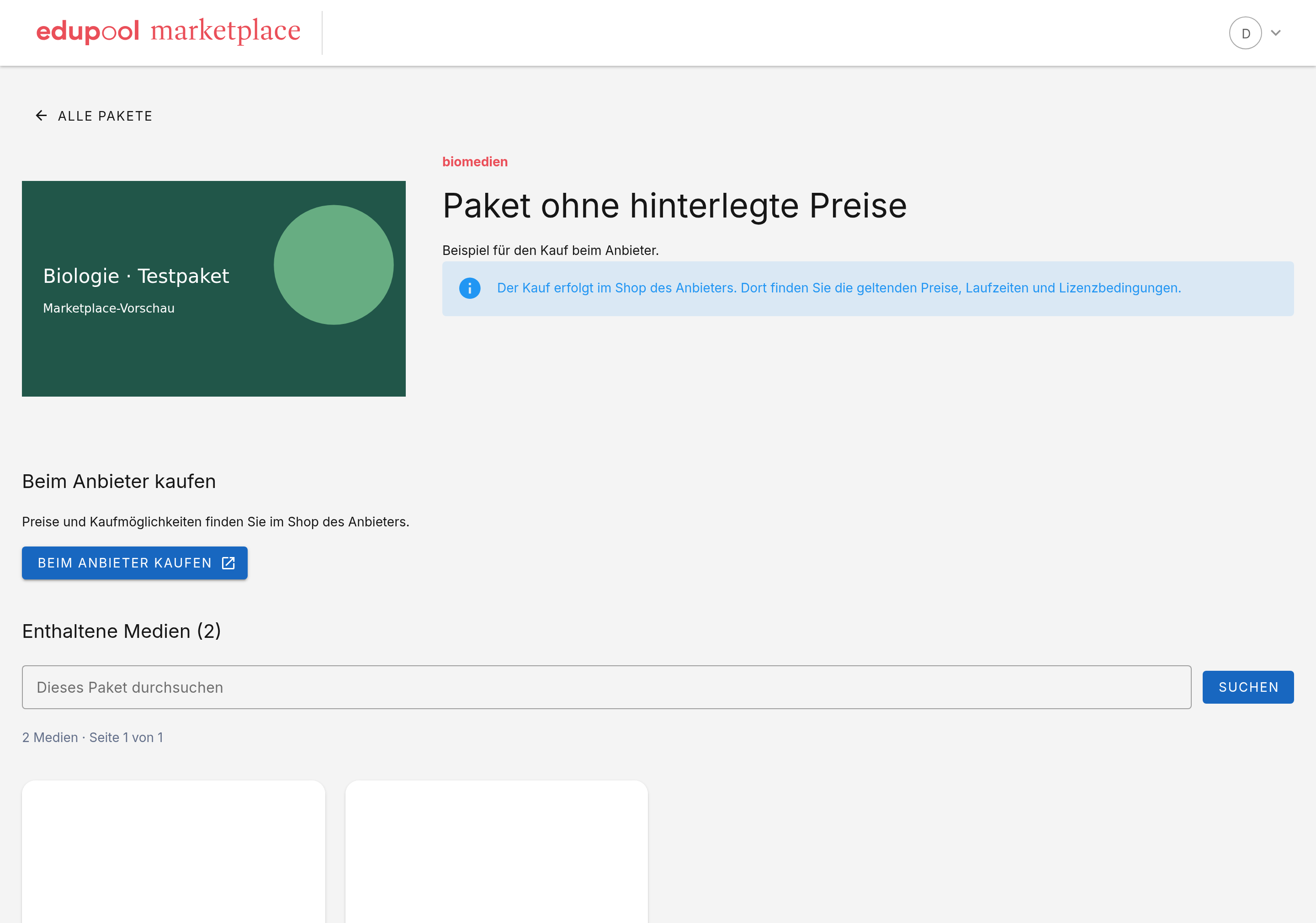
Abbildung 7: Ein veröffentlichter Katalogeintrag kann auch auf einen externen Kauf verweisen.
Den Shop-Link pflegen Sie in den Produzenteneinstellungen. Er muss mit https:// oder http:// beginnen. Vorhandene Marketplace-Preise haben Vorrang vor diesem externen Kauf-Link.
Vor dem echten Verkaufsstart
- [ ] Paketname und Beschreibung nennen Einmalzahlung, Laufzeit und veränderlichen Inhalt eindeutig.
- [ ] Live-Konto eingerichtet und Zahlungen bei Stripe freigegeben.
- [ ] Gewünschte Preise und Steuercode im Live-Modus kontrolliert.
- [ ] Vereinbarte Verkaufsprovision geklärt.
- [ ] Öffentliche Detailseite mit den erwarteten Preisen und enthaltenen Medien geprüft.
- [ ] Vollständigen Ablauf im Stripe-Test-Modus geprüft: Zahlung, anschließende Lizenzbereitstellung und Einlösung. Die Abbildungen dieser Anleitung ersetzen keinen eigenen Test.
- [ ] Veröffentlichung bewusst aktiviert.
Angebot zurückziehen und Probleme beheben
Zum Zurückziehen öffnen Sie Pakete → Bearbeiten, deaktivieren Im Marketplace anzeigen und bestätigen mit Speichern. Das Paket verschwindet aus dem Katalog und neue Checkouts werden blockiert. Bestehende Lizenzen werden nicht widerrufen. Löschen Sie dafür nicht die Paketdefinition unter „Pakete“: Sie wird weiterhin für bestehende Paketlizenzen benötigt.
| Problem | Nächster Prüfschritt |
|---|---|
| Paket fehlt im öffentlichen Katalog | Veröffentlichung prüfen; die bloße Eingabe von Preisen veröffentlicht es nicht. |
| Veröffentlichungsschalter fehlt bei Stripe | Unter Pakete → Bearbeiten öffnen. Stripe zeigt den Status nur an. |
| „Status nicht verfügbar“ in der Paketübersicht | Seite erneut laden. Bei anhaltendem Fehler den Support informieren; dieser Zustand sagt nichts über die tatsächliche Veröffentlichung aus. |
| Paket fehlt in der Verwaltung | Suche leeren, Aktualisieren wählen und Produzentenkontext sowie gespeicherte Paketdefinition prüfen. |
| Preise fehlen im Shop | Test-/Live-Modus vergleichen. Testpreise sind keine Livepreise. |
| Preisfelder oder Steuercode-Aktion sind gesperrt | Stripe-Konto für den gewählten Modus prüfen. |
| „Teilweise“ trotz fertigem Angebot | Kein Fehler: Nicht alle neun Kombinationen müssen angeboten werden. |
| Kein „Beim Anbieter kaufen“ | Shop-Link prüfen; bei vorhandenen Marketplace-Preisen wird stattdessen die Preisauswahl angezeigt. |
| Steuercode wurde nicht übernommen | Nach dem Öffnen des Eintrags sowohl Auswählen als auch Steuercode speichern bestätigen. |
| Medienzahl weicht ab | Paketinhalt kontrollieren und die Ansicht später erneut laden; Trefferzahl einer Suche und Gesamtzahl unterscheiden. |
| Speichern oder Checkout schlägt fehl | Fehlermeldung, Paketkennung, Modus und Uhrzeit an den Support geben. Keine Zugangsdaten oder Zahlungsdaten mitsenden. |
Weitere Anleitung
Die Anleitung Marketplace für Medienproduzenten – Freigaben, Lizenzen und Verkauf beschreibt Sichtungsfreigaben, Lizenzcodes, Statistiken und die Einrichtung Ihres Stripe-Kontos.