Teil 1 von 2 · Stand: 12. Oktober 2026
Die Abbildungen zeigen die Marketplace-Oberfläche mit Beispieldaten. Namen und Inhalte sind keine Kunden- oder Angebotsdaten.
Vor dem ersten produktiven Einsatz
- Arbeiten Sie bei größeren Änderungen möglichst zuerst an einem einzelnen Testmedium.
- Notieren Sie vor Paket-, Freigabe- und Lizenzarbeiten die erwartete Content-ID beziehungsweise Mediennummer.
- Prüfen Sie vor dem Speichern immer Produzentenkontext, Ziel, Inhalt und Zeitraum.
- Verwenden Sie für Lizenzcodes und Sichtungs-Links einen sicheren Übertragungsweg. Vollständige aktive Codes und Links gehören nicht in Tickets oder allgemein zugängliche Dokumente.
- Öffnen Sie irreversible Aktionen wie Löschen oder Widerrufen erst, wenn die fachliche Prüfung abgeschlossen ist. Ändern Sie Status, Sperrung und Marketplace-Sichtbarkeit ebenfalls nur bewusst.
Begriffe: In der Oberfläche werden „Paket“ und technisch teilweise „Mediathek“ für dieselbe Sammlung verwendet. Eine Content-ID ist die auswählbare Kennung eines Mediums oder Pakets; die Mediennummer/Signaturnummer dient der fachlichen Identifikation.
1. Anmelden
- Öffnen Sie marketplace.edupool.de.
- Wählen Sie oben rechts Gast und anschließend Anmelden.
- Öffnen Sie den Reiter Medienproduzent.
- Wählen Sie Ihren Medienproduzenten aus.
- Geben Sie Benutzername und Passwort ein.
- Wählen Sie Anmelden.
Nach erfolgreicher Anmeldung erscheint die Produzenten-Startseite. Falls erneut die öffentliche Marketplace-Startseite angezeigt wird, kontrollieren Sie den ausgewählten Produzenten und Ihre Zugangsdaten.
2. Startseite und Navigation
Die Startseite fasst alle verfügbaren Verwaltungsbereiche zusammen:
- Meine Medien: Medien ansehen, suchen und bearbeiten
- Pakete: Medien zu Sammlungen zusammenstellen
- Sichtungsfreigaben: Inhalte für Medienzentren oder über einen Link bereitstellen
- Lizenzcodes: Codes erstellen, suchen und verwalten
- Statistiken: Nutzung von Medien und Lizenzcodes auswerten
- Stripe-Einstellungen: Zahlungsabwicklung und Preise konfigurieren
- Produzent: Kontaktdaten, Links, Logo und Marketplace-Darstellung pflegen
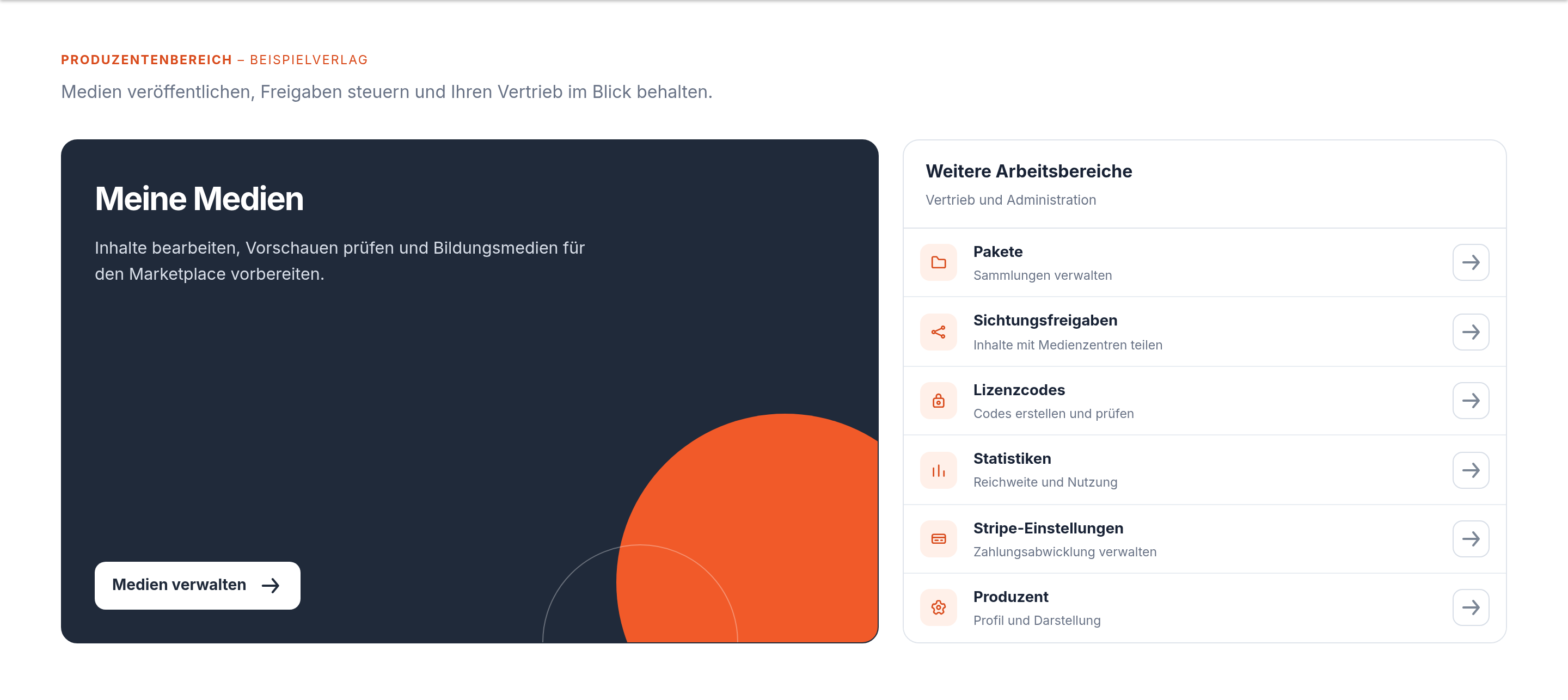
Die Bereiche können sowohl über diese Kacheln als auch über das Profilmenü oben rechts geöffnet werden. Mit einem Klick auf das Edupool-Logo gelangen Sie zurück zur Startseite.
3. Eigene Medien ansehen
- Wählen Sie auf der Startseite Meine Medien.
- Im Reiter Ansicht werden die veröffentlichten Medien als Karten dargestellt.
- Verwenden Sie das Suchfeld, um nach einem Titel oder einer Mediennummer zu suchen.
- Grenzen Sie die Anzeige bei Bedarf über Sachgebiete, Sprache, Katalog oder Zielgruppe ein. Unter Katalog wählen Sie Alle, App, Buch oder Medium.
- Öffnen Sie eine Karte, um Datenblatt, Beschreibung und verfügbare Vorschauen zu sehen.
Hinweis: Die Ansicht zeigt den Zustand, den andere berechtigte Benutzer im Marketplace sehen. Änderungen an Metadaten werden erst nach dem Speichern wirksam.
4. Medien bearbeiten oder hinzufügen
Vorhandenes Medium sicher bearbeiten
- Öffnen Sie Meine Medien und wechseln Sie oben rechts von Ansicht zu Bearbeiten.
- Suchen Sie nach Mediennummer, Titel oder einem anderen eindeutigen Begriff.
- Kontrollieren Sie in der Trefferzeile zuerst Medien-Nr. und Titel. So vermeiden Sie Änderungen am falschen Medium.
- Öffnen Sie ein bearbeitbares Tabellenfeld durch Anklicken beziehungsweise Doppelklick. Bei längeren oder strukturierten Feldern erscheint ein eigener Editor.
- Übernehmen Sie die Änderung im jeweiligen Editor. Der Hinweis Ungespeicherte Änderungen zeigt, wie viele Medien verändert wurden.
- Wählen Sie das Speichern-Symbol. Der Prüfdialog stellt pro Medium und Feld Alt und Neu gegenüber.
- Lesen Sie insbesondere Änderungen an Status, Sperrung und Marketplace-Sichtbarkeit vollständig durch.
- Wählen Sie erst danach Änderungen speichern.
- Wechseln Sie zurück zu Ansicht, suchen Sie das Medium und prüfen Sie Titel, Beschreibung und Vorschaubild aus Sicht der Benutzer.
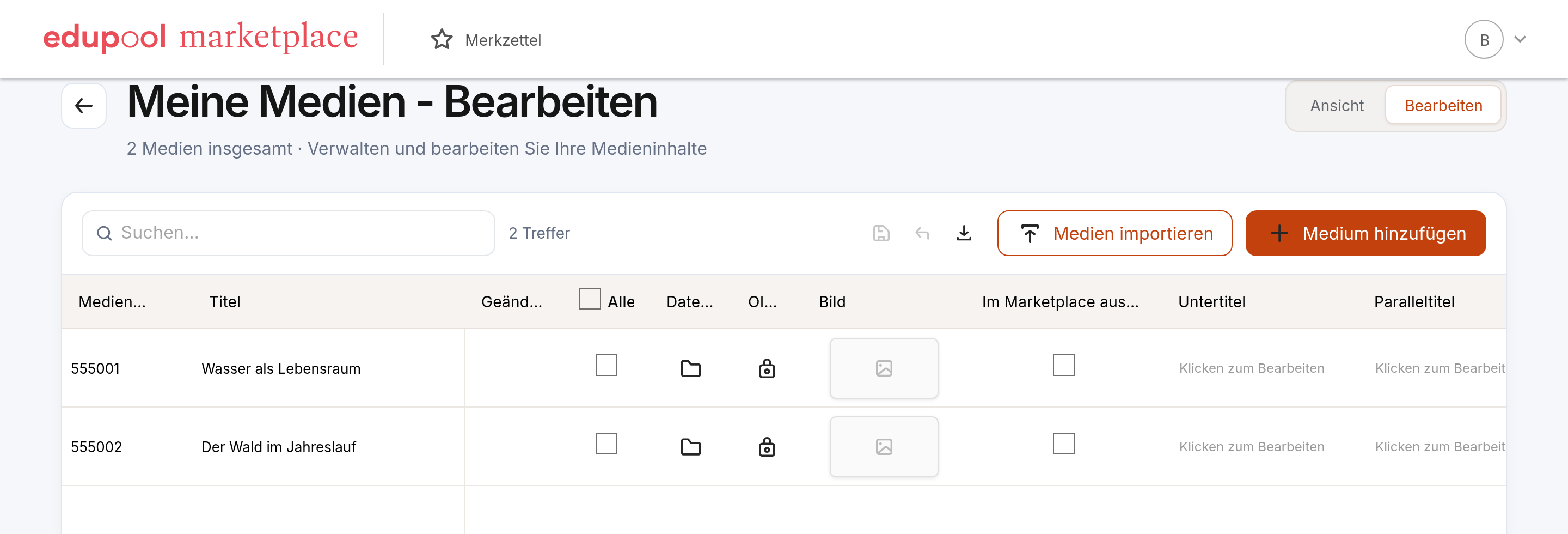
Die Aktionsleiste enthält außerdem:
- Änderungen verwerfen: lädt den zuletzt gespeicherten Serverstand neu; alle noch nicht gespeicherten Änderungen dieser Ansicht gehen verloren,
- Exportieren: lädt den aktuell geladenen Medienkatalog als CSV-Datei herunter,
- Medium hinzufügen für einen neuen Datensatz.
Medien per CSV oder ONIX importieren
Über Medien importieren können Sie mehrere Medien neu anlegen oder aktualisieren. Wählen Sie im Dialog CSV oder ONIX 3.0 / 3.1 (XML) und prüfen Sie vor dem Speichern die Importvorschau.
Bei CSV ist die dauerhaft stabile Mediennummer (media_id) entscheidend. Eine vorhandene Mediennummer aktualisiert den bestehenden Datensatz. Fehlende optionale Spalten lassen vorhandene Werte unverändert; leere Zellen in vorhandenen Spalten leeren das entsprechende Feld. ONIX verwendet ISBN-13, ersatzweise GTIN-13 oder eine proprietäre Kennung. Importierte ONIX-Preise sind Katalogpreise, keine Marketplace-Lizenzpreise.
Die Anleitung Medien per CSV und ONIX anlegen und aktualisieren beschreibt Dateivorbereitung, Vorschau, Cover und Fehlerbehandlung.
Beim Verlassen der Seite warnt die Anwendung vor ungespeicherten Änderungen. Verlassen verwirft diese, Schließen bringt Sie zurück zur Bearbeitung.
Wichtigste Metadatenfelder
| Feld | Bedeutung und Prüffrage |
|---|---|
| Medien-Nr. | Eindeutige fachliche Kennung. Ist sie korrekt und noch nicht vergeben? |
| Titel | Haupttitel in Suche, Karten und Detailansicht. Ist er eindeutig und verständlich? |
| Untertitel / Paralleltitel / Serientitel | Zusätzliche Einordnung. Nur verwenden, wenn die Information fachlich zum Medium gehört. |
| Beschreibung | Ausführliche Inhaltsbeschreibung für die Detailansicht. |
| Kurzbeschreibung | Kompakter Text für Listen und Übersichten; keine vollständige Langbeschreibung duplizieren. |
| Zielgruppen | Alters-, Schulform- oder Klassenbezug. Mehrere passende Werte gezielt auswählen. |
| Sachgebiete / Schlagwörter | Grundlage für Filter und Suche. Nur inhaltlich zutreffende Begriffe verwenden. |
| Sprache / Medientyp | Such- und Filtermerkmale. Sprachcodes beziehungsweise Medientyp kontrollieren. |
| Produzent / Herausgeber / Autor | Verantwortlichkeiten und Urheberangaben. |
| Produktionsjahr / Länge / Beigaben | Bibliografische und technische Angaben. |
| URL | Externer Verweis; nach dem Speichern in einem neuen Tab testen. |
| Status | Entwurf, Veröffentlicht oder Archiviert. Nur veröffentlichen, wenn Metadaten und Inhalte vollständig geprüft sind. |
| Im Marketplace ausblenden | Blendet das Medium aus der Marketplace-Darstellung aus, ohne es zu löschen. |
| Sperrung | Sperrt beziehungsweise entsperrt das Medium. Vor einer Änderung die Auswirkungen auf bestehende Zugriffe klären. |
Beispiel: Titel, Beschreibung und Teaserbild aktualisieren
- Suchen Sie das Medium anhand der Mediennummer.
- Ändern Sie Titel und Beschreibung in der Tabellenzeile.
- Öffnen Sie in derselben Zeile das Teaserbild.
- Wählen Sie Bild hochladen und eine JPG-, PNG- oder WebP-Datei. Empfohlen sind 1200 × 630 Pixel im Seitenverhältnis 16:9; die maximale Dateigröße beträgt 5 MB.
- Warten Sie, bis Upload und Optimierung beendet sind, und prüfen Sie die Vorschau. Hochgeladene Bilder werden in WebP umgewandelt.
- Öffnen Sie das Speichern-Symbol und vergleichen Sie Titel und Beschreibung mit dem vorherigen Stand.
- Speichern Sie die Änderungen und kontrollieren Sie das Ergebnis anschließend in Ansicht.
Hinweis: Aus Bibliothek wählen ist derzeit nicht als verlässlicher Arbeitsweg verfügbar. Laden Sie das vorgesehene Bild direkt hoch.
Dateien, Medieninhalt, Vorschauen und OIDC
Diese Aktionen speichern teilweise unmittelbar in ihrem eigenen Dialog und nicht gemeinsam mit den Metadaten der Tabellenzeile.
| Aktion | Zweck | Wichtige Kontrolle |
|---|---|---|
| Dateien verwalten | Dateien und Ordner im Medienbereich hochladen, umbenennen oder entfernen | Vor dem Löschen prüfen, ob eine Datei von Inhalt, Vorschau oder externer Integration verwendet wird. |
| Medieninhalt bearbeiten | Strukturierte Inhalte des Mediums verwalten; nur sichtbar, wenn diese Funktion für den Produzenten freigeschaltet ist | Nach dem Speichern die Reihenfolge und das Öffnen mindestens eines Inhalts prüfen. |
| Vorschauinhalte | Sichtungsdateien hochladen, benennen, aktivieren/deaktivieren, sortieren und mit einem Vorschaubild versehen | Nur Material bereitstellen, das Empfänger tatsächlich sichten dürfen. Reihenfolge nach dem Verschieben separat speichern. |
| OIDC-Konfiguration | Externen Inhalt über OpenID Connect anbinden | Redirect-URIs, OpenID-URL und Secret mit der technischen Gegenstelle abstimmen. |
Für OIDC gilt:
- Die Client-ID wird automatisch erzeugt.
- Ein vorhandenes Secret wird nicht im Klartext angezeigt; füllen Sie das Feld nur zum Setzen oder Ändern aus.
- Tragen Sie Redirect-URIs vollständig ein und bestätigen Sie jeden Eintrag.
- OpenID-URL ist die Seite des Produzenten, die den OIDC-Anmeldeablauf startet.
- Datenschutzerklärung und Nutzungsbedingungen sollten öffentlich erreichbare HTTPS-URLs sein.
- Das Löschen der OIDC-Konfiguration entfernt den OIDC-Client und kann nicht rückgängig gemacht werden.
Mehrere Medien gleichzeitig bearbeiten
- Markieren Sie die gewünschten Zeilen über die Auswahlspalte. Die Aktionsleiste zeigt die Anzahl ausgewählter Medien.
- Wählen Sie Massenbearbeitung.
- Füllen Sie ausschließlich Felder aus, die für alle ausgewählten Medien denselben Wert erhalten sollen: Status, Medientyp, Produktionsjahr, Sprachen, Zielgruppe, Sachgebiete, Produzent, Autor oder Sperrung.
- Lassen Sie alle anderen Felder leer. Leere Felder behalten ihren bisherigen Wert.
- Wählen Sie Aktualisieren und prüfen Sie danach die betroffenen Zeilen.
Warnung: Löschen in der Auswahlleiste löscht alle markierten Medien nach der Sicherheitsabfrage dauerhaft. Es ist nicht dasselbe wie „aus Paket entfernen“ oder „im Marketplace ausblenden“.
Neues Medium hinzufügen
- Wählen Sie im Bearbeitungsmodus Medium hinzufügen.
- Tragen Sie unter Grunddaten mindestens Mediennummer und Haupttitel ein.
- Ergänzen Sie die Zielgruppe.
- Gehen Sie mit Weiter nacheinander durch die Bereiche:
- Inhalte
- Metadaten
- Tags
- Produktion
- Teaserbild
- Dateien
- Prüfen Sie Ihre Angaben vor dem Abschluss.
Pflichtfelder sind mit einem Sternchen gekennzeichnet. Die Mediennummer muss eindeutig sein; bei einer bereits verwendeten Nummer wird das Medium nicht angelegt. Mit Abbrechen schließen Sie den Dialog, ohne ein Medium anzulegen.
Abschlusskontrolle: Suchen Sie das neue Medium nach dem Anlegen in der Bearbeitungsansicht, kontrollieren Sie Dateien und Teaserbild und veröffentlichen Sie es erst, wenn alle sichtbaren Angaben vollständig sind.
5. Pakete verwalten
Pakete bündeln mehrere Medien zu einer gemeinsamen Sammlung.
- Öffnen Sie auf der Startseite Pakete.
- Suchen Sie vorhandene Pakete über das Suchfeld.
- Über die Aktionen eines Pakets können Sie dessen Angaben bearbeiten, Inhalte verwalten oder das Paket löschen.
- Das Aktualisieren-Symbol lädt die Liste neu.
Neues Paket anlegen
- Wählen Sie Neues Paket.
- Geben Sie einen eindeutigen internen Namen ohne Leerzeichen oder Bindestriche ein. Der Produzentenname wird technisch ergänzt.
- Tragen Sie den sichtbaren Titel ein.
- Ergänzen Sie optional eine Beschreibung.
- Wählen Sie Erstellen.
- Öffnen Sie anschließend Bearbeiten, um über den Coverbereich ein Paketbild hochzuladen und Titel oder Beschreibung zu pflegen.
- Öffnen Sie Medien verwalten, um Inhalte hinzuzufügen.
Der interne Name kann im Bearbeitungsdialog nicht geändert werden und dient der technischen Zuordnung des Pakets. Wählen Sie ihn deshalb dauerhaft und sprechend.
Paket veröffentlichen und zum Verkauf anbieten
- Öffnen Sie beim Paket Bearbeiten.
- Prüfen Sie Titel, Beschreibung und enthaltene Medien.
- Aktivieren Sie Im Marketplace anzeigen, wenn das Paket öffentlich sichtbar sein soll.
- Wählen Sie Speichern und kontrollieren Sie die Spalte Marketplace in der Übersicht. Abbrechen verwirft eine noch nicht gespeicherte Änderung der Sichtbarkeit.
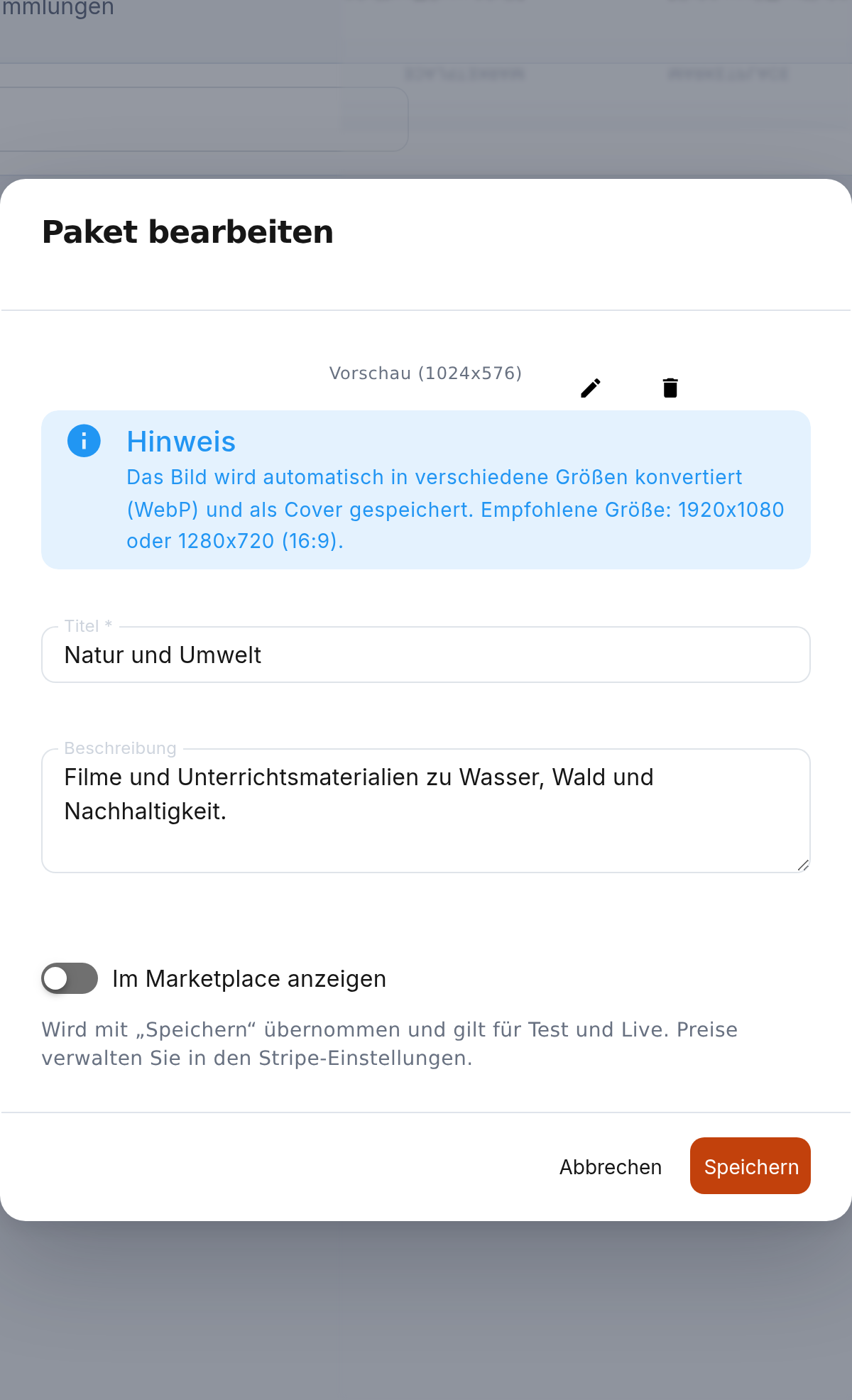
Preise und Steuercode pflegen Sie getrennt unter Stripe-Einstellungen → Verkaufbare Pakete. Eine Preiseingabe veröffentlicht das Paket nicht. Die Veröffentlichung gilt für Test und Live gemeinsam; Preise und Steuercodes sind je Modus getrennt.
Ein Paketkauf ist eine einmalig bezahlte, zeitlich begrenzte Paketlizenz, kein automatisch verlängertes Abonnement. Änderungen am Paketbestand gelten auch für bestehende Paketlizenzen: Hinzugefügte Medien werden verfügbar, entfernte Medien entfallen. Einzelheiten finden Sie in der Anleitung Medienpakete verkaufen – Preise, Steuercodes und Veröffentlichung.
Zum Zurückziehen eines Angebots deaktivieren Sie Im Marketplace anzeigen und speichern. Löschen Sie das Paket dafür nicht, denn bestehende Paketlizenzen benötigen die Paketdefinition weiterhin.
Medien manuell hinzufügen
Der Dialog Medien verwalten ist zweigeteilt: links Verfügbare Medien, rechts Paket-Inhalte.
- Suchen Sie links nach interner ID, Signaturnummer oder Titel.
- Markieren Sie ein oder mehrere Medien. Alle auswählen bezieht sich auf die aktuell gefilterte Trefferliste.
- Kontrollieren Sie die angezeigte Anzahl neben Hinzufügen.
- Wählen Sie Hinzufügen.
- Prüfen Sie rechts unter Paket-Inhalte, ob alle erwarteten Medien erschienen sind.
- Verwenden Sie dort bei Bedarf die Suche, um einzelne Titel zu kontrollieren.
Die Erfolgsmeldung nennt, wie viele der ausgewählten Medien tatsächlich hinzugefügt wurden. Wenn die Zahlen abweichen, aktualisieren Sie die Ansicht und prüfen Sie, ob ein Medium bereits enthalten war oder nicht verarbeitet werden konnte.
Auswahl per CSV vorbereiten
- Wählen Sie links CSV Import.
- Laden Sie eine
.csv-Datei mit der Spaltenüberschrift Signaturnummer und/oder Titel hoch. - Komma und Semikolon werden als Trennzeichen unterstützt und automatisch erkannt.
- Kontrollieren Sie in der Vorschau Überschriften, Zeilenzahl und Beispielwerte.
- Übernehmen Sie die erkannte Auswahl.
- Prüfen Sie die Markierungen in Verfügbare Medien und wählen Sie anschließend ausdrücklich Hinzufügen.
Wichtig: Der CSV-Import ersetzt die bisherige Auswahl in der linken Liste. Er entfernt keine bereits gespeicherten Paket-Inhalte und fügt ohne den anschließenden Klick auf Hinzufügen noch nichts zum Paket hinzu.
Medien entfernen und Paket kontrollieren
- Markieren Sie rechts unter Paket-Inhalte die zu entfernenden Medien.
- Wählen Sie Entfernen und prüfen Sie die Anzahl in der Sicherheitsabfrage.
- Bestätigen Sie die Aktion.
Die Medien werden nur aus diesem Paket entfernt; die eigentlichen Mediendatensätze bleiben erhalten. Mit Excel Export laden Sie die aktuelle Paketbelegung zur fachlichen Kontrolle herunter. Der Export ist erst aktiv, wenn das Paket mindestens einen Inhalt enthält.
Ein Paket mit dem Hinweis Schreibgeschützt verwendet komplexe Abfragekriterien oder mehrere Bedingungen. Seine Inhalte können in dieser Oberfläche angesehen und exportiert, aber nicht manuell hinzugefügt oder entfernt werden.
Paket weiterverwenden oder löschen
Fertig geprüfte Pakete können anschließend als Inhalt einer Sichtungsfreigabe, eines Sichtungs-Links oder eines Lizenzcodes ausgewählt werden. Prüfen Sie die Paketbelegung deshalb vor der Freigabe beziehungsweise Code-Erstellung.
Warnung: Löschen in der Paketübersicht löscht das gesamte Paket dauerhaft. Es ist nicht dasselbe wie das Entfernen einzelner Medien. Klären Sie vorher, ob Freigaben, Links oder Codes auf das Paket verweisen.