Zurück zur Übersicht: Lizenzcodes erstellen.
Die Abbildungen zeigen Beispieldaten.
Prüfen und sichern Sie vorhandene Codes, bevor Sie Änderungen vornehmen oder einen großen Auftrag wiederaufnehmen.
Große Aufträge werden in Abschnitten von 1.000 Codes verarbeitet. Bereits erstellte Codes bleiben bei einer Unterbrechung bestehen.
Einen unterbrochenen Auftrag fortsetzen
- Mit Pausieren halten Sie die weitere Verarbeitung an. Bereits erstellte Codes bleiben bestehen; ein gerade laufender Abschnitt kann noch abgeschlossen werden.
- Mit Fortsetzen setzen Sie den pausierten Auftrag fort. Nach einem Fehler bietet der Dialog Erneut versuchen für denselben Auftrag.
- Die Oberfläche versucht, einen offenen Auftrag im selben Browser und Produzentenkontext wiederherzustellen. Halten Sie die Fortschrittsangaben fest und verwenden Sie möglichst denselben Browser; ein Gerätewechsel oder das Löschen von Browserdaten kann diesen lokalen Stand entfernen.
- Prüfen Sie nach einer unklaren Unterbrechung zunächst Codebestand und Fortschritt. Verwenden Sie die angebotene Fortsetzung statt einen neuen Auftrag mit derselben Auswahl zu erstellen. Ist der Stand nicht nachvollziehbar, klären Sie ihn mit dem Support.
- Schließen bei einem abgeschlossenen oder fehlgeschlagenen Auftrag beendet dessen lokale Wiederaufnahme. Sichern Sie vorher Ergebnis und vorhandene Codes. Ein Schließen nimmt bereits angelegte Codes nicht zurück.
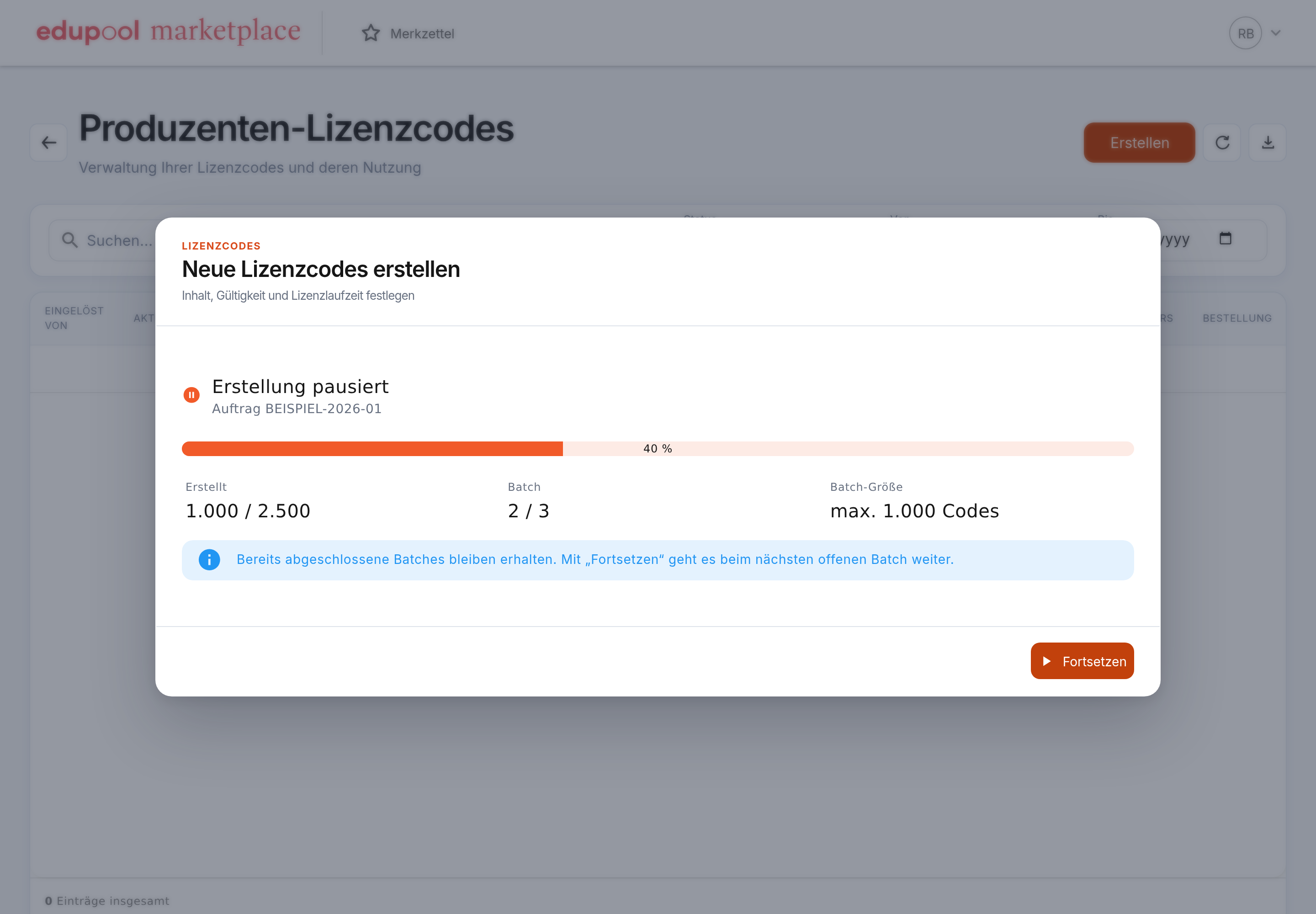
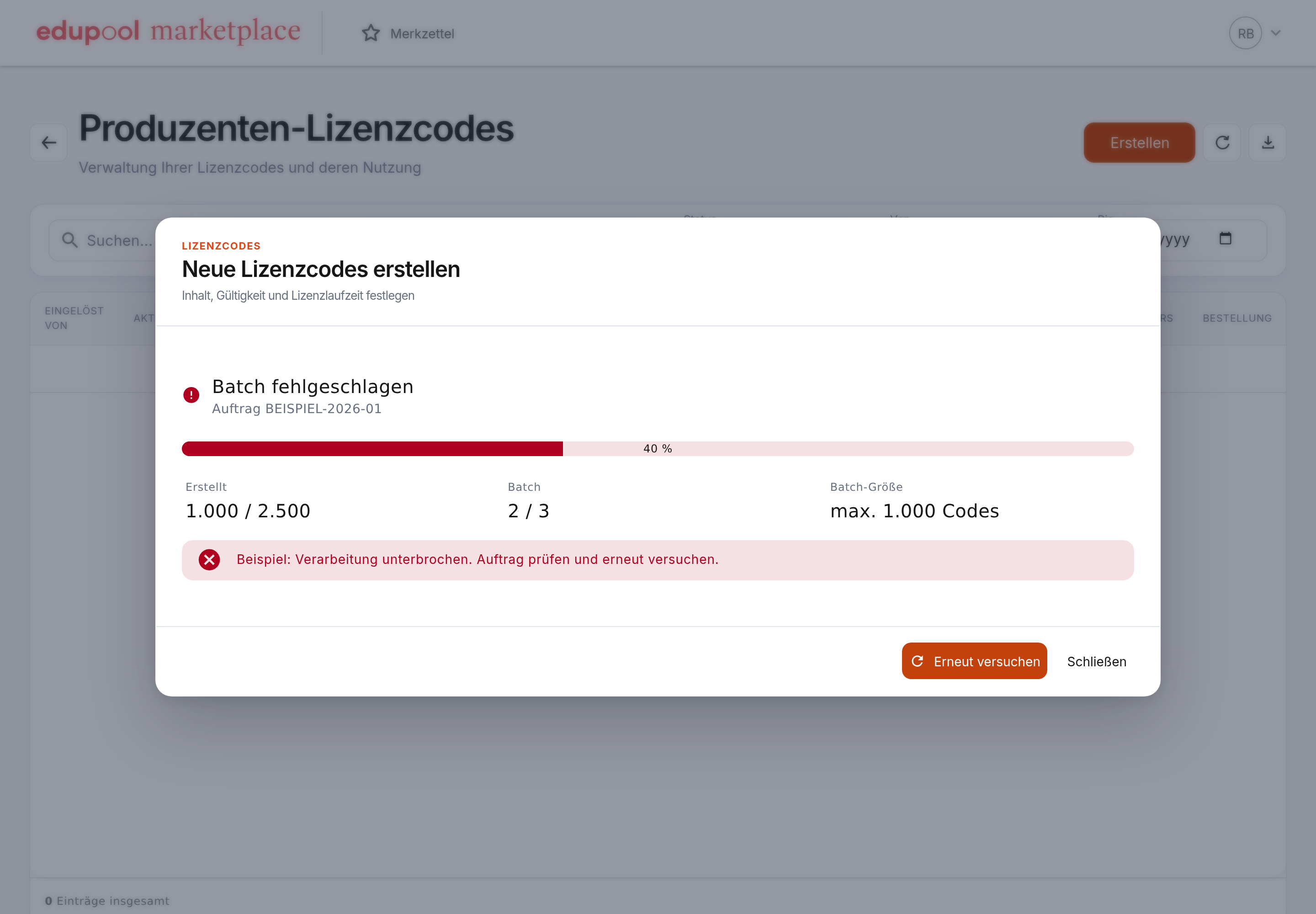
Ein Batch ist ein Verarbeitungsabschnitt. Ein Auftrag mit 2.500 einfachen Codes benötigt bis zu drei Abschnitte: 1.000, 1.000 und 500 Codes. „1.000 / 2.500“ beschreibt den bestätigten Fortschritt, nicht einen neuen Auftrag über die Restmenge. Die Bilder verwenden einen simulierten Auftragsstand und Fehler, keine tatsächlich ausgegebenen Codes.
Bestehende Codes prüfen, exportieren oder ändern
Suchen Sie unter Lizenzcodes nach Code, Titel, Content-ID oder Bestellnummer und filtern Sie nach Status oder Erstellungszeitraum. Die Tabelle enthält unter anderem Einlöser, Typ, Plätze, Code-Gültigkeit, Lizenzlaufzeit, Aktivierungen, Transfers und Bestellangaben.
Der Excel-Export über das Download-Symbol oben rechts umfasst alle Treffer der aktuellen Suche, nicht nur die angezeigte oder bereits geladene Seite. Sie müssen die Ergebnisse vorher nicht durchblättern. Für einen Auftrag können Sie beispielsweise nach seiner Bestellnummer suchen und anschließend den Download starten. Zusätzlich gesetzte Filter für Einlöser, Status, Cart-Nummer und Erstellungszeitraum gelten auch beim Export.
Bei verzögerter Aktualisierung der Suche können frisch erstellte Codes sowohl in der Liste als auch im Such-Export vorübergehend fehlen.
Bestellung nach der Erstellung herunterladen
Wenn Ihre Marketplace-Version den direkten Bestellexport unterstützt, erscheint nach erfolgreichem Abschluss aller Abschnitte Bestellung als Excel herunterladen im Abschlussdialog. Voraussetzung ist eine ausgefüllte interne Bestellnummer oder Bestellnummer des Medienzentrums im Erstellungsauftrag. Ein bestimmtes Nummernformat ist nicht erforderlich; eine Eingabe nur aus Leerzeichen reicht nicht. Eine Nummer im Suchfeld oder in einem anderen Freitextfeld zählt nicht.
Klicken Sie auf den Knopf, bevor Sie den Dialog schließen. Der Download startet nicht automatisch. Er liest die Codes direkt aus der primären Datenbank, ohne auf die Aktualisierung der Suche zu warten, und verwendet die exakte Bestellnummer des Auftrags. Die Filter der Übersicht gelten dabei nicht. Bei erneut verwendeter Bestellnummer können auch früher erstellte Codes derselben Bestellung enthalten sein.
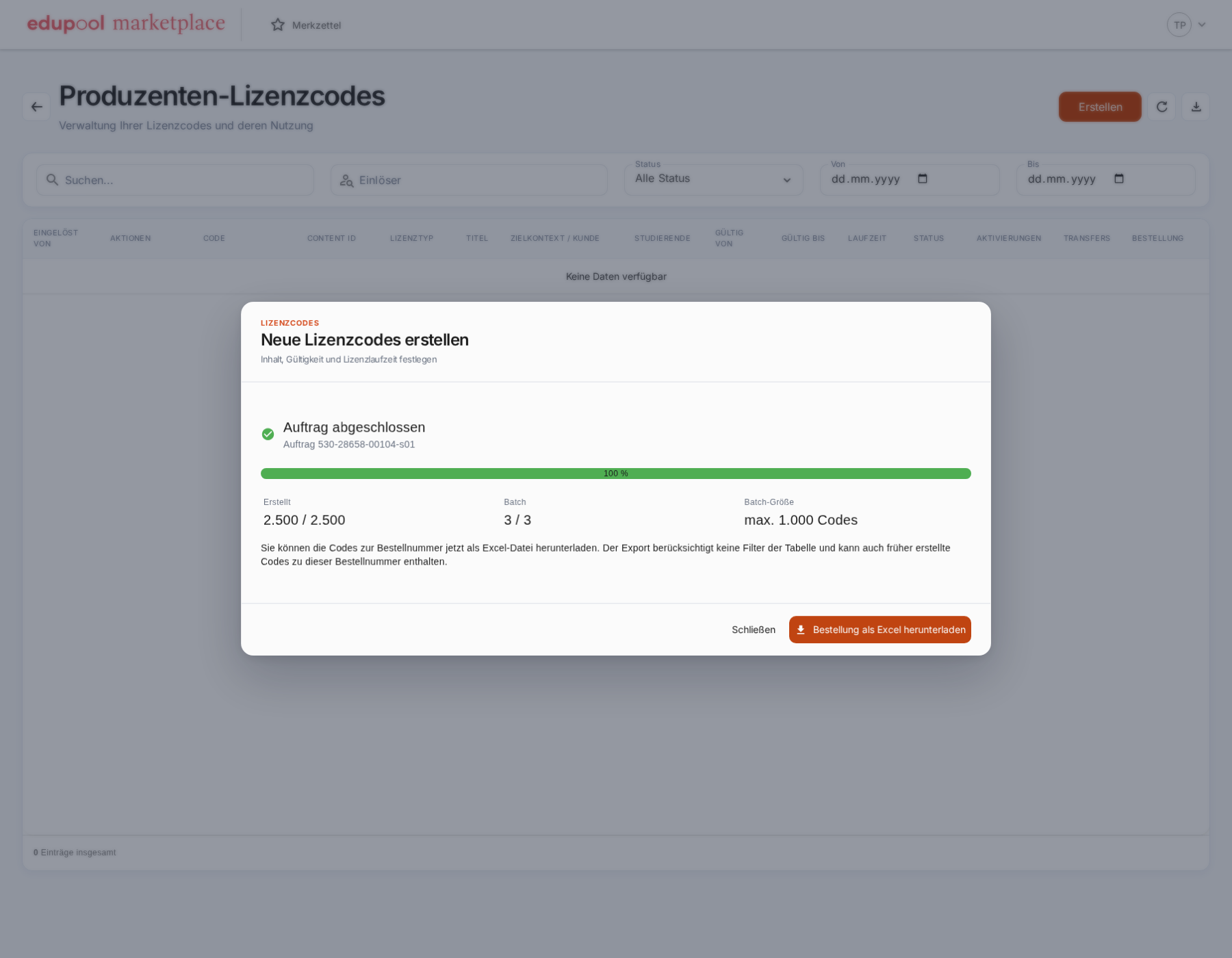
Die Abbildung zeigt einen lokalen Test mit Beispieldaten. Die Verfügbarkeit dieser Funktion im Produktivsystem wurde am 23.10.2026 noch nicht bestätigt.
Ohne Bestellnummer bleibt der Export über die Übersicht verfügbar; eine Bestellnummer ist keine zusätzliche Pflichtangabe für die Code-Erstellung. Beide Exporte laden alle passenden Treffer, unabhängig von den 1.000er-Abschnitten bei der Erstellung und den bereits angezeigten Tabellenseiten.
Codes prüfen und bearbeiten
Details zeigt die vollständige Zuordnung und Bundle-Positionen. Ein Klick auf Bundle filtert nach gemeinsamer Cart-Nummer. Unter Aktivität stehen erfasste Lizenzbelegungen und Ereignisse. Ältere Daten können einen unvollständigen Verlauf haben; fehlende Ereignisse beweisen keine fehlende Nutzung.
Einfache Codes können bearbeitet werden, Bundle-Codes nicht. Bei bereits eingelösten Codes sind festes Lizenzende und der Wechsel zwischen Laufzeit ab Einlösung und festem Ende gesperrt. Stellen Sie für Verlängerungen einen neuen Freischaltcode aus.
Bei Kreiscodes sperrt die aktuelle Oberfläche das Speichern, wenn der Zielkontext fehlt, beide Preisfelder leer beziehungsweise 0 sind oder der Steuersatz leer beziehungsweise 0 ist. Prüfen Sie die tatsächlichen Bestellangaben. Bei einem kostenlosen oder steuerfreien Vorgang klären Sie die Sperre mit dem Support; tragen Sie keine erfundenen Beträge oder Steuersätze ein.
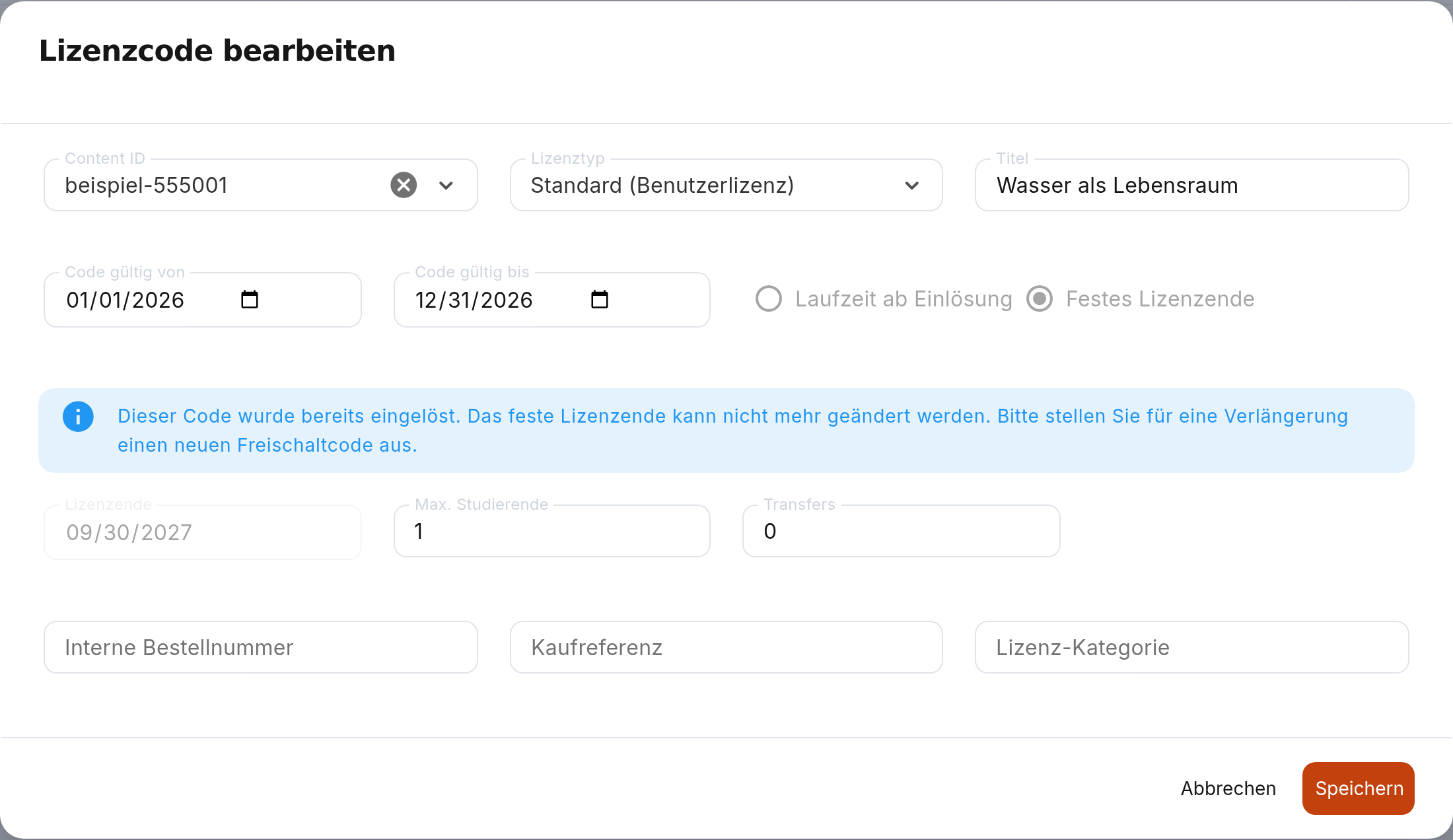
Löschen ist nur möglich, wenn der Code noch nicht eingelöst wurde und kein Platz verwendet wird. Prüfen Sie Code, Titel, Content-ID, Eingelöst von und Status. Auch ein bereits ausgegebener, technisch noch nicht eingelöster Code wird durch Löschen für den Empfänger unbrauchbar.
Bei technischen Problemen nutzen Sie Kontakt. Nennen Sie Kontext, Uhrzeit und Fehlermeldung, aber keine Passwörter oder vollständigen aktiven Lizenzcodes.