Mit einem PDF und einer passenden JSON-Datei erstellen Sie ein digitales Heft, dessen Seiten zusätzliche Inhalte öffnen. Die PDF enthält das Seitenlayout. Die JSON-Datei beschreibt die Bilder, ihre Positionen und die Navigation. Die zusätzlichen Dateien liegen daneben in einer festgelegten Ordnerstruktur.
Diese Reihe führt Sie anhand von Hallo, Viertel! durch ein erstes Produkt: ein achtseitiges Deutschheft mit zwei vergrößerbaren Bildern und einem Seitensprung. Sie benötigen keine eigene Reader-Anwendung.
Das brauchen Sie vor dem Start
- Einen Zugang zum Marketplace mit Berechtigung zur Medienverwaltung für Ihren Produzenten.
- Eine dauerhaft eindeutige Mediennummer. Verwenden Sie für das Beispiel
hallovierteldemo, sofern diese Nummer in Ihrem Bestand noch frei ist. Nutzen Sie nur Buchstaben und Ziffern. Die Mediennummer lässt sich nach der Anlage nicht ändern. - Einen Texteditor, der JSON als UTF-8 speichern kann. Ein Textverarbeitungsprogramm ist dafür ungeeignet.
- Die Berechtigung, alle verwendeten Texte, Bilder und weiteren Inhalte auszuliefern.
- Die Einrichtung des Abspieltyps PDF mit Overlay für Ihr Medium durch Ihre technische Ansprechperson. Die Auswahl einer PDF als Startdatei allein aktiviert den Reader nicht.
Stimmen Sie den Abspieltyp möglichst vor dem ersten Test ab. Nennen Sie dabei Ihren Produzenten und die Mediennummer. Sie benötigen dafür selbst keinen Datenbankzugriff.
Beispiel herunterladen und entpacken
Vollständiges Beispielpaket herunterladen
Entpacken Sie die ZIP-Datei auf Ihrem Rechner. Sie enthält:
hallo-viertel.pdf
hallo-viertel.json
media/
  viertel.jpg
  cafe.jpg
Laden Sie später die entpackten Dateien hoch, nicht die ZIP-Datei. Die Dateiverwaltung entpackt einen ZIP-Upload nicht automatisch.
Die PDF hat ein Deckblatt, eine Übersichtsseite und sechs nummerierte Inhaltsseiten. Die gedruckte Seite 1 ist deshalb die dritte Seite der PDF. Die JSON-Datei berücksichtigt diesen Versatz bereits.
Das Beispiel wurde eigens für diese Anleitung erstellt. Texte und Aufgaben sind neu verfasst; die Illustrationen wurden mit KI erzeugt. Es handelt sich nicht um Material eines Schulbuchverlags.
Die Dateien gehören zusammen
| Bestandteil | Aufgabe |
|---|---|
hallo-viertel.pdf |
Seiten, Texte und gedruckte Abbildungen. Diese Datei wird als Index ausgewählt. |
hallo-viertel.json |
Overlay-Konfiguration. Sie liegt direkt neben der PDF und trägt denselben Basisnamen. |
media/viertel.jpg |
Vergrößerte Abbildung für die erste Lektion. |
media/cafe.jpg |
Vergrößerte Abbildung für die zweite Lektion. |
Mediennummer und Dateiname sind unterschiedliche Angaben: Die Mediennummer lautet hier hallovierteldemo, die PDF-Datei dagegen hallo-viertel.pdf. Die Bindestriche im Dateinamen sind beabsichtigt. Entscheidend ist, dass PDF und JSON zusammenpassen und die Verweise auf die Zusatzdateien stimmen.
Für Ihr eigenes Material exportieren Sie zunächst eine PDF mit dem endgültigen Seitenformat und der geplanten Seitenreihenfolge. Prüfen Sie Schrift, Lesbarkeit und Bilder in einem PDF-Betrachter. Legen Sie anschließend die Overlay-Positionen fest. Spätere Layout- oder Seitenänderungen können eine Anpassung der JSON erfordern.
So sieht das Ergebnis aus
Auf der ersten Lektion erscheint rechts neben der Aufgabe ein blauer Bildbutton. Ein Klick öffnet die größere Abbildung. Die Seitenleiste listet denselben Inhalt mit Beschreibung auf.
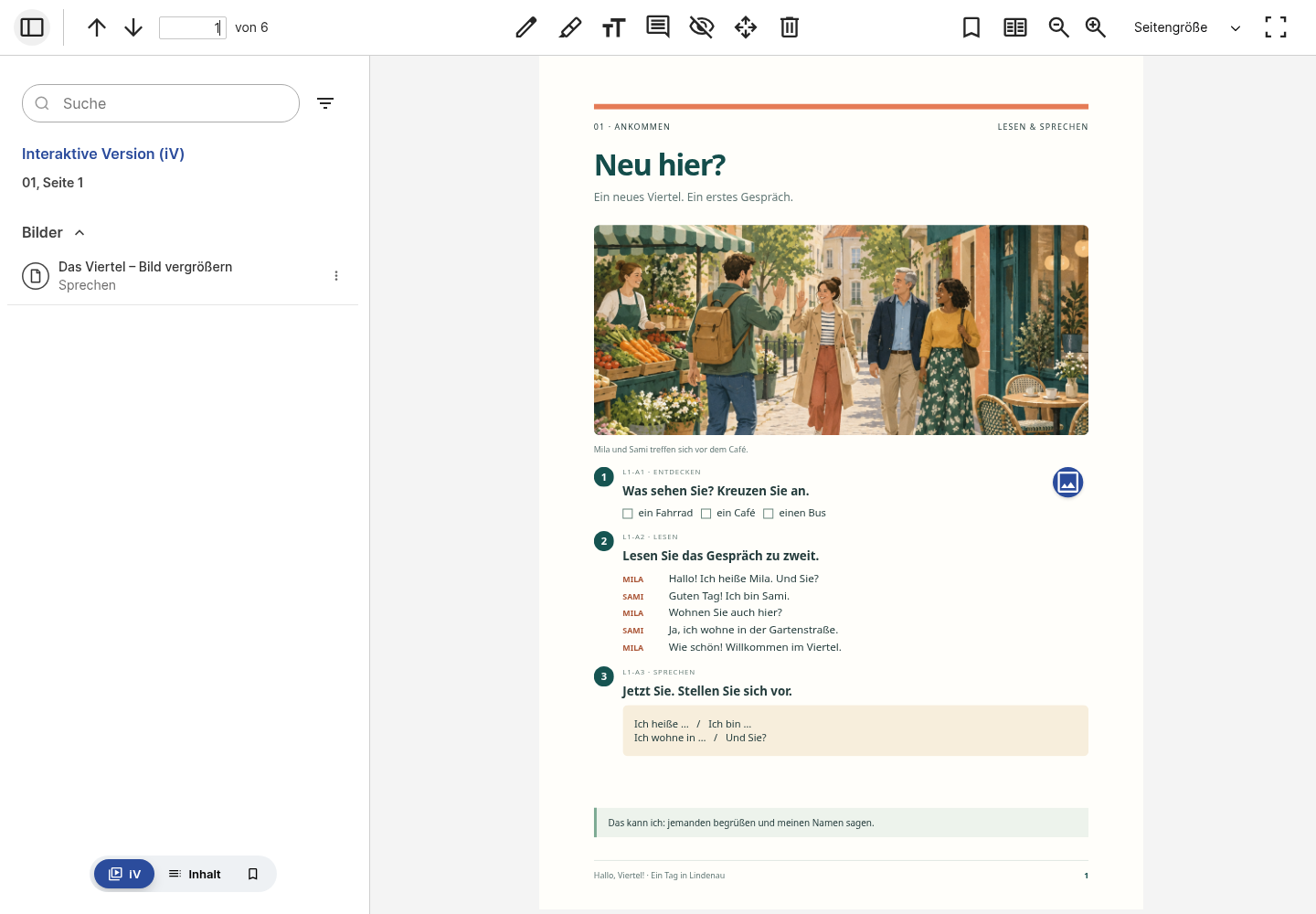
Beginnen Sie mit dem unveränderten Beispielpaket. Sobald es bei Ihnen läuft, ersetzen Sie PDF und Bilder und passen die JSON an. So lassen sich Probleme mit der Einrichtung von Problemen in den eigenen Inhalten unterscheiden.
Die Anleitung Schritt für Schritt
- Einstieg und Beispielpaket: dieser Artikel.
- Medium im Marketplace einrichten: PDF mit Overlays im Marketplace einrichten.
- JSON, Bilder und Seitensprünge verstehen: Overlay-JSON: Seiten, Bilder und Seitensprünge.
- Audio, Video, Untertitel und zusätzliche PDFs ergänzen: Audio, Video und Zusatz-PDFs einbinden.
- Eigene HTML-Übungen einbinden und im Medienfilter einordnen: Eigene HTML-Übungen aus der PDF öffnen.
- Materialien nach Aufgaben bündeln, mit Fortgeschrittenen-Paket: Materialien nach Aufgaben bündeln.
- JSON aufteilen und eigene Zusatzbereiche einrichten: JSON aufteilen und Zusatzbereiche einrichten.
- Produkt prüfen und aktualisieren: PDF-Overlay-Produkte prüfen und aktualisieren.
Die Downloadpakete bauen aufeinander auf, sind aber jeweils vollständig: Das Grundpaket in diesem Artikel enthält Bilder und Seitensprung. Das erweiterte Paket bei Audio, Video und Zusatz-PDFs einbinden ergänzt Audio, Video, Zusatz-PDFs und die HTML-Übung. Das Fortgeschrittenen-Paket bei Materialien nach Aufgaben bündeln ergänzt Aufgabenplätze, Untertitel, den Übungsfilter und einen eigenen Zusatzbereich. Verwenden Sie jeweils eine vollständige Fassung; mischen Sie nicht mehrere Haupt-JSON-Dateien.