Mit der Dateiverwaltung laden Sie die Dateien eines Mediums hoch und legen fest, welche Datei beim Abspielen geöffnet wird. Diese Anleitung beschreibt einzelne Video-, Audio- oder PDF-Dateien sowie mehrteilige Medien mit einer HTML-Startseite.
Die Abbildungen zeigen die tatsächliche Marketplace-Oberfläche mit Beispieldaten. Die Beispielnamen und Dateien sind keine Kundeninhalte.
Dateiverwaltung öffnen
- Melden Sie sich am Marketplace als Medienproduzent an.
- Öffnen Sie Meine Medien → Bearbeiten und suchen Sie das Medium nach Mediennummer oder Titel.
- Prüfen Sie die richtige Trefferzeile. Klicken Sie in der Spalte Dateien auf das Ordnersymbol Dateien verwalten.
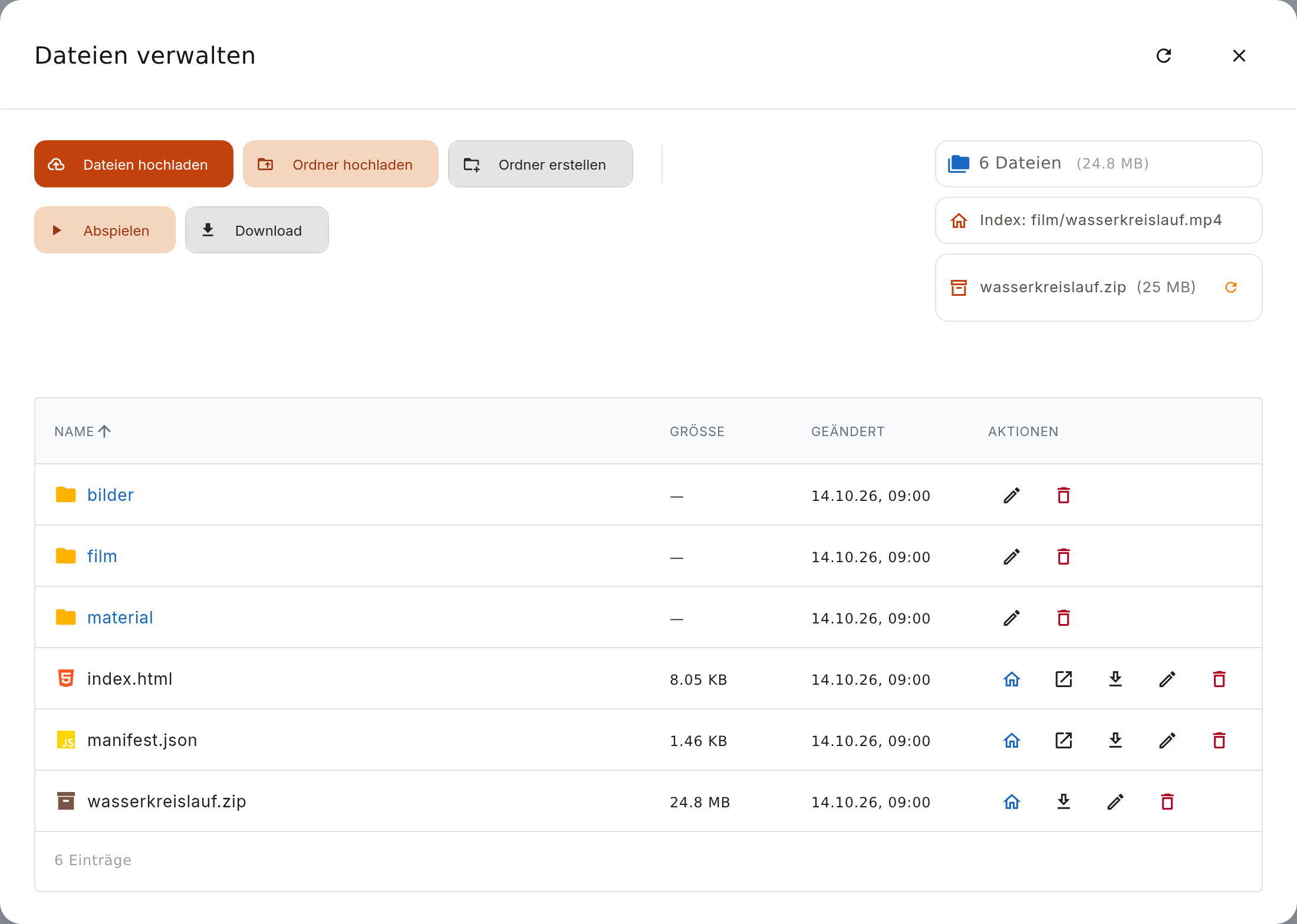
Die Liste zeigt Dateien und Ordner, Größe und Änderungsdatum. Rechts stehen die Aktionen einer Zeile. Ordner öffnen Sie durch Anklicken des Namens. In Unterordnern führt die Pfadleiste zurück zu übergeordneten Verzeichnissen.
Die Dateiverwaltung speichert ihre Aktionen unmittelbar. Das Speichern-Symbol der Medientabelle ist dafür nicht zuständig. Schließen macht bereits ausgeführte Uploads, Umbenennungen oder Löschungen nicht rückgängig.
Einzelne Dateien hochladen
- Öffnen Sie zuerst den Zielordner.
- Wählen Sie Dateien hochladen und die Dateien auf Ihrem Rechner aus.
- Warten Sie auf den Abschluss des Uploads und prüfen Sie die Ergebnismeldung. Kontrollieren Sie bei mehreren Dateien auch fehlgeschlagene Uploads.
- Aktualisieren Sie bei Bedarf die Liste über das Aktualisieren-Symbol oben rechts.
Eine Datei mit demselben Namen im selben Zielordner wird beim Upload überschrieben. Sichern Sie Originaldateien und vorhandene Fassungen vor einem Austausch. Leere Dateien können nicht hochgeladen werden. Ein abgebrochener Upload kann bereits einzelne Dateien übertragen haben; prüfen Sie den Stand, bevor Sie ihn wiederholen.
Ganze Ordnerstrukturen hochladen
Über Ordner hochladen wählen Sie einen Ordner Ihres Rechners aus. Die Struktur einschließlich des ausgewählten Ordnernamens wird im aktuellen Zielordner angelegt. Prüfen Sie nach dem Upload, wo die Startdatei tatsächlich liegt. Unterstützt Ihr Browser keine Ordnerauswahl, laden Sie Dateien einzeln hoch oder verwenden Sie einen geeigneten Browser.
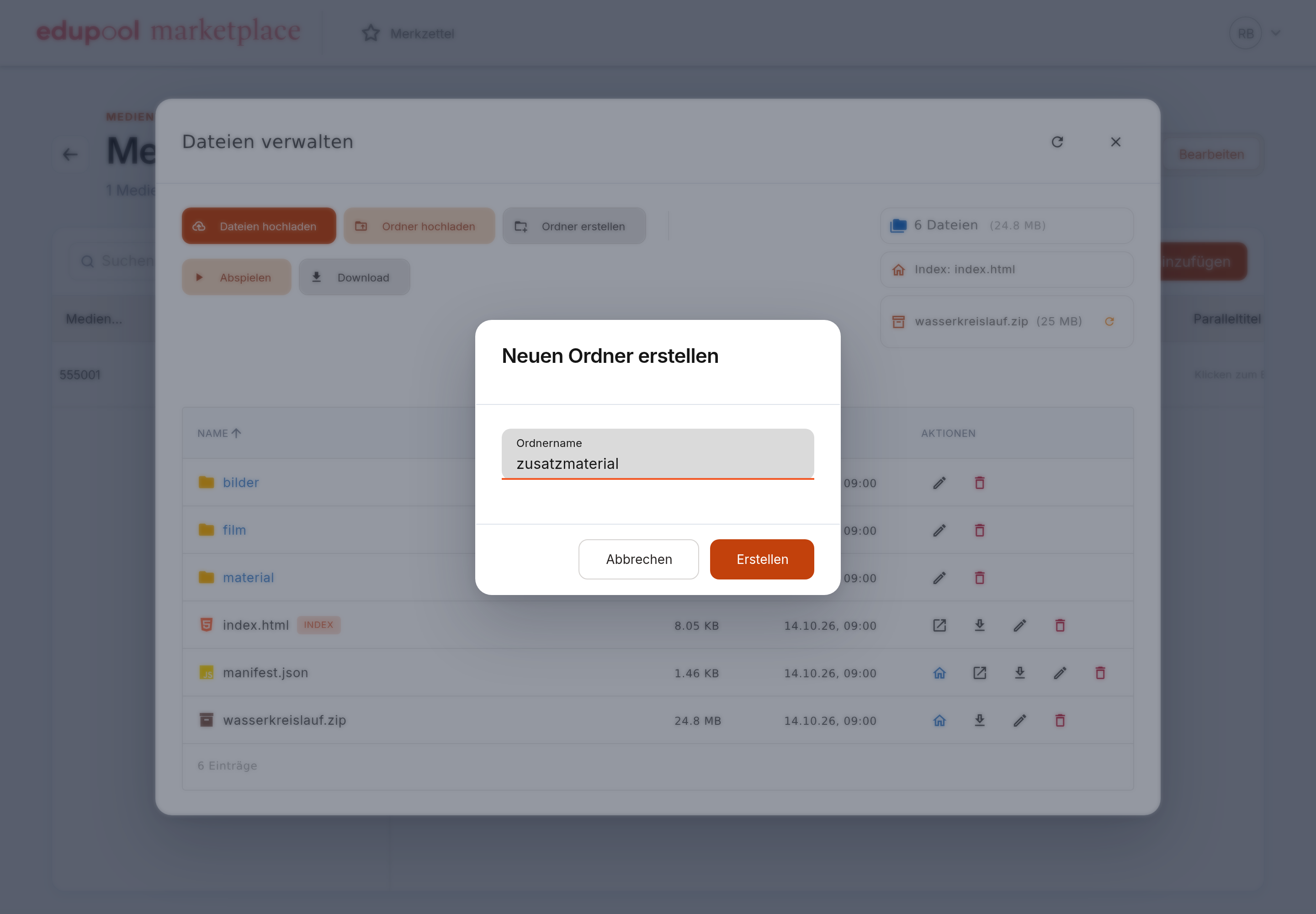
Über Ordner erstellen legen Sie einen neuen Unterordner im aktuell geöffneten Ordner an. Geben Sie beispielsweise zusatzmaterial ein und bestätigen Sie mit Erstellen.
Die richtige Startdatei auswählen
Der Marketplace bezeichnet den Einstieg als Index-Datei. Sie entscheidet, welche Datei beim Aufruf des gesamten Mediums geöffnet wird. Sie ist nicht dasselbe wie ein Vorschaubild oder eine Vorschau vor dem Kauf.
| Medium | Typische Startdatei |
|---|---|
| Ein einzelner Film | Die betreffende MP4-Datei |
| Ein einzelnes Hörmedium | Die betreffende MP3-Datei |
| Ein einzelnes Dokument | Die betreffende PDF-Datei |
| Mehrteilige Produktion mit Menüs und Materialien | Die dafür vorbereitete HTML-Startseite, beispielsweise index.html |
- Suchen Sie die vorgesehene Datei in der Liste, gegebenenfalls in einem Unterordner.
- Klicken Sie in ihrer Zeile auf das Haus-Symbol Als Index-Datei setzen.
- Prüfen Sie die Erfolgsmeldung. Die Datei erhält die Kennzeichnung INDEX; rechts oben steht der zugeordnete Pfad.
- Testen Sie anschließend über Abspielen.
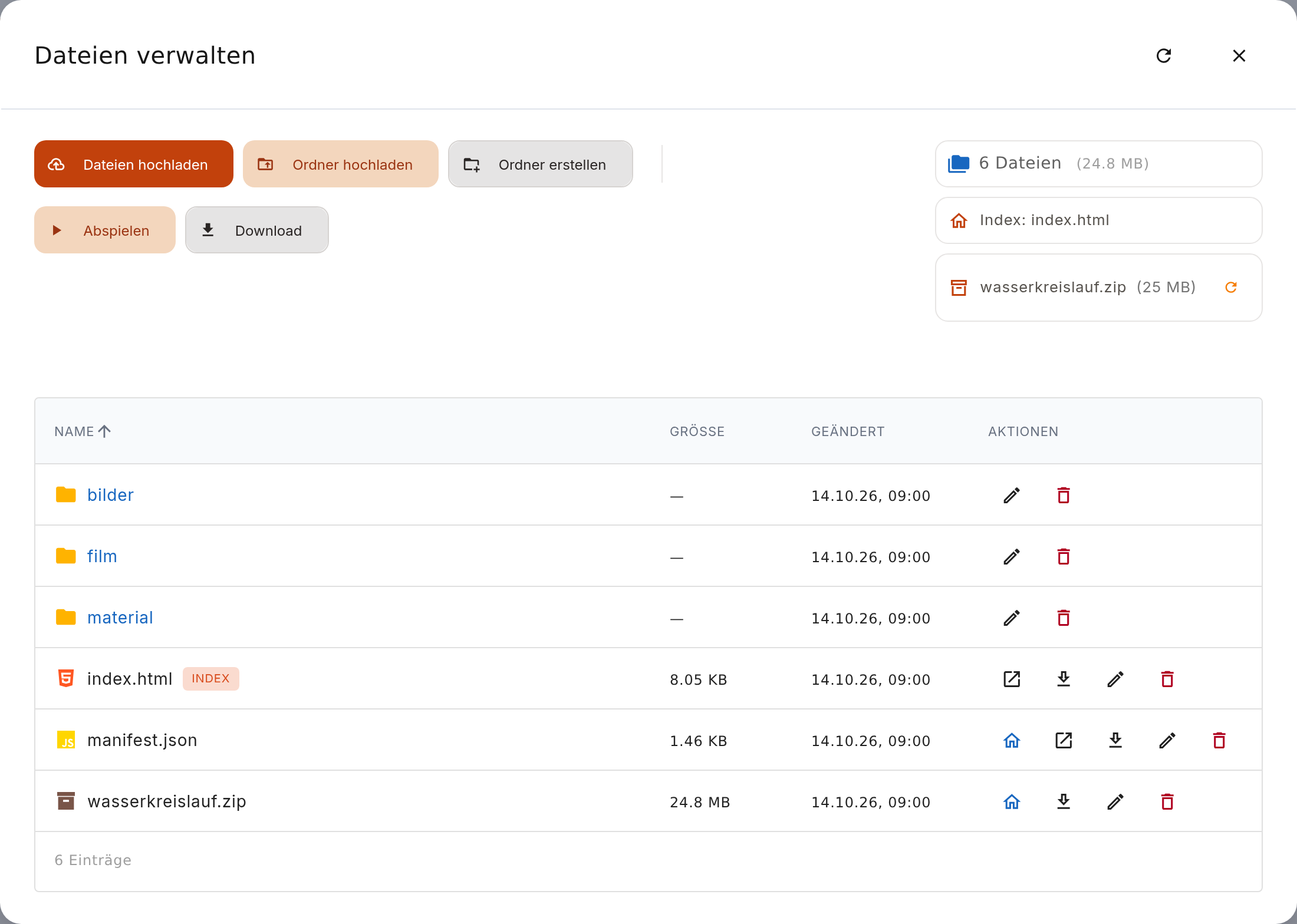
Die Auswahl einer Index-Datei erstellt keine HTML-Seite und wandelt keine Dateisammlung automatisch in ein abspielbares Medium um. Für eine selbst erstellte HTML-Produktion müssen die verlinkten Dateien mit ihren passenden Pfaden vorhanden sein.
Beispiel: Ordnername gehört zum Startpfad
Laden Sie den Rechnerordner wasserkreislauf mit einer darin liegenden index.html über Ordner hochladen ins oberste Medienverzeichnis, liegt der Einstieg unter wasserkreislauf/index.html. Öffnen Sie diesen Ordner und setzen Sie dort die HTML-Datei als Index. Für einen reinen Film ohne Menü wählen Sie dagegen direkt die Filmdatei. Entscheidend ist der gewünschte Einstieg für die Nutzer, nicht der Dateiname index.html allein.
Beispiel: Film mit Begleitmaterial
Ein mögliches Medienverzeichnis enthält:
index.html
film/wasserkreislauf.mp4
bilder/wasserkreislauf.jpg
material/arbeitsblatt-wasserkreislauf.pdf
Die HTML-Startseite bietet in diesem Beispiel Links zum Film und zum Arbeitsblatt. Relative Verweise wie film/wasserkreislauf.mp4 müssen genau zur hochgeladenen Struktur passen. Groß-/Kleinschreibung und Dateinamen dürfen sich nicht unterscheiden. Verwenden Sie möglichst einfache Namen ohne Leerzeichen oder Sonderzeichen; benennen Sie Dateien nicht nachträglich um, ohne ihre Verweise anzupassen.
Wenn Sie keine eigene HTML-Produktion haben, können Sie bei entsprechender Freischaltung den Medieninhaltseditor Medieninhalte mit Film, Kapiteln und Arbeitsblättern gestalten verwenden. Er erstellt eine Struktur und eine Player-Startseite.
Öffnen, herunterladen und ZIP-Informationen prüfen
- Im Browser öffnen in einer Dateizeile öffnet unterstützte Dateien direkt in einem neuen Tab. Das prüft die einzelne Datei, nicht den Einstieg des gesamten Mediums.
- Herunterladen in einer Dateizeile lädt genau diese Datei herunter.
- Abspielen in der Werkzeugleiste ruft das gesamte Medium über seinen Abspiel-Link auf.
- Download in der Werkzeugleiste verwendet den für das gesamte Medium verfügbaren Download-Link. Er ist nicht automatisch mit jeder einzelnen Dateizeile identisch.
- ZIP-Info laden beziehungsweise das Aktualisieren-Symbol neben der ZIP-Angabe fordert die ZIP-Informationen erneut an. Prüfen Sie danach den angezeigten Namen und die Größe sowie den tatsächlichen Download.
Die alte Publisher-Anleitung nennt auch ZIP-Extraktion und das Markieren von Dateien als Download. Diese Aktionen gibt es in dieser Marketplace-Dateiliste nicht als entsprechende Bedienknöpfe. Laden Sie eine vorhandene Produktion hier als Dateien beziehungsweise Ordner hoch; behandeln Sie eine hochgeladene ZIP-Datei nicht als automatisch entpackt.
Umbenennen und löschen
Über das Stiftsymbol Umbenennen ändern Sie einen Datei- oder Ordnernamen. Prüfen Sie anschließend HTML-Verweise, die Index-Zuordnung und den Medieninhaltseditor. Umbenennen korrigiert diese Verweise nicht automatisch.
Das Papierkorbsymbol Löschen entfernt eine Datei oder einen Ordner nach der Abfrage. Prüfen Sie bei Ordnern auch deren Inhalt. Verwenden Sie die Funktion nur, wenn Sie eine Sicherung besitzen und die Datei weder für Abspielen, Vorschau noch eine Integration benötigt wird.
Abschlusskontrolle und Fehlerhilfe
- Kontrollieren Sie, ob alle erwarteten Dateien und Unterordner vorhanden sind.
- Prüfen Sie den angezeigten Index-Pfad.
- Öffnen Sie über Abspielen den vorgesehenen Einstieg und testen Sie Film, Menüs und verlinkte Materialien.
- Prüfen Sie bei angebotenem Download auch die heruntergeladene Datei.
- Kontrollieren Sie den Zugriff mit einem berechtigten Testkonto aus der vorgesehenen Nutzeransicht. Ein erfolgreicher Upload allein beweist keine Abspielbarkeit.
| Problem | Prüfen |
|---|---|
| Dateiliste bleibt leer oder zeigt einen Fehler | Anmeldung, korrektes Medium und Verbindung prüfen; Liste aktualisieren. |
| Abspielen öffnet die falsche Datei | Index-Zuordnung einschließlich Unterordner kontrollieren. |
| HTML öffnet sich, aber Film oder PDF fehlt | Dateipfad, Schreibweise und vollständig hochgeladene Ordner prüfen. |
| Kein Abspiel- oder Download-Link verfügbar | Startdatei und ZIP-Informationen kontrollieren; nicht vorschnell weitere Dateien löschen. |
| Neuer Tab öffnet sich nicht | Browserhinweis auf blockierte Pop-ups prüfen. |
| Upload wurde unterbrochen | Erfolgreiche und fehlgeschlagene Dateien abgleichen, dann nur notwendige Uploads wiederholen. |
Für Hilfe nutzen Sie Kontakt im Marketplace. Nennen Sie Produzentenkontext, Mediennummer, Aktion, Uhrzeit und Fehlermeldung. Senden Sie keine Passwörter oder temporären WebDAV-Zugangslinks. Für öffentliche Einblicke vor dem Kauf verwenden Sie die getrennte Vorschauverwaltung Vorschauen vor dem Kauf bereitstellen.
Weitere Arbeitsschritte: Übersicht Medien und Pakete Marketplace für Medienproduzenten – Medien und Pakete.