Im Medien-Editor ordnen Sie Dateien und ergänzende Inhalte zu einer abspielbaren Struktur. Sie können beispielsweise einen Film mit Kapitelmarken und einem PDF-Arbeitsblatt zusammenstellen. Das ist der Inhalt des Mediums, nicht die öffentliche Vorschau vor dem Kauf.
Die Abbildungen zeigen die tatsächliche Oberfläche mit Beispieldaten. Der Beispielaufbau ersetzt nicht den Abspieltest Ihrer eigenen Dateien.
Voraussetzungen und Einstieg
Der Editor ist nur verfügbar, wenn die Inhaltsbearbeitung für Ihren Zugang freigeschaltet ist. Melden Sie sich als Medienproduzent an und öffnen Sie Meine Medien → Bearbeiten. Öffnen Sie beim gewünschten Medium in der Spalte "Inhalt" die Aktion "Medieninhalt bearbeiten". Fehlt die Spalte, lassen Sie die Freischaltung durch Ihre zuständige Administration prüfen.
Vorhandene Dateien müssen nicht erneut hochgeladen werden. Sie können Dateien dieses Mediums in der Struktur referenzieren. Sichern Sie vor der ersten Bearbeitung vorhandene manifest.json- und index.html-Dateien: Beim Speichern schreibt der Editor diese Dateien und kann vorhandene Fassungen überschreiben, auch eine individuell erstellte Startseite.
Die Grundstruktur wählen
Existiert bereits eine manifest.json, versucht der Editor, diese zu laden. Bei einem neuen Medium ohne vorhandene Struktur wählen Sie einen der drei Grundtypen.
Ein leerer Editor beweist bei einem bereits bearbeiteten Medium nicht, dass keine Struktur existiert. Auch eine Verbindungsstörung oder eine nicht lesbare manifest.json kann zur leeren Ansicht führen. Prüfen Sie dann zunächst im Dateimanager, ob die Datei vorhanden ist, sichern Sie sie und klären Sie den Ladefehler. Beginnen und speichern Sie nicht vorschnell eine neue Struktur; dadurch könnten Sie die vorhandene Fassung überschreiben.
Beginnen Sie für einen Film mit Begleitmaterial mit Film mit Zusätzen. Das folgende Beispiel zeigt diesen üblichen Arbeitsweg. Film-Sampler ist für mehrere Filme, Interaktives Buch für Seiten und Buchkapitel gedacht; die vollständige Strukturübersicht steht am Ende dieser Anleitung.
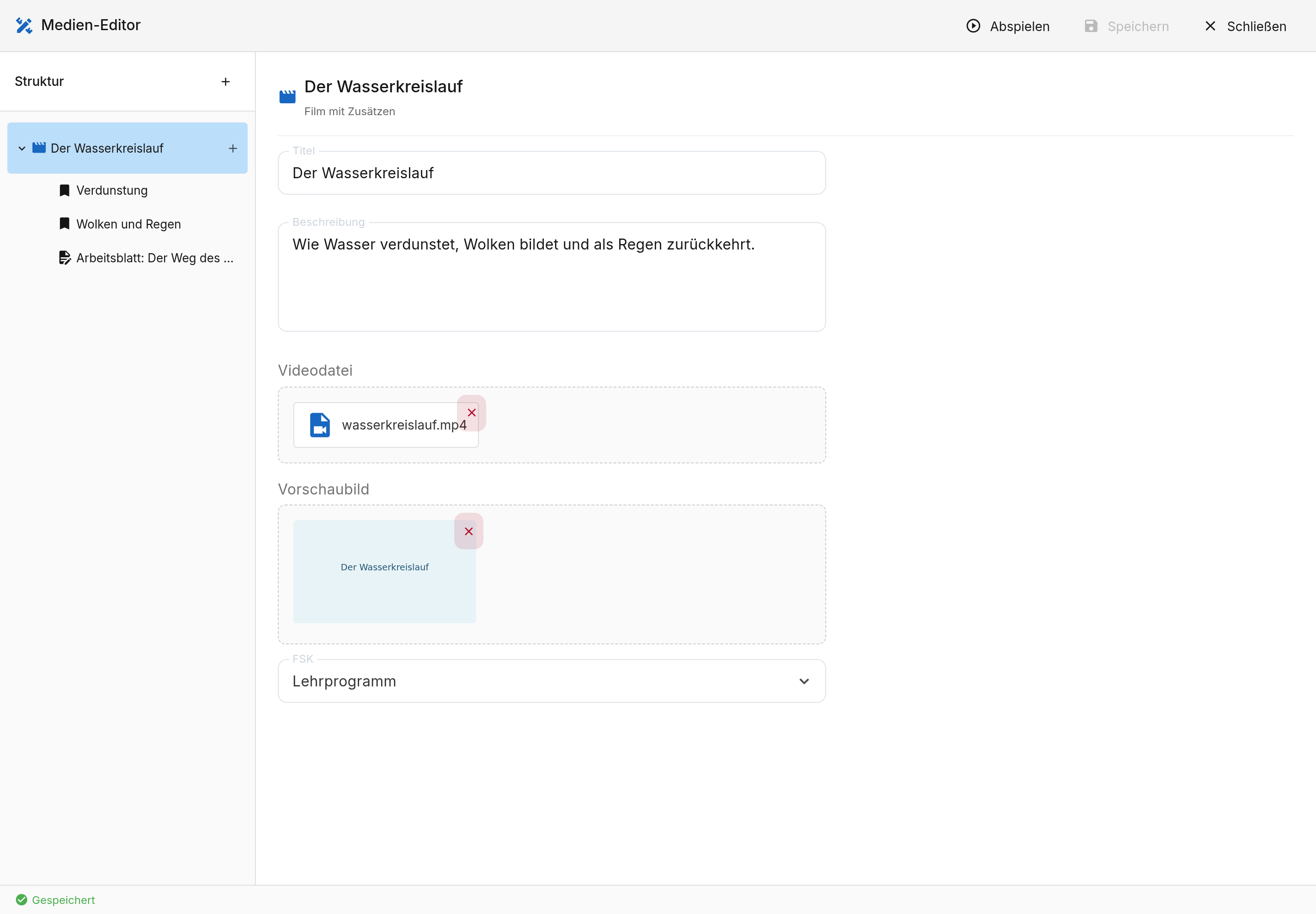
Links sehen Sie die "Struktur", rechts die Felder des ausgewählten Elements. Zum Ergänzen wählen Sie zuerst das übergeordnete Element und klicken auf dessen Pluszeichen. Im Dialog "Kind-Element hinzufügen" werden die passenden Typen angeboten.
Beispiel: Film über den Wasserkreislauf
Für dieses Beispiel verwenden Sie eine Filmdatei mit mindestens drei Minuten Laufzeit, ein passendes Bild und ein PDF-Arbeitsblatt. Legen Sie die Dateien vorher über die Spalte "Dateien" beim selben Medium ab oder laden Sie sie direkt im jeweiligen Dateifeld hoch.
1. Film einrichten
Wählen Sie als Grundtyp "Film mit Zusätzen". Tragen Sie rechts ein:
| Feld | Beispiel |
|---|---|
| Titel | Der Wasserkreislauf |
| Beschreibung | Wie Wasser verdunstet, Wolken bildet und als Regen zurückkehrt. |
| Videodatei | vorhandene Datei film/wasserkreislauf.mp4 |
| Vorschaubild | vorhandene Datei bilder/wasserkreislauf.jpg |
| FSK | Lehrprogramm, sofern diese Kennzeichnung für Ihr Material zutrifft |
2. Kapitelmarken ergänzen
Wählen Sie den Film links aus und fügen Sie über das Pluszeichen ein "Kapitel" hinzu. Geben Sie als Titel "Verdunstung" und als "Timecode (HH:MM:SS)" den Wert 00:00:00 ein. Ergänzen Sie am Film ein zweites Kapitel mit dem Titel "Wolken und Regen" und dem Timecode 00:01:30.
Ein Kapitel ist hier eine Sprungmarke im Hauptfilm, keine eigene Videodatei. Verwenden Sie Zeiten, die tatsächlich zum Film passen. Optional können Sie für jedes Kapitel eine Beschreibung und ein Kapitelbild zuordnen.
3. PDF-Arbeitsblatt ergänzen
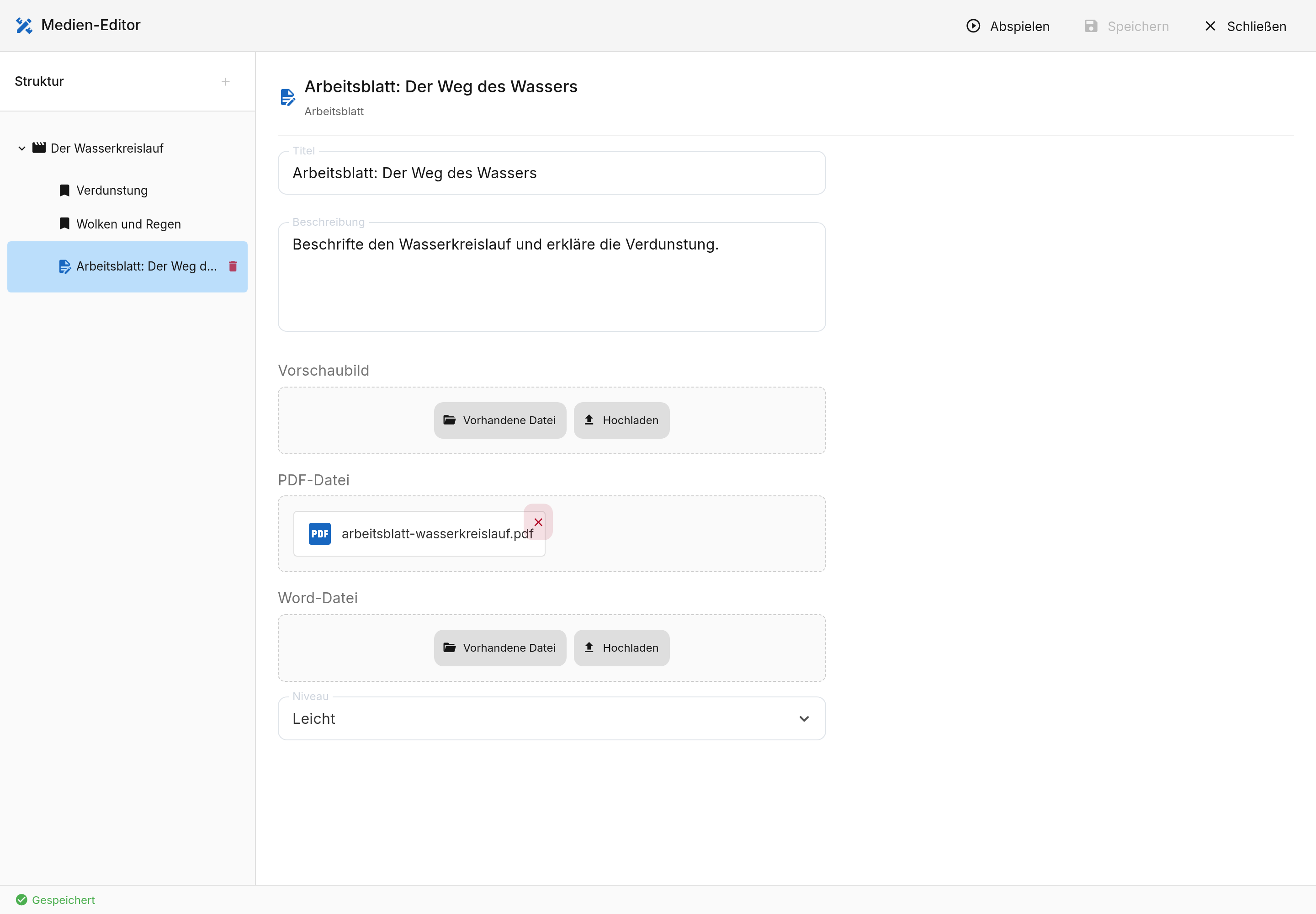
Wählen Sie erneut den Film und fügen Sie ein "Arbeitsblatt" hinzu:
| Feld | Beispiel |
|---|---|
| Titel | Arbeitsblatt: Der Weg des Wassers |
| Beschreibung | Beschrifte den Wasserkreislauf und erkläre die Verdunstung. |
| PDF-Datei | vorhandene Datei material/arbeitsblatt-wasserkreislauf.pdf |
| Niveau | Leicht |
Ein Arbeitsblatt hat außerdem Felder für ein Vorschaubild und eine Word-Datei. Diese können Sie bei Bedarf ergänzen. Ein PDF wird als "Arbeitsblatt" angelegt, nicht als eigener Grundtyp oder als Filmkapitel.
Dateien zuordnen oder hochladen
In einem leeren Dateifeld haben Sie zwei Möglichkeiten:
- "Vorhandene Datei": Öffnen Sie bei Bedarf einen Ordner, markieren Sie die Datei und klicken Sie auf "Auswählen". Die Auswahl zeigt zum Feld passende Dateiendungen an.
- "Hochladen": Wählen Sie eine Datei von Ihrem Rechner. Der Editor legt sie unter
assets/in einem Unterordner für das jeweilige Feld ab, zum Beispielassets/mainVideo/für die Videodatei.
Bei einem belegten Feld entfernt das kleine Kreuz die Zuordnung. Danach können Sie eine andere Datei auswählen. Das Kreuz löscht nicht die gespeicherte Datei. Auch beim Löschen eines Strukturelements werden hier keine zugehörigen Mediendateien gelöscht. Dateiupload und Speichern der Struktur sind getrennte Vorgänge: Eine hochgeladene Datei kann bereits vorhanden sein, obwohl Sie die Struktur noch nicht gespeichert haben.
Verändern Sie Dateinamen und Ordner später nicht unbedacht. Die Struktur verweist auf die jeweiligen Pfade. Eine Datei mit gleichem Namen im selben Upload-Zielordner kann eine vorhandene Datei ersetzen.
Infoseiten und Buchseiten bearbeiten Sie über Inhaltsblöcke. Dort stehen unter anderem Text, Bild, Video und Aufgabenblöcke zur Auswahl. Die Reihenfolge der Blöcke ändern Sie mit den Pfeilen nach oben und unten.
Reihenfolge und Entfernen
Ziehen Sie Unterelemente links an die gewünschte Stelle. Die Markierung zeigt an, ob das Element vor, nach oder innerhalb eines anderen Elements eingeordnet werden soll. Nur zum Ziel passende Typen lassen sich ablegen; das oberste Element selbst lässt sich nicht ziehen. Die geänderte Struktur müssen Sie anschließend im Medien-Editor speichern.
Der Player kann unterschiedliche Inhaltstypen in getrennten Bereichen anzeigen, etwa Kapitel und Arbeitsblätter. Die Baumreihenfolge ist daher keine Zusage, dass alle Typen im Player als eine gemeinsame Liste erscheinen.
Das Papierkorbsymbol eines ausgewählten Unterelements entfernt dieses samt seinen Unterelementen aus der bearbeiteten Struktur. Rechnen Sie dabei nicht mit einer zusätzlichen Löschbestätigung. Prüfen Sie vor dem Klick, welches Element ausgewählt ist.
Eigenständig speichern und testen
- Klicken Sie oben im Medien-Editor auf "Speichern". Das ist ein eigener Speichervorgang, unabhängig vom Speichern der Medientabelle.
- Der Editor schreibt zuerst
manifest.jsonmit der Struktur und anschließendindex.htmlals Player-Startseite. Warten Sie, bis der Speichervorgang beendet ist und keine ungespeicherten Änderungen mehr angezeigt werden. - Klicken Sie auf "Abspielen". Der Editor versucht bei ungespeicherten Änderungen zunächst zu speichern und öffnet anschließend den Player in einem neuen Tab. Das ist keine rein lokale Vorschau: Auch dabei können die beiden Dateien überschrieben werden.
- Prüfen Sie Filmstart, beide Kapitelsprünge, Bilder und den Aufruf des PDFs. Prüfen Sie außerdem den tatsächlichen Start des Mediums aus der vorgesehenen Nutzeransicht.
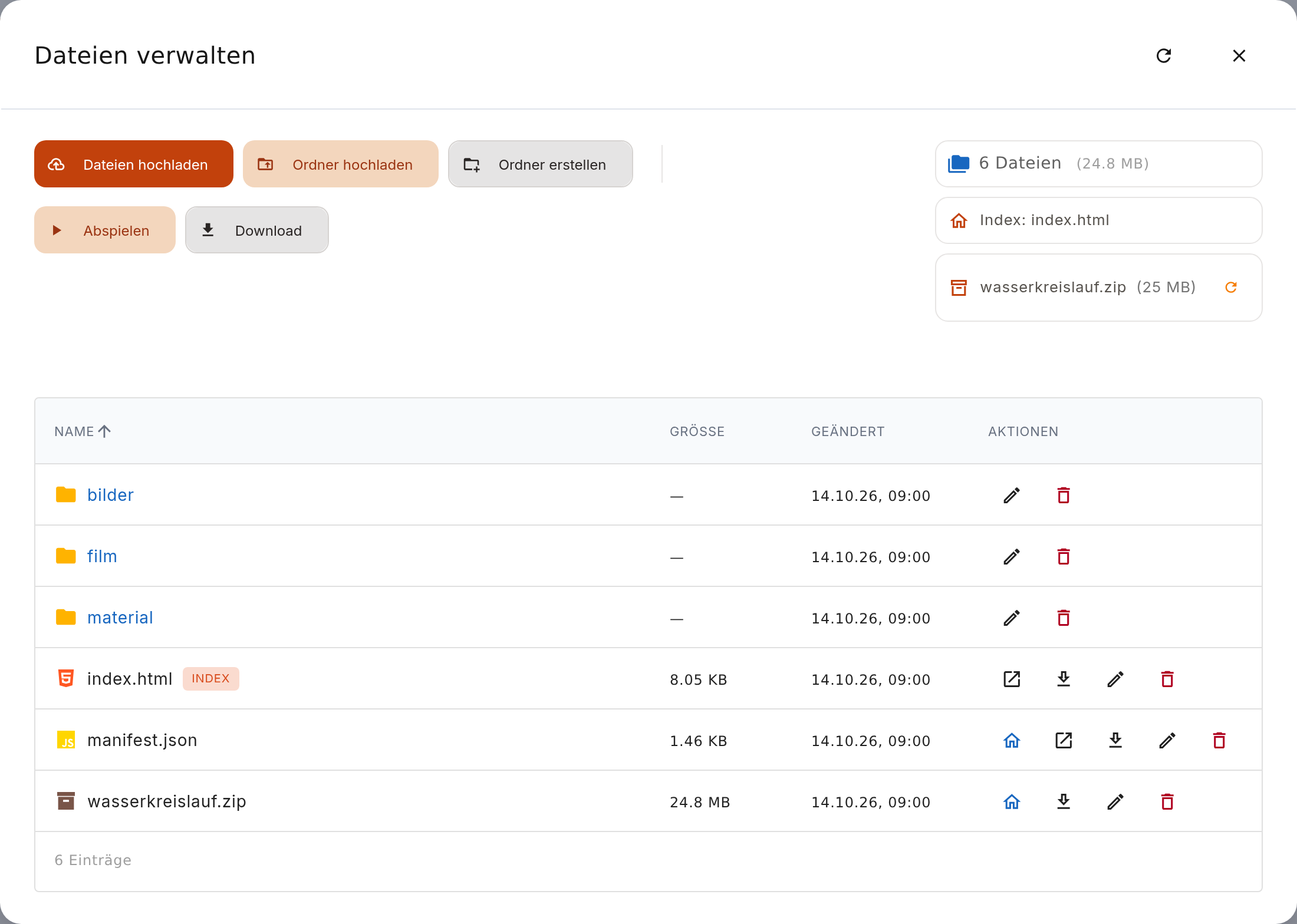
- Falls das Medium noch eine andere Startdatei verwendet, öffnen Sie den Dateimanager über die Spalte "Dateien" und setzen Sie
index.htmlüber "Als Index-Datei setzen" als Startdatei. Der Medien-Editor nimmt diese Auswahl nicht selbst vor. - Öffnen Sie den Editor nach dem Speichern erneut und kontrollieren Sie, ob Ihre Struktur wieder geladen wird.
Speichern Sie vor "Schließen". Verlassen Sie sich nicht auf eine Warnung beim Schließen des Editors. Der Status "Gespeichert" allein beweist weder die Abspielbarkeit Ihrer Dateien noch einen erfolgreichen Test. Bei Speicherfehlern können die beiden erzeugten Dateien unterschiedliche Bearbeitungsstände enthalten. Wenn ein Ergebnis fehlt oder veraltet erscheint, prüfen Sie die Dateien und wiederholen Sie den Speichervorgang erst nach Klärung des Fehlers.
Nachschlagen: Welche Strukturtypen passen zusammen?
| Grundtyp | Direkt mögliche Unterelemente |
|---|---|
| Film mit Zusätzen | Kapitel, Abschnitt, Infoseite, Untertitel, Tonspur, Arbeitsblatt |
| Film-Sampler | Film mit Zusätzen, Abschnitt, Infoseite, Arbeitsblatt |
| Interaktives Buch | Seite, Buchkapitel |
Ein Abschnitt kann weitere Abschnitte, Infoseiten, Videos und Arbeitsblätter enthalten. Ein Buchkapitel enthält Seiten; ein Video kann Untertitel enthalten. Kapitelmarken, Infoseiten, Seiten, Untertitel, Tonspuren und Arbeitsblätter haben keine weiteren Unterelemente. Wählen Sie immer zuerst das übergeordnete Element; der Dialog bietet dann die dafür zulässigen Unterelemente an.
Weitere Arbeitsschritte: Übersicht Medien und Pakete Marketplace für Medienproduzenten – Medien und Pakete.