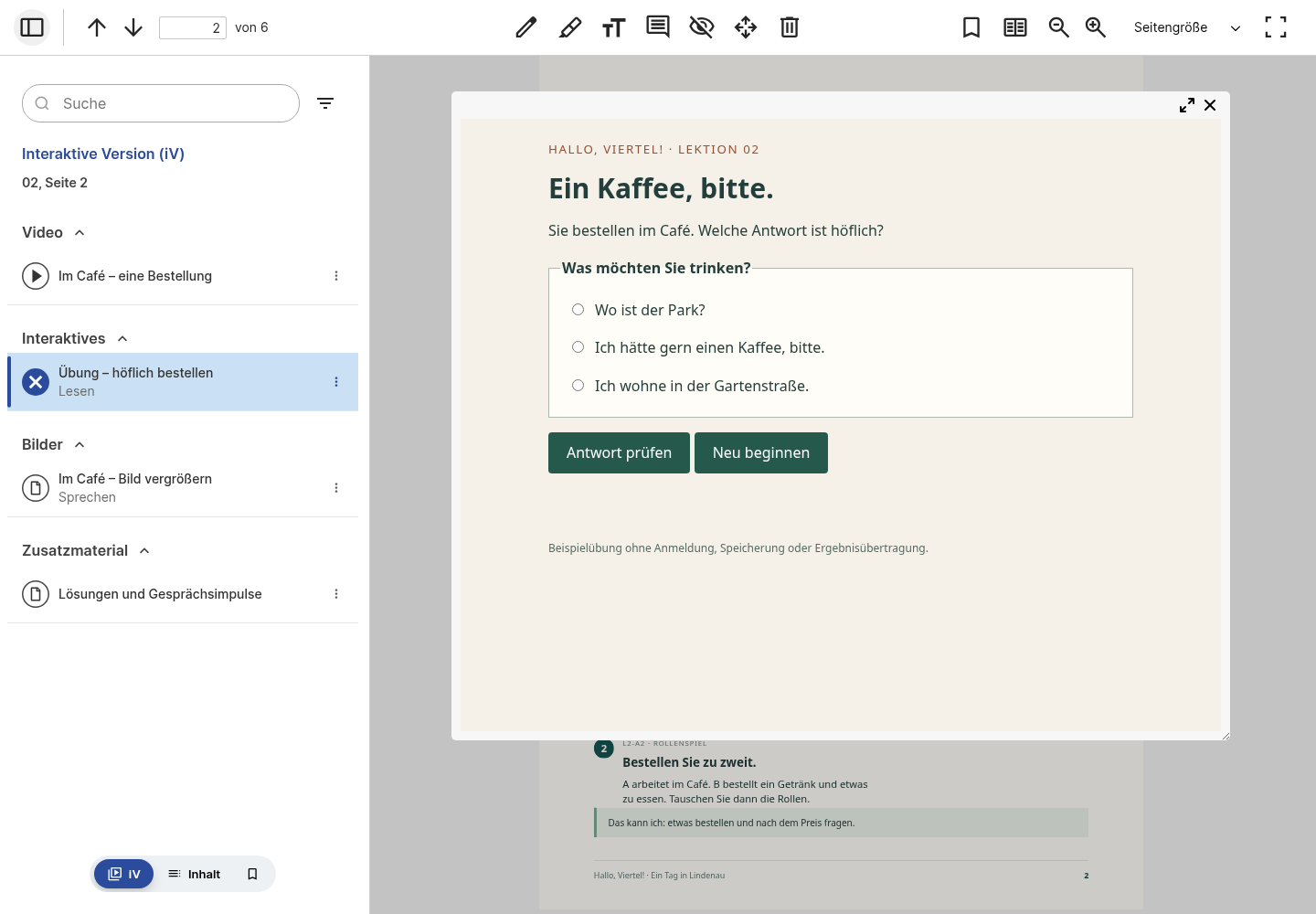
Eine eigene HTML-Übung lässt sich über ein link-Overlay aus der PDF öffnen. Die Beispielübung Im Café bestellen stellt eine Auswahlfrage und gibt direkt Rückmeldung. Sie benötigt weder einen externen Dienst noch eine Anmeldung.
Die Voraussetzungen und den Marketplace-Upload erklärt PDF mit Overlays im Marketplace einrichten. Die Seitenzuordnung und Positionierung stehen in Overlay-JSON: Seiten, Bilder und Seitensprünge.
Die vollständige HTML-Datei finden Sie im erweiterten Beispielpaket bei Audio, Video und Zusatz-PDFs einbinden.
Die Übungsdatei
Die Übung liegt im Produkt unter:
exercises/cafe/index.html
Die Datei enthält HTML, CSS und JavaScript. Es gibt keine externen Schriftarten, Bibliotheken oder Netzwerkaufrufe. Sie können sie vor dem Upload lokal im Browser öffnen und in einem Texteditor bearbeiten.
Ändern Sie zum Beispiel Frage und Antworten. Passen Sie dabei auch die Auswertungslogik an: In diesem Beispiel ist die Antwort mit dem Wert b korrekt. Eine geänderte Beschriftung macht eine andere Antwort nicht automatisch richtig.
Die Übung mit der PDF verbinden
Im erweiterten Beispielpaket ist dieser Eintrag bereits enthalten. Prüfen oder bearbeiten Sie ihn dort; fügen Sie ihn nicht nochmals hinzu. Wenn Sie vom Grundpaket oder Ihrer eigenen JSON ausgehen, ergänzen Sie folgenden Eintrag im Array overlays:
{
  "type": "link",
  "pageNum": 2,
  "destX": 18.4,
  "destY": 23.5,
  "hyperlinkObj": "exercises/cafe/index.html",
  "description": "Übung – höflich bestellen",
  "category": "Üben",
  "taskID": "L2-A3",
  "skills": ["Lesen"]
}
Für diesen Link verwenden Sie hyperlinkObj. Der Pfad beginnt am Produktverzeichnis; ein Ordner media wird nicht ergänzt. Der Reader öffnet die relative HTML-Adresse in einem eingebetteten Fenster. Der Eintrag erscheint auf Inhaltsseite 2 auch in der Seitenleiste.
Laden Sie den Ordner exercises vom Hauptverzeichnis des Mediums aus hoch. Ersetzen Sie danach die JSON im Hauptverzeichnis und öffnen Sie das Medium erneut. Die PDF bleibt der Index; wählen Sie nicht die HTML-Übung als Startdatei für das ganze Heft aus.
Die Übung im Medienfilter einordnen
Mit einer Unterkategorie lässt sich eine HTML-Seite gezielt als Übung finden. Ergänzen Sie am vorhandenen link-Eintrag:
"exerciseSubcategory": "Übung"
Speichern Sie die geänderte hallo-viertel.json, ersetzen Sie damit die bisherige Datei im Produktverzeichnis und öffnen Sie das Medium erneut.
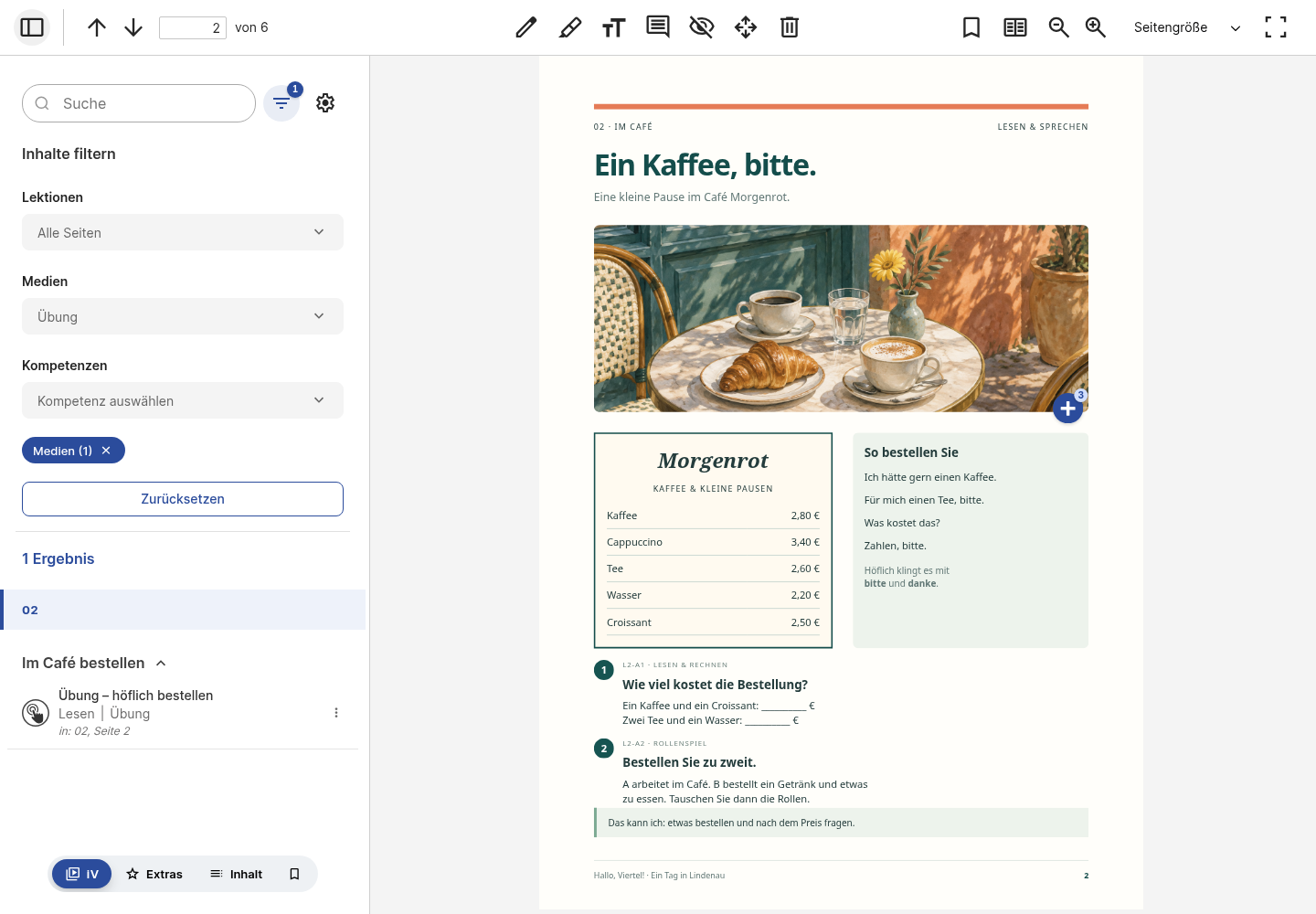
Öffnen Sie danach im Reader den Filter, wählen Sie unter Medien den Eintrag Übung und lassen Sie den Seitenbereich auf Alle Seiten. Im Beispiel bleibt genau „Übung – höflich bestellen“ als Treffer übrig. Mit Zurücksetzen heben Sie die Filterung auf.
Die Bezeichnung category: "Üben" allein bewirkt diese Zuordnung nicht. exerciseSubcategory bezeichnet die Art des interaktiven Inhalts. Unterstützte Bezeichnungen sind Präsentation, Extra, Aufgabe, Übung, Spiel, Test und Prüfungstraining.
Die Übung erscheint im Medienfilter unter Interaktives → Übung. Wählen Sie Übung, um gezielt diese Unterkategorie zu finden. Der übergeordnete Eintrag Interaktives wählt die vorhandenen Unterkategorien gemeinsam aus. Verwenden Sie die unterstützten Bezeichnungen statt eigener Freitexte. Eine sichtbare Gruppenüberschrift „Interaktives“ kann in der Kategorienansicht trotzdem bestehen bleiben: Überschrift und Filter sind nicht dasselbe.
Im Fortgeschrittenen-Paket aus Materialien nach Aufgaben bündeln ist das Feld bereits gesetzt. Im vorherigen Erweiterungspaket fehlt es absichtlich. Die Einordnung als „Übung“ oder „Test“ ergänzt keine Aufgabenlogik, Bewertung oder Ergebnisübertragung; diese bleibt Sache Ihrer HTML-Anwendung.
Was die Übung tut und was nicht
Die Prüfung findet ausschließlich im geöffneten Browser statt:
| Aktion | Ergebnis |
|---|---|
| Ohne Auswahl auf „Antwort prüfen“ klicken | Aufforderung, zuerst eine Antwort auszuwählen. |
| „Wo ist der Park?“ auswählen und prüfen | Rückmeldung, einen Satz zum Bestellen zu wählen. |
| „Ich hätte gern einen Kaffee, bitte.“ auswählen und prüfen | Rückmeldung, dass die Antwort richtig ist. |
| „Neu beginnen“ wählen | Auswahl und Rückmeldung werden gelöscht. |
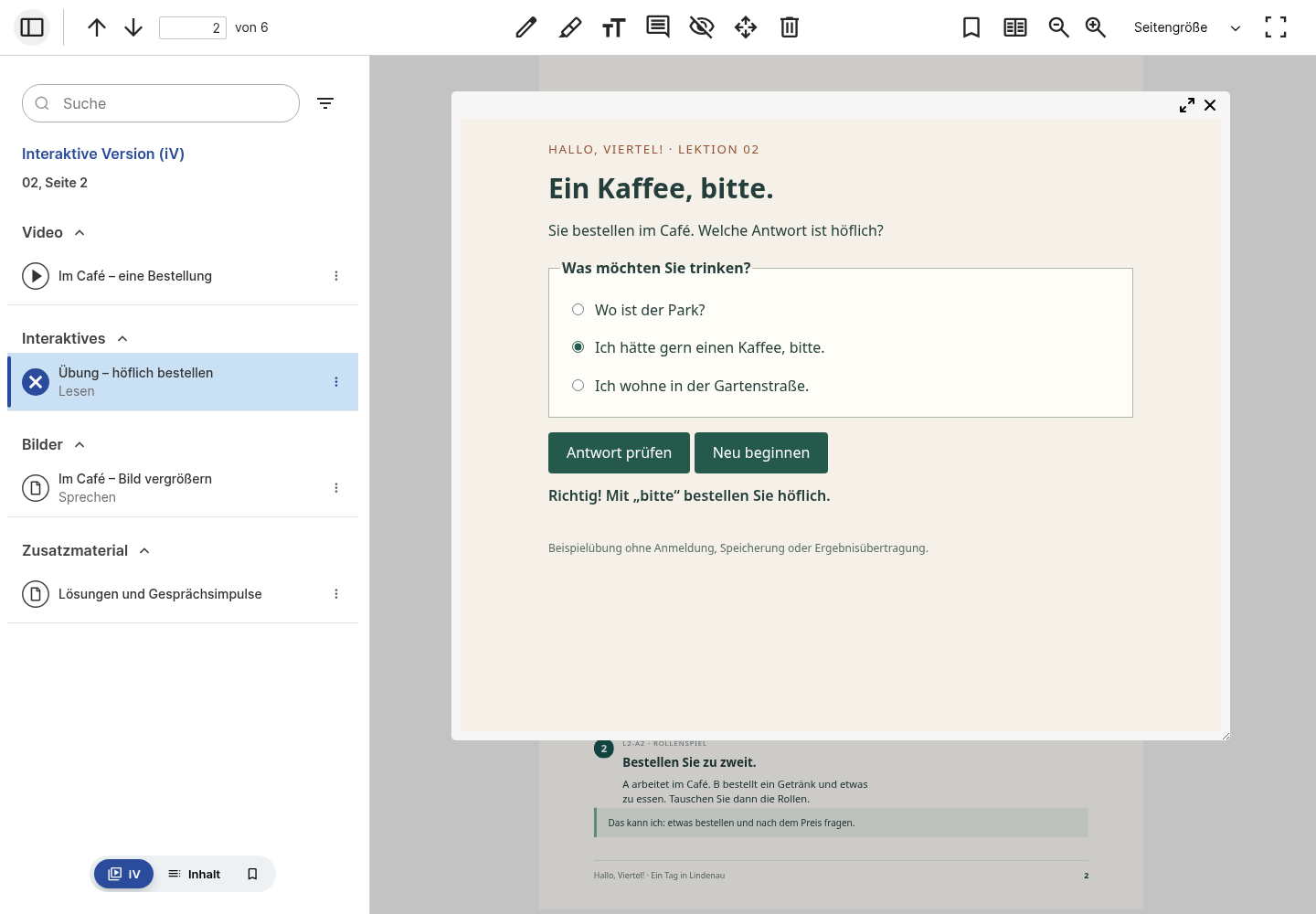
Das Beispiel speichert und überträgt keine Ergebnisse. Es schreibt keine Noten, keinen Bearbeitungsstand und keine Lernplattform-Ereignisse. Auch taskID und skills im Overlay bewirken keine automatische Ergebnisübertragung.
Wenn Ergebnisse später in einer Lernplattform erscheinen sollen, benötigen Sie eine abgestimmte Schnittstelle einschließlich Aufgabenkennung, Benutzerzuordnung und Datenschutzkonzept. Schlüssel oder andere Geheimnisse dürfen nicht im ausgelieferten HTML oder JavaScript stehen.
Eine Übung mit KI erstellen lassen
Ein möglicher Arbeitsauftrag lautet:
Erstelle eine eigenständige deutschsprachige HTML-Datei für eine A1-Übung zum höflichen Bestellen im Café. Stelle eine Frage mit drei Antworten, genau eine davon richtig. Verwende beschriftete Radiofelder, einen Prüfen- und einen Zurücksetzen-Button. Gib unterschiedliche Rückmeldungen für fehlende Auswahl, falsche und richtige Antwort. Rückmeldungen sollen für Screenreader angekündigt werden. Die Seite muss in einem schmalen eingebetteten Fenster funktionieren. Keine externen Ressourcen, keine Speicherung, keine Netzwerkaufrufe und kein Tracking. Liefere den vollständigen HTML-Quelltext.
Prüfen Sie den erzeugten Code und die fachliche Lösung, bevor Sie ihn hochladen. Ein funktionierendes Aussehen beweist weder eine richtige Auswertung noch fehlende Datenübertragung. Führen Sie zunächst lokal alle Antwortfälle durch und wiederholen Sie die Prüfung im Reader.
Testen Sie auch Tastaturbedienung, kleine Fenster, längere Antworttexte und das Zurücksetzen. Verwenden Sie nur Inhalte, die Sie ausliefern dürfen. Kopieren Sie keine fremden Aufgaben allein deshalb, weil eine KI sie umformulieren kann.