Für Medienproduzenten. In Meine Medien pflegen Sie Ihren Katalog, laden Cover hoch und ändern mehrere Medien gemeinsam. Melden Sie sich am Marketplace als Medienproduzent an und prüfen Sie oben rechts den Produzentenkontext.
Die Abbildungen zeigen die Marketplace-Oberfläche mit Beispieldaten, keine Kundeninhalte.
Welcher Arbeitsweg passt?
- Neuanlage: Ein neuer Inhalt benötigt eine eigene, dauerhaft eindeutige Mediennummer. Folgen Sie Arbeitsweg 1.
- Einzelbearbeitung: Titel, Beschreibung oder andere Angaben eines vorhandenen Mediums ändern Sie in Arbeitsweg 2. Speichern Sie anschließend über den Prüfdialog.
- Massenbearbeitung: Derselbe neue Wert soll für mehrere Medien gelten. Folgen Sie Arbeitsweg 3; die Aktion speichert unmittelbar.
Cover-Uploads haben einen eigenen Speichervorgang. Dateien, Inhaltsstruktur und öffentliche Vorschauen werden wiederum in eigenen Bereichen verwaltet. Das Speichern der Medientabelle ersetzt diese Vorgänge nicht.
Arbeitsweg 1: Ein neues Medium anlegen
- Öffnen Sie Meine Medien und wechseln Sie von Ansicht zu Bearbeiten.
- Wählen Sie Medium hinzufügen.
- Tragen Sie unter Grunddaten mindestens Mediennummer und Haupttitel ein. Ergänzen Sie die Zielgruppe.
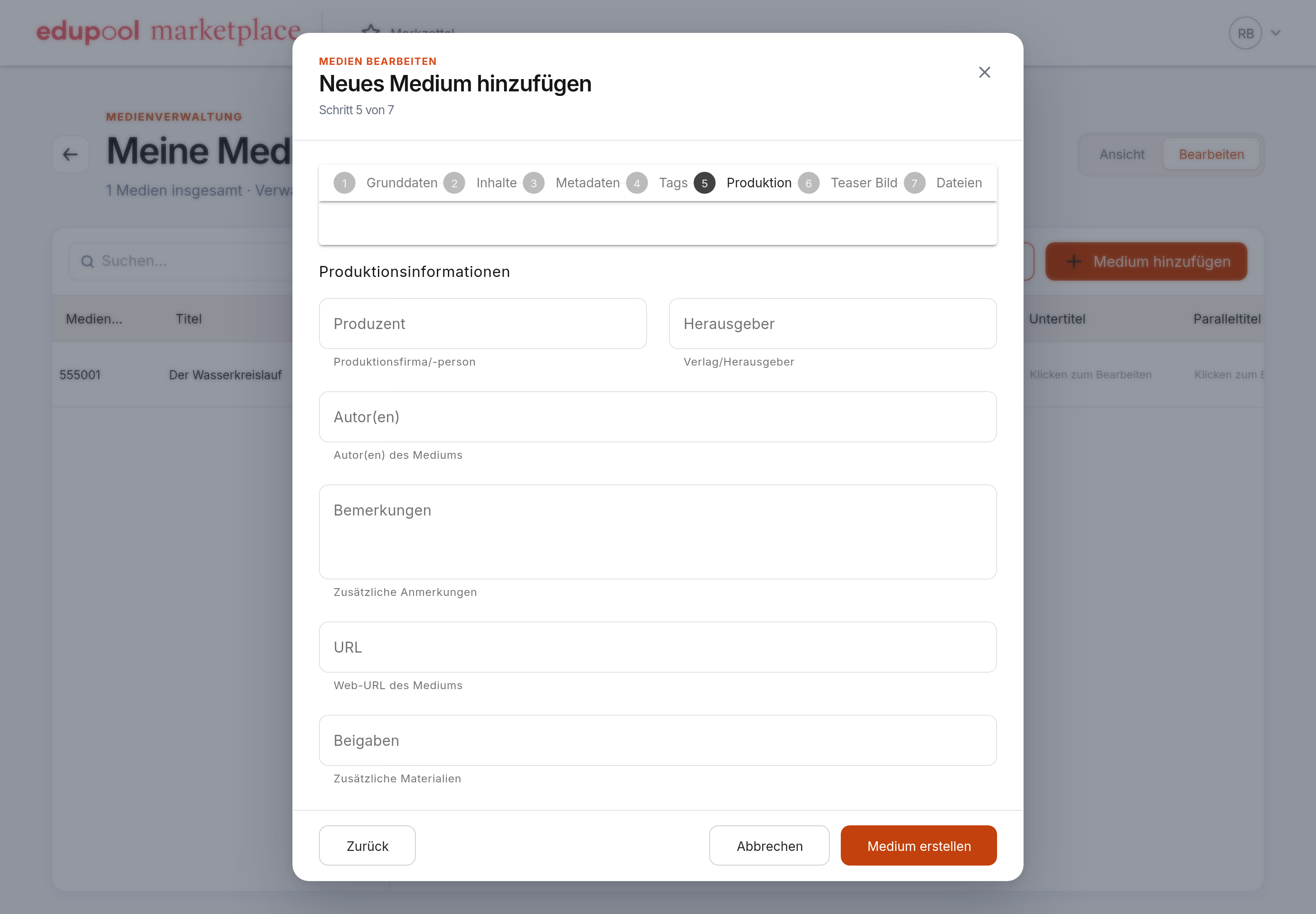
- Gehen Sie mit Weiter durch Inhalte, Metadaten, Tags und Produktionsinformationen. Prüfen Sie die Angaben; Pflichtfelder sind mit einem Sternchen gekennzeichnet.
- Wählen Sie Medium erstellen. Dieser Schritt legt den Datensatz bereits auf dem Server an.
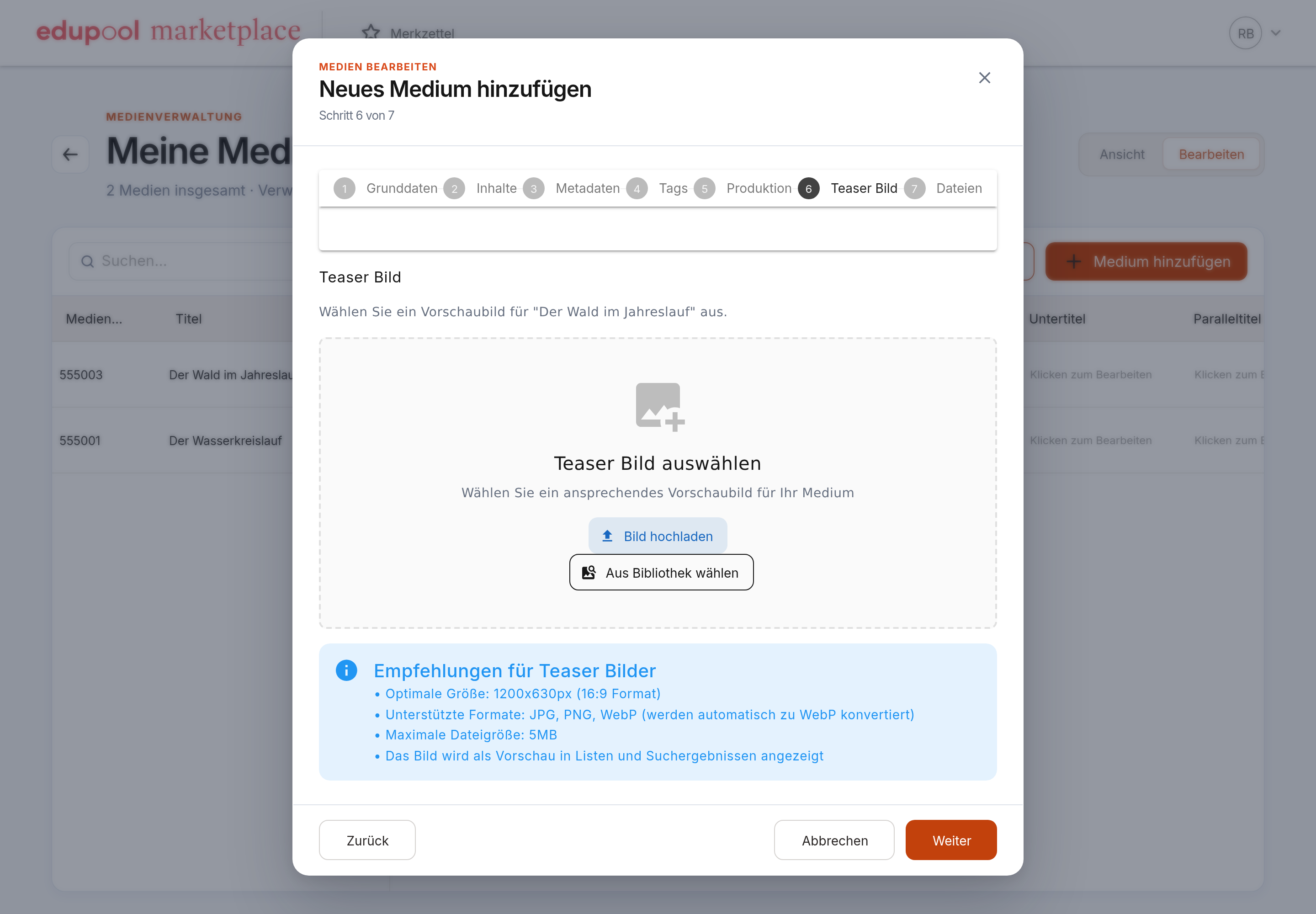
- Ergänzen Sie anschließend Teaserbild und Dateien. Fertigstellen schließt den Assistenten; es ist nicht der erste Speichervorgang.
- Suchen Sie das angelegte Medium anschließend in der Bearbeitungsansicht und kontrollieren Sie Dateien und Teaserbild. Veröffentlichen Sie es erst nach vollständiger Prüfung.
Die Mediennummer muss eindeutig sein. Eine bereits verwendete Nummer verhindert die Neuanlage. Verwenden Sie eine bestehende Nummer niemals später für einen anderen Inhalt.
Abbrechen schließt den Dialog. Vor Medium erstellen ist noch kein Datensatz angelegt. Danach nimmt Abbrechen weder die Anlage noch bereits erfolgte Uploads zurück. Prüfen Sie nach einem Abbruch oder einer unklaren Fehlermeldung anhand der Mediennummer, ob das Medium schon vorhanden ist, bevor Sie erneut beginnen.
Für größere Datenmengen verwenden Sie Medien per CSV und ONIX importieren Medien per CSV oder ONIX importieren. Die Importanleitung erklärt Dateiformate, Vorschau und Fehlerbehandlung. Der Paket-CSV-Import ist ein anderer Vorgang und legt keine Medien an.
Arbeitsweg 2: Ein vorhandenes Medium bearbeiten
- Suchen Sie unter Meine Medien → Bearbeiten nach Mediennummer oder Titel. Kontrollieren Sie Medien-Nr. und Titel in der Trefferzeile.
- Öffnen Sie ein bearbeitbares Feld durch Anklicken beziehungsweise Doppelklick. Längere oder strukturierte Felder haben einen eigenen Editor.
- Übernehmen Sie die Änderung im Editor. Ungespeicherte Änderungen nennt die Zahl veränderter Medien.
- Öffnen Sie das Speichern-Symbol. Der Prüfdialog stellt pro Medium und Feld Alt und Neu gegenüber.
- Prüfen Sie besonders Status, Sperrung und Marketplace-Sichtbarkeit. Bestätigen Sie mit Änderungen speichern.
- Wechseln Sie zu Ansicht und kontrollieren Sie das Ergebnis.
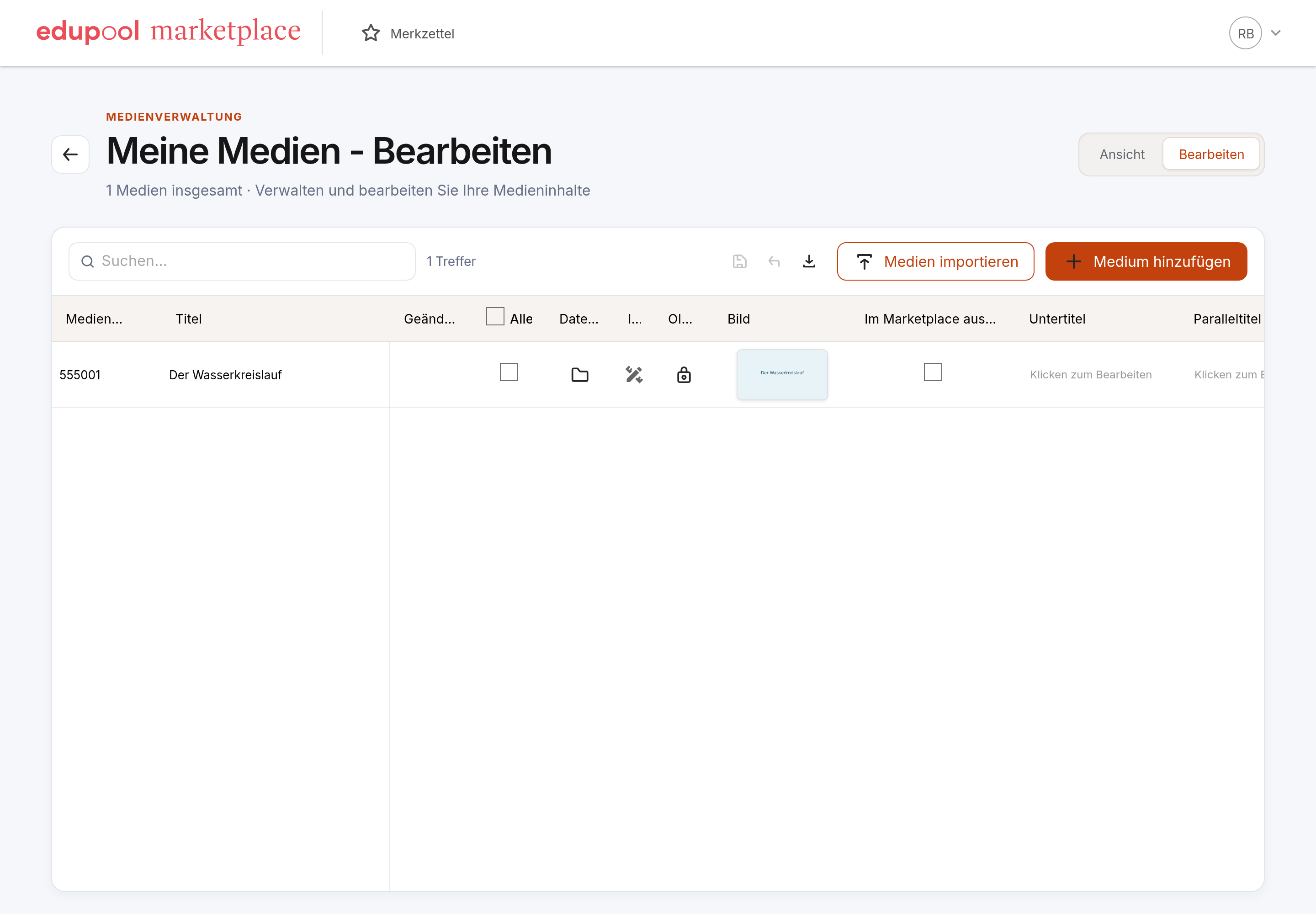
Änderungen verwerfen lädt den gespeicherten Serverstand neu und verwirft alle ungespeicherten Änderungen dieser Ansicht. Beim Verlassen der Seite bedeutet Verlassen, dass diese Änderungen verloren gehen; Schließen bringt Sie zurück zur Bearbeitung. Über Exportieren laden Sie den aktuell geladenen Medienkatalog als CSV herunter.
Der Tabellenexport ist keine direkt wieder einlesbare Importvorlage: Seine Spaltenüberschriften unterscheiden sich vom Importschema. Verwenden Sie zum Importieren die CSV-Vorlage im Importdialog; den Ablauf erklärt Medien per CSV und ONIX importieren Medien per CSV oder ONIX importieren.
Welche Angaben gehören wohin?
| Feld | Verwendung |
|---|---|
| Medien-Nr. und Titel | Dauerhafte Kennung und verständlicher Haupttitel für Suche, Karten und Detailseite. |
| Untertitel, Paralleltitel, Serientitel | Zusätzliche Einordnung, soweit sie zum Medium gehört. |
| Beschreibung und Kurzbeschreibung | Ausführlicher Text für die Detailseite beziehungsweise kompakter Text für Listen. Duplizieren Sie nicht die vollständige Langbeschreibung. |
| Zielgruppen, Sachgebiete, Schlagwörter | Passender Alters-, Schulform- oder Klassenbezug sowie Begriffe für Filter und Suche. |
| Sprache und Medientyp | Such- und Filtermerkmale; Codes und Typ kontrollieren. |
| Produzent, Herausgeber, Autor | Verantwortlichkeiten und Urheberangaben. |
| Produktionsjahr, Länge, Beigaben | Bibliografische und technische Angaben. |
| URL | Externer Verweis; nach dem Speichern in einem neuen Tab testen. |
| Status | Entwurf, Veröffentlicht oder Archiviert. Erst nach Prüfung veröffentlichen. |
| Im Marketplace ausblenden | Verbirgt das Medium, ohne den Datensatz zu löschen. |
| Sperrung | Sperrt beziehungsweise entsperrt das Medium. Auswirkungen auf bestehende Zugriffe vorab klären. |
Cover beziehungsweise Teaserbild ändern
- Öffnen Sie in der Medienzeile Teaserbild.
- Wählen Sie Bild hochladen und eine JPG-, PNG- oder WebP-Datei bis 5 MB.
- Warten Sie auf Upload und Optimierung und prüfen Sie die Vorschau. Hochgeladene Bilder werden in WebP umgewandelt.
- Speichern Sie zusätzlich geänderte Tabellenfelder wie Titel oder Beschreibung über das Speichern-Symbol.
- Kontrollieren Sie das Bild unter Ansicht.
Aus Bibliothek wählen ist derzeit kein verlässlicher Arbeitsweg. Laden Sie das Bild direkt hoch.
Die Upload-Hilfe empfiehlt 1200 × 630 Pixel. Prüfen Sie nach dem Hochladen, ob wichtige Bildteile in Karten und Detailansicht vollständig sichtbar bleiben.
Arbeitsweg 3: Mehrere Medien gemeinsam ändern
Speichern oder verwerfen Sie zuerst alle offenen Tabellenänderungen. Die Massenbearbeitung lädt anschließend den Serverstand neu; offene Einzeländerungen können dabei verloren gehen.
- Markieren Sie die gewünschten Zeilen über die Auswahlspalte und prüfen Sie die angezeigte Anzahl.
- Wählen Sie Massenbearbeitung.
- Füllen Sie nur Felder aus, die für alle ausgewählten Medien denselben Wert erhalten sollen: Status, Medientyp, Produktionsjahr, Sprachen, Zielgruppe, Sachgebiete, Produzent, Autor oder Sperrung.
- Lassen Sie die übrigen Felder leer. In der Massenbearbeitung behalten leere Felder ihren bisherigen Wert.
- Wählen Sie Aktualisieren und kontrollieren Sie die betroffenen Zeilen. Diese Aktion speichert die Massenänderung direkt; danach ist kein zusätzlicher Tabellen-Speichervorgang erforderlich.
Löschen in der Auswahlleiste löscht nach Bestätigung alle markierten Medien dauerhaft. Das ist weder das Entfernen aus einem Paket noch das Ausblenden im Marketplace.
Beispiel: nur die Sprache mehrerer Filme ändern
Wenn fünf ausgewählte Filme künftig Deutsch und Englisch anbieten, ändern Sie in der Massenbearbeitung nur Sprachen. Lassen Sie Status, Produzent und die anderen Felder leer, damit deren unterschiedliche Werte erhalten bleiben. Prüfen Sie vorher, dass wirklich nur diese fünf Zeilen markiert sind. Die Massenbearbeitung ist ungeeignet, wenn jedes Medium einen anderen neuen Wert erhalten soll; bearbeiten Sie solche Angaben einzeln oder verwenden Sie einen geprüften Import.
Inhalte und Vorschauen bereitstellen
Dateien, Medienstruktur und OIDC haben eigene Speichervorgänge. Die Vorschauverwaltung öffnen Sie dagegen auf der Detailseite des Mediums unter Material ansehen → Vorschau verwalten, nicht als Zeilenaktion in der Medientabelle.
- Dateien hochladen und Startdatei festlegen Mediendateien hochladen und die Startdatei festlegen: einzelne Dateien, Ordner und HTML-Produktionen bereitstellen.
- Medieninhalt aufbauen Medieninhalte mit Film, Kapiteln und Arbeitsblättern gestalten: Film, Kapitel und Arbeitsblätter strukturieren; nur bei freigeschalteter Funktion.
- Vorschauen verwalten Vorschauen vor dem Kauf bereitstellen: Einblicke vor dem Kauf veröffentlichen und sortieren. Die Reihenfolge wird beim Loslassen automatisch gespeichert.
- Externe Anwendungen über OIDC anbinden Externe Anwendungen über OpenID Connect anbinden: Client, Adressen, Scopes und Secret sicher konfigurieren.
Wenn eine Änderung nicht erscheint
Prüfen Sie, ob der Speicherdialog vollständig bestätigt wurde. Leeren Sie Suche und Filter, aktualisieren Sie die Seite und kontrollieren Sie Status und Sichtbarkeit. Ein deaktiviertes Speichern-Symbol kann bedeuten, dass keine Tabellenänderung vorliegt oder ein eigener Dialog bereits separat gespeichert hat.
Nach einer Speicherfehlermeldung ist die fehlende Änderungsmarkierung kein Erfolgsnachweis. Mehrere Medien werden einzeln gespeichert; ein Teil kann bereits aktualisiert sein. Halten Sie die gewünschten Werte fest, laden Sie den Serverstand neu und gleichen Sie alle betroffenen Medien ab. Wiederholen Sie nur die noch fehlenden Änderungen.
Unter Ansicht sehen Sie veröffentlichte Medien als Karten. Suche und Filter für Sachgebiete, Sprache, Katalog (Alle, App, Buch, Medium) und Zielgruppe helfen bei der Abschlusskontrolle.
Bei technischen Problemen nutzen Sie Kontakt im Marketplace. Nennen Sie Produzentenkontext, Uhrzeit, Mediennummer und Fehlermeldung. Senden Sie keine Passwörter oder OIDC-Secrets.
Weitere Arbeitsschritte: Übersicht Medien und Pakete Marketplace für Medienproduzenten – Medien und Pakete.