Im Marketplace pflegen Sie Ihren Medienkatalog und stellen Medien zu Paketen zusammen. Diese Übersicht zeigt den Einstieg; die einzelnen Arbeitsschritte stehen in den verlinkten Anleitungen.
Anmelden und orientieren
- Öffnen Sie marketplace.edupool.de.
- Wählen Sie oben rechts Gast → Anmelden und den Reiter Medienproduzent.
- Wählen Sie Ihren Produzenten, geben Sie Benutzername und Passwort ein und bestätigen Sie mit Anmelden.
- Prüfen Sie den Produzentenkontext oben rechts. Falls erneut die öffentliche Startseite erscheint, kontrollieren Sie Auswahl und Zugangsdaten.
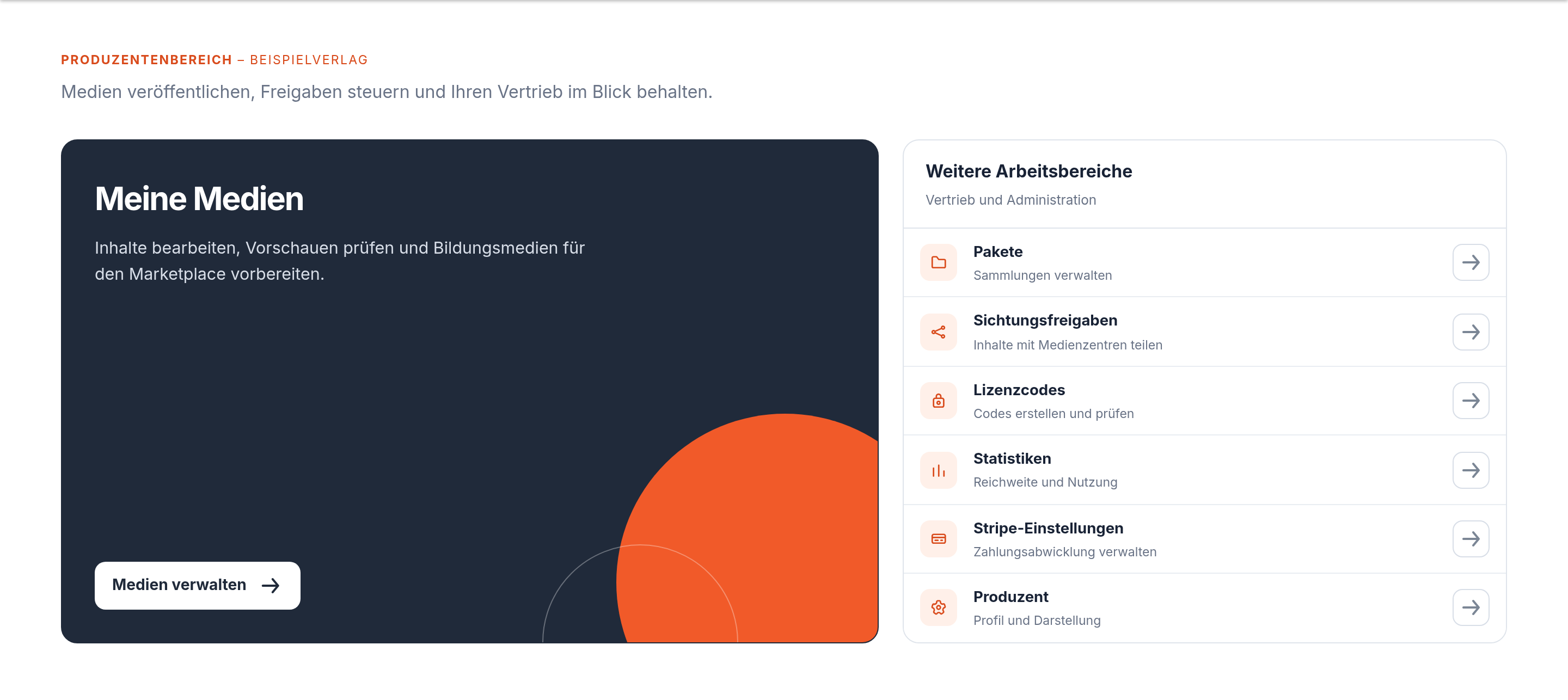
Die Kacheln und das Profilmenü führen zu den Arbeitsbereichen. Das Edupool-Logo bringt Sie zur Startseite zurück.
Was möchten Sie tun?
- Medien anlegen, bearbeiten und Cover hochladen Medien anlegen, bearbeiten und Cover hochladen: Einzelmedien, Metadaten und Massenbearbeitung.
- Medien per CSV oder ONIX importieren Medien per CSV oder ONIX importieren: Größere Katalogänderungen mit Vorschau prüfen.
- CSV-Tabellen vorbereiten und gezielt aktualisieren Medien per CSV importieren.
- ONIX-Katalogdaten einschließlich Preisen und Cover-Adressen übernehmen Medien per ONIX importieren.
- Mediendateien hochladen und Startdatei festlegen Mediendateien hochladen und die Startdatei festlegen: Dateien, Ordner, Index-Zuordnung und Download prüfen.
- Medieninhalte strukturieren Medieninhalte mit Film, Kapiteln und Arbeitsblättern gestalten: Bei freigeschaltetem Inhaltseditor Film, Kapitel und Begleitmaterial zusammenstellen.
- Vorschauen bereitstellen Vorschauen vor dem Kauf bereitstellen: Öffentliche Einblicke vor dem Kauf verwalten.
- Online-Anwendungen per OIDC anbinden Externe Anwendungen über OpenID Connect anbinden: Die Konfiguration mit Ihrer technischen Betreuung abstimmen.
- Technische Scope-Referenz OIDC-Scopes und Datenformate für externe Anwendungen: Claims, Schulkontext, Gruppen und Lernendenzuordnungen verstehen.
- Pakete zusammenstellen und veröffentlichen Medienpakete zusammenstellen und veröffentlichen: Medien hinzufügen, entfernen und Paketbelegung exportieren.
- Medienpakete verkaufen Medienpakete verkaufen – Preise, Steuercodes und Veröffentlichung: Paketpreise, Steuerfreigabe durch Antares und Käuferansicht.
Unter Meine Medien → Ansicht finden Sie veröffentlichte Medien als Karten. Suchen Sie nach Titel oder Mediennummer und filtern Sie nach Sachgebiet, Sprache, Katalog oder Zielgruppe. Die Detailseite zeigt Datenblatt, Beschreibung und verfügbare Vorschauen.
Ein erstes Medium vollständig bereitstellen
- Legen Sie das Medium mit Titel, eindeutiger Mediennummer und Zielgruppe an Medien anlegen, bearbeiten und Cover hochladen, zunächst als Entwurf. Für größere Kataloge nutzen Sie stattdessen den Import Medien per CSV oder ONIX importieren.
- Stellen Sie den eigentlichen Inhalt bereit: Dateien hochladen und Startdatei festlegen Mediendateien hochladen und die Startdatei festlegen oder eine externe Anwendung über OIDC anbinden Externe Anwendungen über OpenID Connect anbinden. Der optionale Inhaltseditor Medieninhalte mit Film, Kapiteln und Arbeitsblättern gestalten setzt eine separate Freischaltung voraus.
- Testen Sie den Zugriff mit einem berechtigten Testkonto: richtiger Inhalt, Wiedergabe, Navigation und Begleitmaterial. Upload und gespeicherte Konfiguration allein beweisen keinen funktionierenden Zugriff.
- Kontrollieren Sie Metadaten, Cover und die beabsichtigte Sichtbarkeit. Veröffentlichen Sie erst nach erfolgreicher Prüfung.
- Stellen Sie bei Bedarf öffentliche Vorschauen bereit Vorschauen vor dem Kauf bereitstellen. Neue Vorschau-Uploads sind sofort veröffentlicht; verwenden Sie dafür kein vertrauliches Material.
- Entscheiden Sie anschließend über eine befristete Sichtung Sichtungsfreigaben und Sichtungslinks verwalten, die Ausgabe vereinbarter Lizenzen Lizenzcodes erstellen oder den Verkauf Stripe einrichten und Einzelmedien verkaufen. Für Pakete kommen Zusammenstellung Medienpakete zusammenstellen und veröffentlichen und Paketverkauf Medienpakete verkaufen – Preise, Steuercodes und Veröffentlichung hinzu.
Vorschau meint einen öffentlichen Einblick vor dem Kauf, etwa einen Trailer. Sichtung ist ein befristeter Prüfzugang. Eine Lizenz berechtigt zur vereinbarten Nutzung; Vorschau und Sichtung ersetzen sie nicht.
Sicher arbeiten
Testen Sie größere Änderungen zunächst an einem Medium. Prüfen Sie vor dem Speichern Kennung, Kontext und betroffene Inhalte. Löschen, Sperrung und Im Marketplace ausblenden haben unterschiedliche Folgen. Paketänderungen können bestehende Paketlizenzen betreffen; zum Zurückziehen eines Angebots wird dessen Sichtbarkeit geändert, nicht die Paketdefinition gelöscht.
Freigaben, Lizenzcodes, Auswertungen und Verkaufseinrichtung finden Sie in der ergänzenden Übersicht Marketplace für Medienproduzenten: Freigaben, Lizenzen und Verkauf Marketplace für Medienproduzenten – Freigaben, Lizenzen und Verkauf.
Zum Abmelden wählen Sie im Profilmenü Abmelden. Prüfen Sie an gemeinsam genutzten Geräten, dass danach wieder Gast erscheint. Hilfe erhalten Sie über Kontakt im Marketplace; senden Sie keine Passwörter, Secrets, vollständigen aktiven Codes oder Sichtungslinks.