Für Medienproduzenten. Sie können Inhalte für Medienzentren oder über einen weitergebbaren Link zur Prüfung bereitstellen. Ein Sichtungsrecht ist keine Lizenz für die dauerhafte Nutzung.
Die Abbildung zeigt die Marketplace-Oberfläche mit Beispieldaten.
Melden Sie sich am Marketplace als Medienproduzent an. Prüfen Sie den Kontext sowie Mediennummer oder Paketkennung. Für institutionelle Freigaben müssen Name, Logo und Beschreibung im Anbieterprofil Anbieterprofil, Logo und Shop-Link pflegen gepflegt sein; eine Warnung führt bei fehlenden Angaben dorthin.
Welcher Zugang passt?
| Sichtungsfreigabe | Sichtungslink | |
|---|---|---|
| Empfänger | Medienzentrum, Region oder Verbund; auch Sammelauswahl | Jede Person mit dem vollständigen Link |
| Inhalt | Alle Inhalte, ein Paket oder ein Medium | Genau ein Paket oder ein Medium |
| Zugang | Beim berechtigten Medienzentrum sichtbar | Über den vollständigen Link |
| Zeitraum | Gültig ab und bis | Gültig bis |
| Kontrolle | Ziel und Zeitraum in der Freigabeliste | Aufrufzahl, Status und interne Bemerkung |
| Beenden | Freigabe löschen | Aktiven Link widerrufen; inaktiven Link archivieren |
Verwenden Sie eine Freigabe für institutionelle Berechtigungen. Ein Link eignet sich für externe Sichtungen ohne festes Medienzentrum und ist wie ein Zugangsschlüssel zu behandeln.
Beispiele für die Auswahl
Ein Medienzentrum möchte drei Titel für seine Beschaffungsentscheidung prüfen: Stellen Sie diese in einem Paket zusammen und geben Sie dieses Paket gezielt für das Medienzentrum und den vereinbarten Prüfzeitraum frei. Wählen Sie nicht Alle Inhalte, wenn die Prüfung nur diese Auswahl betrifft. Soll eine externe Gutachterin einen einzelnen Titel ansehen, eignet sich ein Sichtungslink für dieses Medium mit kurzer Frist und einer internen Bemerkung zum Auftrag. Die Bemerkung dokumentiert Ihren Zweck; sie beschränkt nicht, wer den weitergegebenen Link verwenden kann.
Für Medienzentren freigeben
- Öffnen Sie Sichtungsfreigaben → Sichtungsfreigaben → Neue Sichtungsfreigabe.
- Wählen Sie unter Sichtungsfreigabe für: Einzelnes Medienzentrum, Bundesland, Kanton oder Verbund oder Alle Bundesländer, Kantone und KMZ.
- Wählen Sie bei einem einzelnen Ziel das konkrete Medienzentrum oder die Region. Zu den angebotenen Zielen gehören auch Katholische Medienzentren und das Bibliothekspädagogische Zentrum der Stadt Wien.
- Bestimmen Sie den Freigabetyp: Alle Inhalte, Spezifisches Paket oder Spezifisches Medium. Wählen Sie bei Paket oder Medium den Inhalt anhand von Name, Titel oder Mediennummer.
- Legen Sie Gültig ab und Gültig bis fest. Das Ende darf nicht vor dem Beginn liegen.
- Prüfen Sie Ziel, Inhalt und Zeitraum und wählen Sie Erstellen. Korrigieren Sie zuvor angezeigte Feldfehler.
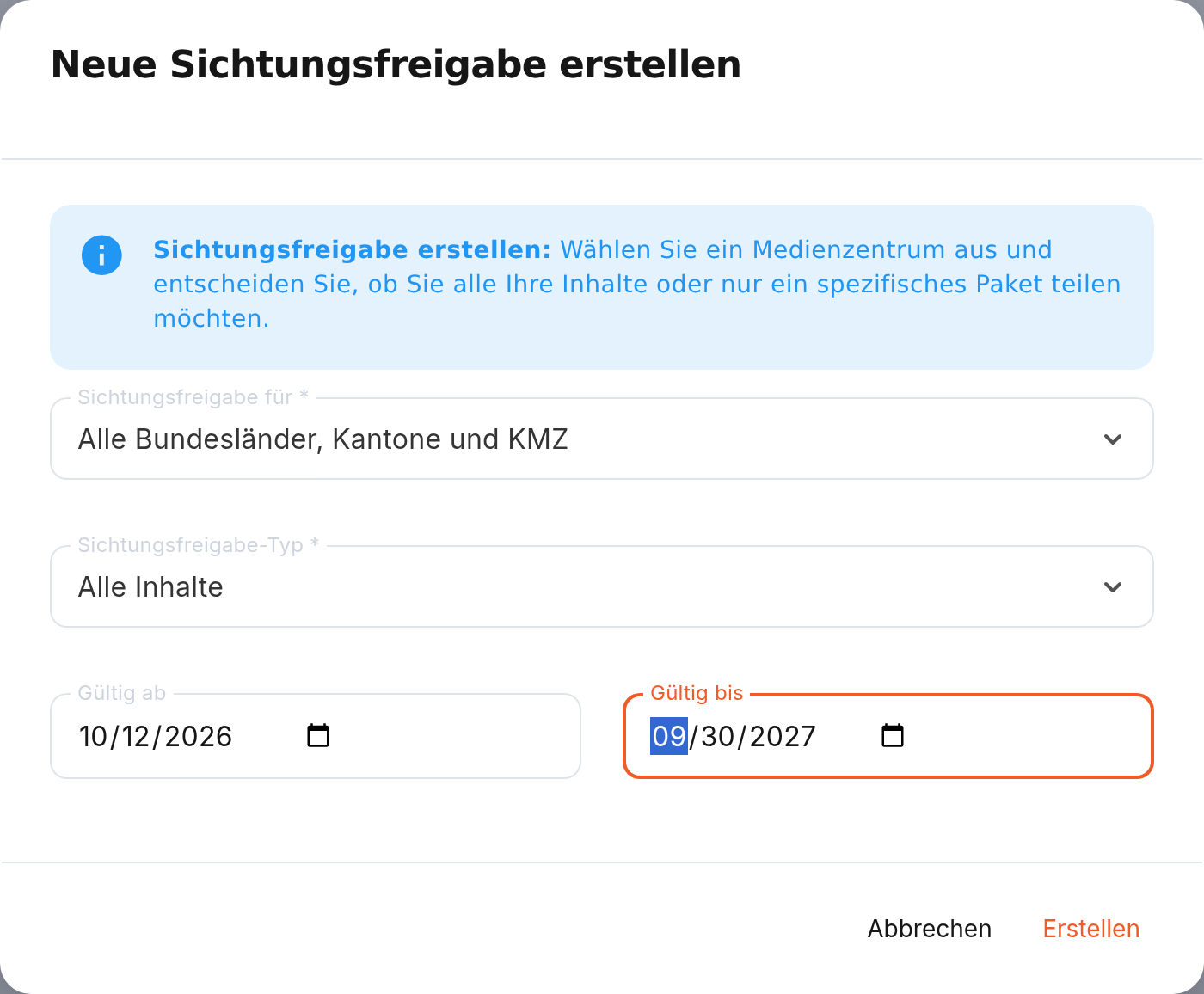
Alle Inhalte und Alle Bundesländer, Kantone und KMZ haben eine große Reichweite. Wählen Sie sie nur bewusst und setzen Sie ein realistisches Enddatum. Ein Ende im Jahr 2099 erscheint in der Übersicht als Unbegrenzt.
Die Liste zeigt Ziel, Inhalte, Zeitraum und Erstellungsdatum. Über die Zeilenaktion löschen Sie eine nicht mehr benötigte Freigabe.
Einen Sichtungslink erstellen
- Öffnen Sie Sichtungsfreigaben → Sichtungs-Links → Neuer Sichtungs-Link.
- Wählen Sie Paket oder Medium und den konkreten Inhalt.
- Legen Sie ein Ablaufdatum fest: nicht in der Vergangenheit und höchstens 366 Tage in der Zukunft.
- Ergänzen Sie bei Bedarf eine interne Bemerkung mit Empfänger oder Zweck, höchstens 1024 Zeichen.
- Wählen Sie Sichtungs-Link erstellen und kopieren und geben Sie ihn nur an vorgesehene Empfänger weiter.
Die Liste zeigt Typ, Inhalt, Bemerkung, Gültigkeit, Aufrufe und Status. Bearbeiten ändert Ablaufdatum und Bemerkung, nicht den ausgewählten Inhalt. Kopieren ist nur möglich, wenn ein Link aktiv, nicht abgelaufen und nicht widerrufen ist. Erlauben Sie bei Bedarf den Browserzugriff auf die Zwischenablage.
Aktive Links können Sie widerrufen. Für inaktive oder widerrufene Links steht Archivieren bereit: Der Link verschwindet aus der Liste, wird aber nicht als nie existent behandelt. Abgelaufene und widerrufene Links gewähren keinen Sichtungszugang mehr.
Empfänger können Links weitergeben. Widerrufen Sie einen Link sofort, wenn der Empfängerkreis nicht mehr eindeutig ist. Die Aufrufzahl weist keine Identität einzelner Empfänger nach. Vollständige aktive Links gehören nicht in Tickets oder öffentliche Dokumente.
Bei einem Paketlink können Empfänger nach Titel oder Signaturnummer suchen. Das Leeren der Suche zeigt wieder das ganze freigegebene Paket; die Paketbegrenzung bleibt während der Suche erhalten.
Wenn Empfänger Inhalte nicht sehen
Prüfen Sie Zielkontext, Zeitraum, Inhaltsauswahl und gespeicherten Paketbestand. Medienzentren sehen unter Mediensichtung nur Produzenten mit aktuell wirksamer Freigabe. Für neue Tabs müssen gegebenenfalls Pop-ups erlaubt werden. Jetzt beim Anbieter kaufen führt zum Shop, nicht zur Sichtung.
Unterscheiden Sie öffentliche Trailer oder Beispielmaterial unter Material ansehen von der vollständigen Sichtung über Zur Sichtung öffnen. Eine fehlende öffentliche Vorschau beweist keinen Fehler der institutionellen Freigabe. Den Empfängerablauf und getrennte Prüfschritte beschreibt die Anleitung für Medienzentren Marketplace für Medienzentren.
Nutzen Sie für technische Hilfe Kontakt im Marketplace. Nennen Sie Kontext, Uhrzeit, Bereich und Fehlermeldung. Senden Sie keine Passwörter, Secrets oder vollständigen aktiven Sichtungslinks.
Weitere Arbeitsschritte: Übersicht Freigaben, Lizenzen und Verkauf Marketplace für Medienproduzenten – Freigaben, Lizenzen und Verkauf.