Stand: 14. Oktober 2026
Die Abbildungen zeigen die Marketplace-Oberfläche mit Beispieldaten. Namen, Lizenzen und Nutzungszahlen sind keine Kundendaten.
Die Darstellung der Datumsfelder hängt von Ihren Browsereinstellungen ab. Nutzen Sie bei ungewohntem Datumsformat die Kalenderauswahl, um Tag und Monat nicht zu verwechseln.
Anmelden
- Öffnen Sie marketplace.edupool.de.
- Wählen Sie oben rechts Gast und anschließend Anmelden.
- Öffnen Sie den Reiter Medienzentrum.
- Wählen Sie Ihr Medienzentrum aus.
- Geben Sie Benutzername und Passwort ein.
- Wählen Sie Anmelden.
Nach erfolgreicher Anmeldung erscheint die Startseite für Medienzentren.
Startseite und Navigation
Die Startseite bietet drei zentrale Arbeitsbereiche:
- Mediensichtung: von Produzenten freigegebene Inhalte prüfen
- Lizenzen: Codes einlösen sowie ausstehende, frühere und aktive Lizenzen verwalten
- MZ-Statistiken: Nutzung und aktuell lizenzierten Bestand auswerten
Eine Zahl im Bereich Lizenzen weist auf ausstehende Vorgänge hin.
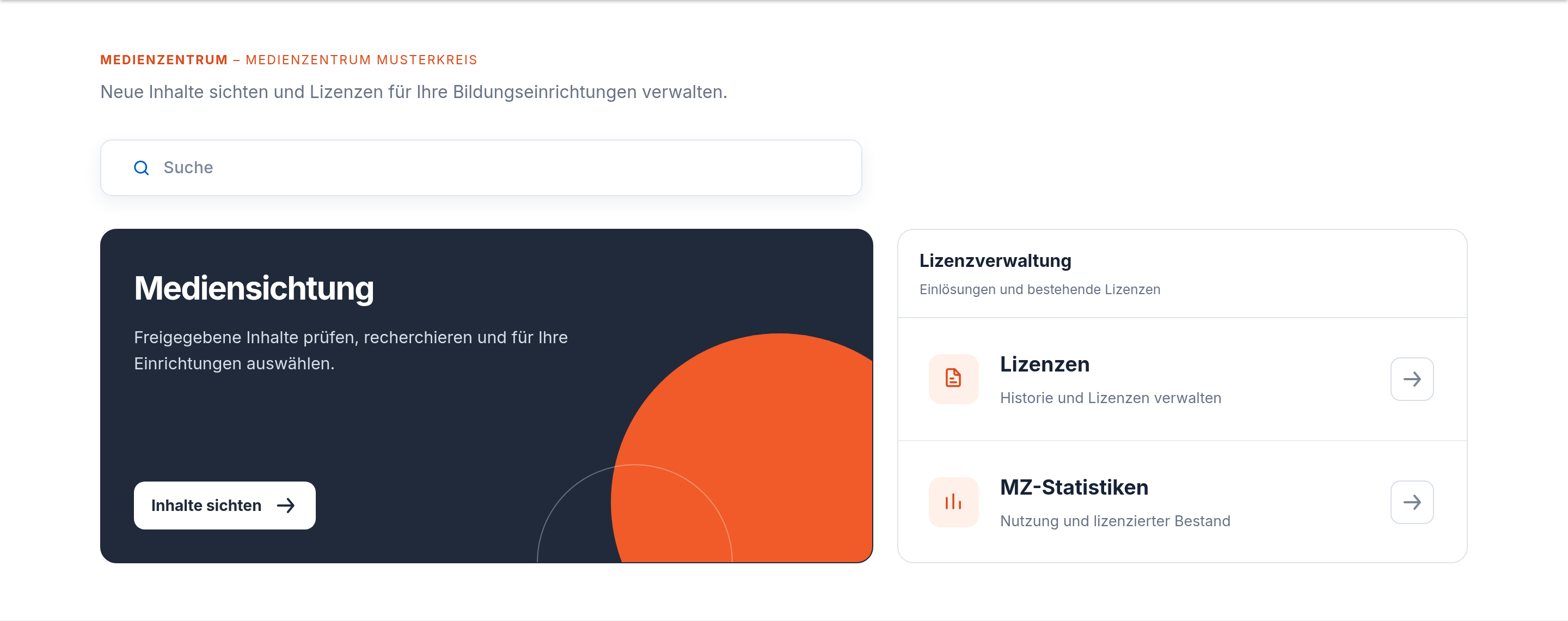
Unterhalb der Verwaltungsbereiche können bereits freigegebene Produzenten und weitere Marketplace-Inhalte erscheinen. Mit dem Edupool-Logo gelangen Sie aus den Unterseiten zurück zur Startseite.
Welche Aufgabe möchten Sie erledigen?
- Medien sichten und Vorschau von Prüfzugang unterscheiden: Medien als Medienzentrum sichten.
- Schul-/Kreiscodes einlösen und ausstehende Vorgänge genehmigen: Lizenzcodes im Medienzentrum einlösen und genehmigen.
- Historie und Lizenzbestand prüfen oder Rechte manuell erfassen: Lizenzbestand prüfen und Lizenzen manuell erfassen.
- Nutzungszahlen und aktuellen Bestand verstehen: MZ-Statistiken lesen und auswerten.
Die drei Lizenzbereiche auf einen Blick
| Reiter | Inhalt | Typische Aufgabe |
|---|---|---|
| Historie | bereits eingelöste beziehungsweise bearbeitete Schul- und Kreiscodes | Status und Zuordnung nachvollziehen, Details öffnen, Excel exportieren |
| Ausstehend | vom Produzenten für das Medienzentrum vorbereitete, noch nicht aktivierte Vorgänge | Bestellung und Ziel prüfen, anschließend genehmigen |
| Lizenzen | entstandene Berechtigungen mit Zeitraum und Geltungsbereich | gültige Inhalte öffnen, abgelaufene Lizenzen prüfen, Bestand exportieren |
Sicher arbeiten: Prüfen Sie vor jeder Einlösung oder Genehmigung den Medienzentrum-Kontext oben rechts, Produzent, Titel, Lizenztyp, Ziel, Zeitraum und vorhandene Bestellangaben. Diese Aktionen erzeugen beziehungsweise aktivieren Berechtigungen.
Abmelden
- Öffnen Sie oben rechts das Profilmenü.
- Wählen Sie Abmelden.
- Kontrollieren Sie insbesondere an gemeinsam genutzten Geräten, dass anschließend wieder Gast angezeigt wird.
Bei technischen Problemen wenden Sie sich über die im Marketplace verlinkte Seite Kontakt an den Edupool-Support. Nennen Sie Medienzentrum-Kontext, Uhrzeit, Reiter, Produzent/Titel und die genaue Fehlermeldung. Senden Sie niemals Passwörter oder vollständige aktive Lizenzcodes.