Für Medienproduzenten. Lizenzcodes ermöglichen die Einlösung einer Berechtigung für Medien oder Pakete. Melden Sie sich als Medienproduzent am Marketplace an und prüfen Sie vor jeder Erstellung Kontext, Inhalt, Ziel und Zeitraum.
Die Abbildungen zeigen Beispieldaten. Abgebildete Codes können nicht eingelöst werden.
Eine Content-ID ist die auswählbare Kennung eines Mediums oder Pakets; die Medien- beziehungsweise Signaturnummer dient der fachlichen Identifikation.
Einen Code erstellen
- Öffnen Sie Lizenzcodes → Erstellen.
- Wählen Sie unter Lizenzinhalt zwischen Einzeln auswählen, Bulk Import und Alle Inhalte.
- Wählen Sie mindestens eine Content-ID und geben Sie einen verständlichen Titel ein. Mehrere IDs werden zu einem Bundle zusammengefasst.
- Wählen Sie den Lizenztyp und gegebenenfalls Ziel-Medienzentrum oder Bundesland/Kanton.
- Legen Sie das Einlösefenster des Codes fest und wählen Sie Laufzeit ab Einlösung oder festes Lizenzende.
- Geben Sie bei einer Standardlizenz Benutzerzahl und Transfers an. Neue Codes sind mit
0Transfers vorbelegt;-1bedeutet unbegrenzt. - Ergänzen Sie bei Bedarf Zusätzliche Einstellungen und bei Kreis-/Landeslizenzen Bestellinformationen.
- Prüfen Sie die Zusammenfassung über den Dialogaktionen und wählen Sie Erstellen.
- Sichern Sie erzeugte Codes über den Export oder Ihr vorgesehenes Ausgabeverfahren. Übermitteln Sie sie sicher.
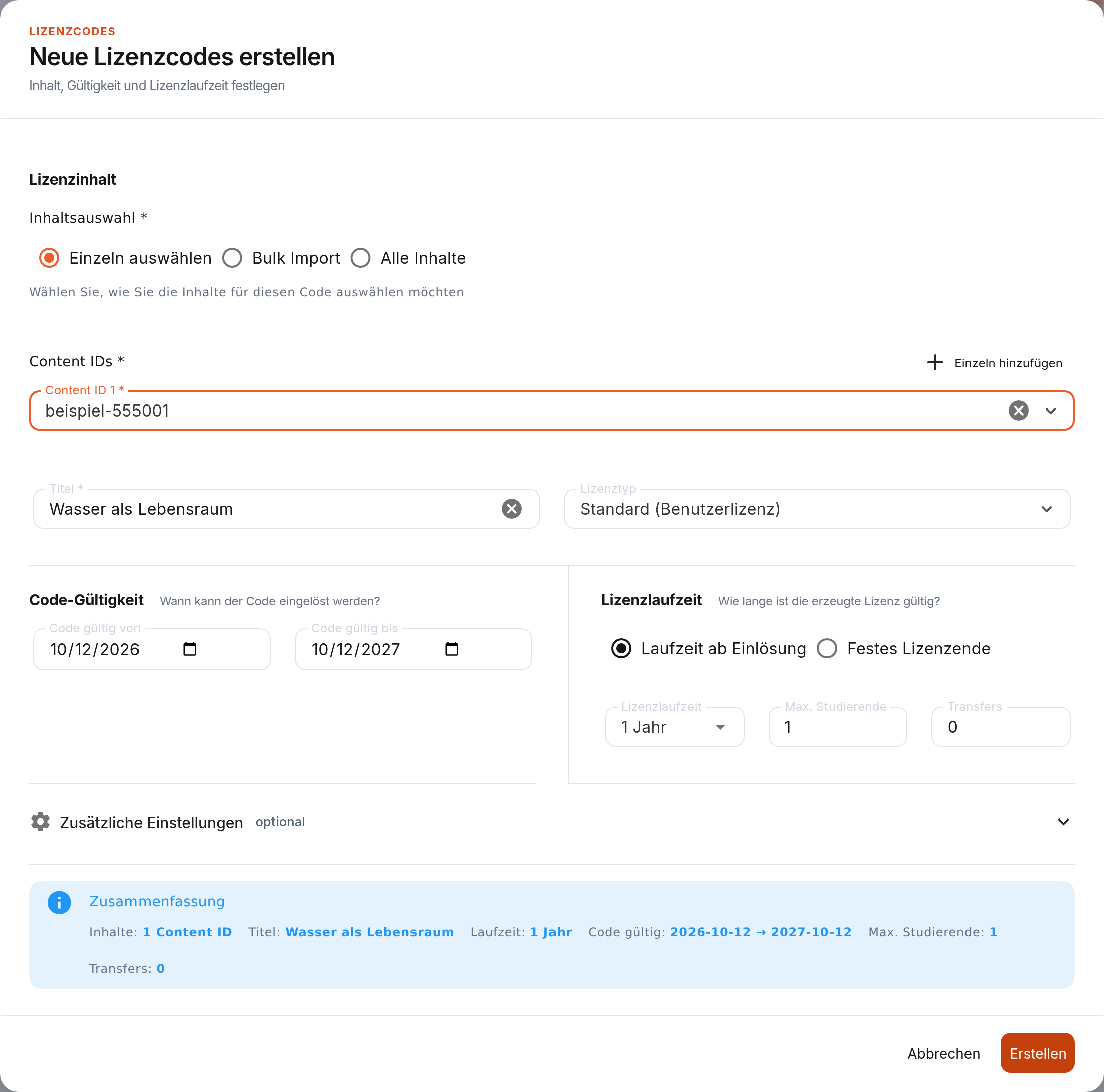
Datumsfelder richten sich nach den Browsereinstellungen. Nutzen Sie bei ungewohntem Format die Kalenderauswahl.
Den passenden Lizenztyp wählen
| Typ | Geltungsbereich und Besonderheiten |
|---|---|
| Standard (Benutzerlizenz) | Einzelne Benutzer oder begrenzte Zahl Studierender; Max. Studierende und Transfers einstellbar. |
| Schullizenz | Eine Schule, die das Medienzentrum beim Einlösen auswählt; keine Benutzer-/Transferfelder. |
| Kreislizenz | Ziel-Medienzentrum beziehungsweise Kreis; Ziel auswählen, höchstens ein Code, Bestellinformationen möglich. |
| Landeslizenz | Bundesland oder Kanton; Ziel auswählen, höchstens ein Code, Bestellinformationen möglich. |
Ein falsch gewählter Lizenztyp lässt sich nach Einlösung nicht durch eine Titeländerung korrigieren.
Inhalte und Anzahl festlegen
Bei Einzeln auswählen suchen Sie Content-IDs und ergänzen mit + weitere Zeilen. Bei Bulk Import tragen Sie eine Content-ID pro Zeile ein; leere Zeilen werden ignoriert. Prüfen Sie Anzahl und IDs in der Zusammenfassung. Alle Inhalte umfasst den vollständigen Produzentenbestand und sollte nur bewusst verwendet werden.
Bis zu 1.000 Content-IDs sind auswählbar. Für ein Bundle entsteht nur ein gemeinsamer Code. Auch Kreis- und Landeslizenzen sind auf Anzahl 1 begrenzt. Für eine einfache Auswahl können bis zu 100.000 Codes pro Auftrag erstellt werden; Anzahl Codes vervielfacht diese Auswahl, soweit das Feld nicht gesperrt ist.
Große Aufträge werden in Schritten von 1.000 Codes erstellt. Prüfen Sie Fortschritt und exportieren Sie erfolgreich erzeugte Codes. Starten Sie einen unterbrochenen Auftrag nicht ungeprüft erneut.
Verwaltung, Änderung und sichere Wiederaufnahme großer Aufträge: Lizenzcodes verwalten und große Aufträge fortsetzen.
Zeitangaben und weitere Felder
| Feld | Bedeutung |
|---|---|
| Code gültig von/bis | Zeitraum für eine neue Einlösung; nicht die Nutzungsdauer der Lizenz. |
| Laufzeit ab Einlösung | Dauer ab Einlösung, in Tagen/Jahren; Voreinstellungen 1, 2, 3, 5, 10 Jahre und unbegrenzt. |
| Festes Lizenzende | Gemeinsames Enddatum unabhängig vom Einlösezeitpunkt. |
| Max. Studierende | Verfügbare Plätze bei einer Standardlizenz. |
| Transfers | Mögliche Rückgaben/Übertragungen: neu 0, unbegrenzt -1. |
| Interne Bestellnummer / Kaufreferenz | Interne Zuordnung. |
| System | Zielsystem; Auswahl nur bei mehreren freigeschalteten Systemen. |
| Lizenz-Kategorie | Freie Kategorie wie STANDARD oder PREMIUM, nicht der Geltungsbereich Standard/Schule/Kreis/Land. |
| Bestellnummer des Medienzentrums | Vom Medienzentrum gelieferte Bestellreferenz. |
| Rechnungsnummer des Produzenten | Ihre Rechnungsreferenz. |
| Netto / Brutto / Steuersatz | Bei Netto- oder Bruttoeingabe wird der andere Wert anhand des Steuersatzes berechnet. Ergebnis kaufmännisch prüfen. |
| Währung | EUR, USD oder GBP. |
| Notiz zur Bestellung | Für das Medienzentrum sichtbar; keine vertraulichen internen Angaben eintragen. |
Beispiel: Einlösefenster und Nutzungsdauer unterscheiden
Ein Code darf bis zum 31. Dezember 2027 erstmals eingelöst werden. Bei Laufzeit ab Einlösung beginnt die vereinbarte Dauer erst mit dieser Einlösung. Bei einem festen Lizenzende am 31. Dezember 2027 endet die Berechtigung dagegen an diesem gemeinsamen Datum, auch wenn der Empfänger den Code erst kurz vorher einlöst. Prüfen Sie deshalb Einlösefenster und Lizenzende zusammen: Ein technisch noch einlösbarer Code soll keine bereits abgelaufene oder unerwartet kurze Berechtigung versprechen.
Lizenz-Kategorie und Lizenztyp sind ebenfalls verschieden: „Schullizenz“ bestimmt den Geltungsbereich; eine Kategorie wie PREMIUM ist eine zusätzliche Einordnung. Die Kategorien werden in der Kohortenstatistik als Filter verwendet Statistiken für Medienproduzenten auswerten. Ein Kategoriename ändert nicht die vergebenen Nutzungsrechte.
Was Medienzentren mit den Codes tun
Medienzentren können Schul- und Kreiscodes unter Lizenzen → Historie → Code einlösen verarbeiten. Bei Schulcodes wählen sie nach der Typprüfung eine Schule; Kreiscodes werden direkt dem aktuellen Medienzentrum-Kontext zugeordnet. Einzelnutzercodes müssen die vorgesehenen Benutzer selbst einlösen.
Landeslizenzen benötigen einen vorab abgestimmten Aktivierungsweg. Der normale Dialog Code einlösen des Medienzentrums akzeptiert keine Landeslizenz. Klären Sie vor der Ausgabe mit der zuständigen Landes-/Kantonstelle und Antares, welcher Zielkontext und welcher Aktivierungsweg für die Vereinbarung vorgesehen sind. Die Auswahl eines Bundeslands oder Kantons bei der Erstellung beweist keine automatische Aktivierung. Verweisen Sie den Empfänger nicht ungeprüft auf die Schul-/Kreiseinlösung oder den Reiter Ausstehend.
Vorbereitete Vorgänge können im Reiter Ausstehend genehmigt werden. Die Genehmigung aktiviert die Lizenz; die Oberfläche bietet weder Ablehnen noch Genehmigung zurücknehmen. Unstimmigkeiten müssen vor Bestätigung geklärt werden. Nach unklaren Fehlern zuerst Historie und Lizenzen prüfen, bevor eine Aktion wiederholt wird. Den vollständigen Ablauf erklärt Lizenzcodes im Medienzentrum einlösen und genehmigen; die Übersicht für Medienzentren steht unter Marketplace für Medienzentren.
Bei technischen Problemen nutzen Sie Kontakt im Marketplace. Nennen Sie Kontext, Uhrzeit und Fehlermeldung, aber keine Passwörter oder vollständigen aktiven Lizenzcodes.
Weitere Arbeitsschritte: Übersicht Freigaben, Lizenzen und Verkauf Marketplace für Medienproduzenten – Freigaben, Lizenzen und Verkauf.
Zurück zur Übersicht Freigaben, Lizenzen und Verkauf: Marketplace für Medienproduzenten – Freigaben, Lizenzen und Verkauf.