Prüfen Sie ein PDF-Overlay-Produkt immer über Abspielen im Marketplace. Ein erfolgreicher Upload oder das direkte Öffnen der PDF beweist noch nicht, dass die JSON und alle Zusatzdateien im Reader funktionieren.
Das Beispiel abnehmen
| Prüfung | Erwartetes Ergebnis bei Hallo, Viertel! |
|---|---|
| Reader öffnen | Deckblatt oder die zuletzt verwendete Seite erscheint; alle acht PDF-Seiten sind erreichbar. |
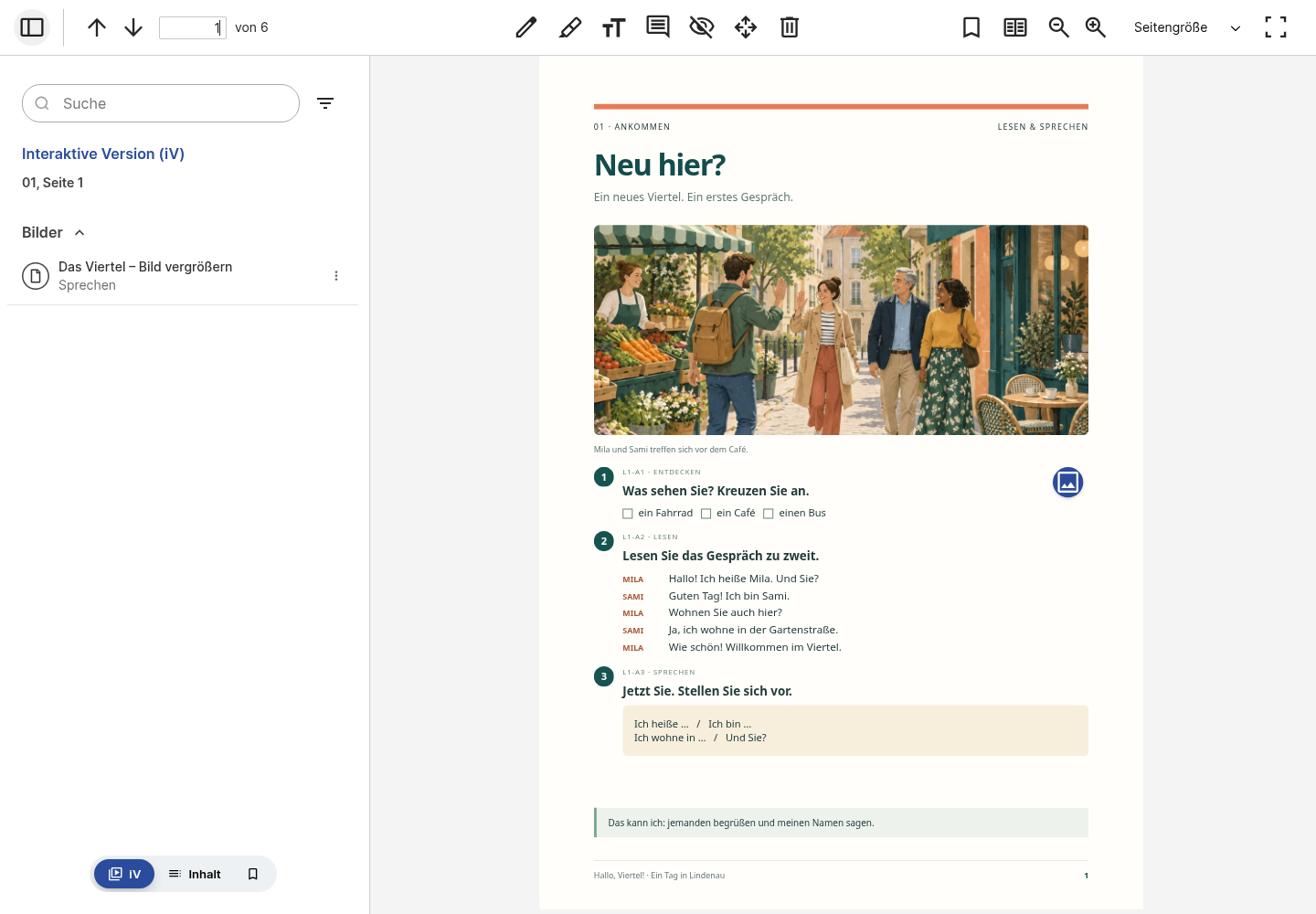
| Inhaltsseite 1 aufrufen | Die Lektion „Neu hier?“ erscheint, Anzeige „1 von 6“. |
| Bildbutton auf Seite 1 anklicken | Die große Viertel-Abbildung öffnet sich und lässt sich schließen. |
| Inhaltsseite 2 aufrufen | Die Café-Lektion erscheint; ihr Bildbutton öffnet das Café-Bild. |
| Seitennummer 6 eingeben und Enter drücken | Die letzte Inhaltsseite, physische PDF-Seite 8, erscheint. |
| Auf Seite 6 die Seitenleiste öffnen | Unter „Verweise“ steht „Noch einmal: Im Café bestellen“. |
| Diesen Verweis anklicken | Der Reader springt zur Café-Lektion auf Inhaltsseite 2. |
Prüfen Sie außerdem, ob die Buttons nach einem Zoomwechsel an der richtigen Stelle bleiben und ob Texte lesbar sind. Falls Ihre Nutzer die Doppelseitenansicht verwenden, kontrollieren Sie auch dort Reihenfolge und Positionen. Testen Sie auf den tatsächlich vorgesehenen Geräten; ein Desktop-Browsertest ersetzt keinen Test in mobilen oder Offline-Anwendungen.
Fehler eingrenzen
| Beobachtung | Zuerst prüfen |
|---|---|
| „Medium is unavailable“ | Sind Auslieferungszuordnung und Abspieltyp „PDF mit Overlay“ eingerichtet? Ist die richtige PDF als Index gespeichert? |
| Nur ein gewöhnlicher PDF-Betrachter erscheint | Wurde „Abspielen“ statt „Im Browser öffnen“ verwendet? Ist der Abspieltyp korrekt? |
| PDF sichtbar, aber keine Overlays | Liegt die gleichnamige JSON direkt neben der PDF? Ist sie gültiges JSON? Sind Sie auf einer Seite mit einem Overlay? |
| Bildbutton vorhanden, Bild öffnet nicht | Dateipfad und Schreibweise prüfen. Beim Beispiel muss die Datei unter media/viertel.jpg beziehungsweise media/cafe.jpg liegen. |
| Overlay steht auf der falschen Seite | Physische PDF-Seite, pageNum und pageOffset vergleichen. Den Versatz nicht schon in pageNum einrechnen und nochmals addieren lassen. |
| Button steht an der falschen Stelle | destX und destY in Zentimetern prüfen, außerdem Seitenformat und Bezugspunkt an der unteren Buttonmitte. |
| Kein Sprungbutton auf der PDF | Erwartetes Verhalten: jump erscheint unter „Verweise“ in der Seitenleiste. Quellseite aufrufen und Seitenleiste öffnen. |
| Alte Inhalte nach Austausch | Server-Dateiliste und Upload-Ergebnis prüfen, dann das Medium neu öffnen beziehungsweise neu laden. Bei weiterem Problem Uhrzeit und betroffene Datei notieren. |
Ändern Sie bei der Fehlersuche jeweils nur eine Ursache. Ist bereits das unveränderte Beispiel nicht abspielbar, klären Sie zuerst die Einrichtung. Passen Sie nicht gleichzeitig alle Seiten- und Pfadangaben an.
Bestehende Produkte aktualisieren
Sichern Sie vor einem Austausch die bisherige PDF, JSON und alle Zusatzdateien gemeinsam. Notieren Sie die eingestellte Index-Datei. Die Dateiverwaltung überschreibt gleichnamige Dateien unmittelbar; mehrere Uploads bilden keine gemeinsame, atomare Veröffentlichung.
Prüfen Sie größere Änderungen deshalb zuerst an einem getrennten Testmedium. Stimmen Sie für den Austausch eines genutzten Produkts einen geeigneten Zeitpunkt und gegebenenfalls den vorgesehenen Freigabeprozess ab. Während des Uploads können sonst alte und neue Dateien nebeneinander vorliegen.
Wenn sich die Seitenreihenfolge oder das Format der PDF ändert, kontrollieren Sie sämtliche Overlay-Seiten, Koordinaten, Lektionsbereiche und Sprungziele erneut. Löschen oder benennen Sie keine Zusatzdatei um, ohne ihre Verweise zu prüfen. Bei einem Fehler stellen Sie die zusammengehörige gesicherte Fassung wieder her; eine automatische Rücknahme aller Uploads ist nicht zugesichert.
Technischer Test ist noch keine Verkaufsfreigabe
Prüfen Sie den Zugriff zusätzlich mit einem berechtigten Testkonto aus der vorgesehenen Nutzeransicht. Der Produzentenzugang belegt nicht automatisch, dass Käufer, Schulen oder Medienzentren das Produkt über ihre Lizenzen erhalten.
Öffentliche Vorschauen, Sichtungsfreigaben, Lizenzcodes und Verkauf sind getrennte Schritte. Die passenden Anleitungen finden Sie unter:
- Vorschauen vor dem Kauf: Vorschauen vor dem Kauf bereitstellen
- Sichtungsfreigaben: Sichtungsfreigaben und Sichtungslinks verwalten
- Lizenzcodes: Lizenzcodes erstellen
- Einzelmedien verkaufen: Stripe einrichten und Einzelmedien verkaufen
Nehmen Sie das Produkt erst nach technischer und fachlicher Abnahme in den vorgesehenen Vertrieb auf. Prüfen Sie dafür auch Rechte, Metadaten, Sichtbarkeit und Lizenzkonfiguration.
Wenn Unterstützung nötig ist, nennen Sie Produzent, Mediennummer, Uhrzeit, die betroffene Seite und Datei sowie die genaue Fehlermeldung. Zugangsdaten, Session-Cookies und temporäre Abspiel- oder WebDAV-Links gehören nicht in öffentliche Fehlerberichte oder Screenshots.
Zurück zum Einstieg mit Beispielpaket: PDF mit Overlays: Einstieg und Beispielpaket. Upload-Schritte: PDF mit Overlays im Marketplace einrichten. JSON-Erklärung: Overlay-JSON: Seiten, Bilder und Seitensprünge.