Mit Vorschauen geben Sie Interessierten einen Einblick vor dem Kauf. Die Einträge erscheinen auf der Detailseite des Mediums im Bereich "Material ansehen". Verwenden Sie dafür nur Dateien, die Sie als Vorschau bereitstellen dürfen und möchten.
Die Abbildungen zeigen die tatsächliche Oberfläche mit Beispieldaten, keine Kundeninhalte.
Welche Datei eignet sich als Vorschau?
Für einen längeren Film können Sie einen separat vorbereiteten kurzen Trailer hochladen; für Begleitmaterial etwa ein ausdrücklich zur öffentlichen Ansicht bestimmtes Muster-Arbeitsblatt. Laden Sie nicht den vollständigen lizenzpflichtigen Film hoch, wenn nur ein Ausschnitt öffentlich sein soll: Die Verwaltung kürzt ihn nicht.
Unterscheiden Sie die Vorschau-Datei vom Vorschaubild: Der Trailer oder das PDF ist der Inhalt, den Interessierte öffnen. Das Vorschaubild ist das Bild seiner Karte, etwa ein Filmstill. Das allgemeine Teaser-Bild repräsentiert dagegen das ganze Medium. Ein passendes Bild ersetzt deshalb weder Trailer noch Dokument.
Vorschauverwaltung öffnen
Melden Sie sich als Medienproduzent am Marketplace an. Öffnen Sie über Meine Medien → Ansicht die Detailseite Ihres Mediums und gehen Sie zu "Material ansehen". Klicken Sie auf "Vorschau verwalten". Diese Schaltfläche steht nur mit entsprechender Bearbeitungsberechtigung für das eigene Medium zur Verfügung.

Neue Dateien hinzufügen
- Klicken Sie auf "Vorschau hinzufügen".
- Wählen Sie eine oder mehrere Dateien auf Ihrem Rechner aus.
- Warten Sie, bis der Upload abgeschlossen ist. Prüfen Sie die Meldung und die neu angelegten Einträge.
Die Verwaltung lädt neue Dateien in einen eigenen Unterordner unter preview/ hoch. Sie wählen hier keine bereits vorhandene Datei aus dem Dateimanager aus. Als Titel wird zunächst der Dateiname ohne Endung verwendet.
Neue Einträge sind zunächst veröffentlicht. Wenn eine Vorschau noch nicht sichtbar sein soll, öffnen Sie nach dem Hinzufügen deren Bearbeitung und schalten Sie die Veröffentlichung aus. Laden Sie vertrauliches Material nicht zur Vorbereitung als Vorschau hoch.
Titel, Bild und Veröffentlichung ändern
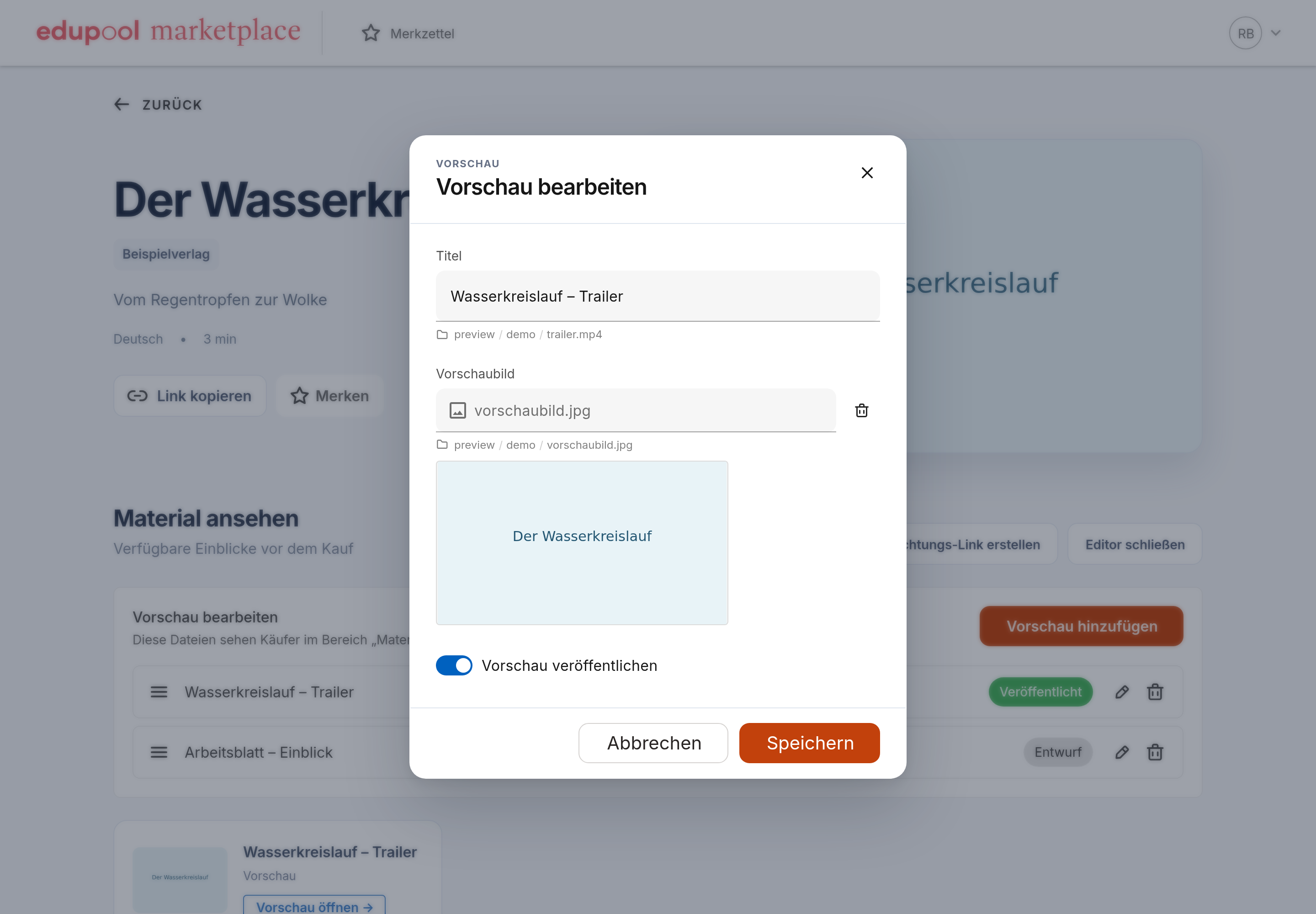
- Klicken Sie beim Eintrag auf das Stiftsymbol.
- Tragen Sie einen verständlichen Titel ein, zum Beispiel "Wasserkreislauf – Trailer".
- Unter "Vorschaubild" können Sie ein Bild von Ihrem Rechner hochladen. Bei einem bereits zugeordneten Bild können Sie die Zuordnung mit dem Papierkorbsymbol entfernen.
- Stellen Sie "Vorschau veröffentlichen" wie gewünscht ein:
- Eingeschaltet: Der Eintrag ist als "Veröffentlicht" gekennzeichnet.
- Ausgeschaltet: Der Eintrag ist als "Entwurf" gekennzeichnet und nicht zur Anzeige als veröffentlichte Vorschau vorgesehen.
- Klicken Sie im Dialog auf "Speichern". Mit "Abbrechen" übernehmen Sie die dort vorgenommenen Änderungen nicht.
Der angezeigte Dateipfad hilft Ihnen, den Eintrag zuzuordnen. Die eigentliche Vorschau-Datei lässt sich in diesem Dialog nicht austauschen. Fügen Sie bei Bedarf eine neue Vorschau hinzu und entfernen Sie den alten Eintrag nach der Kontrolle.
Reihenfolge ändern
Ziehen Sie einen Eintrag am Griff links an die gewünschte Stelle. Beim Loslassen wird die Reihenfolge automatisch gespeichert. Ein zusätzlicher Klick auf "Speichern" ist dafür nicht erforderlich. Warten Sie auf die Meldung "Reihenfolge gespeichert." Bei einem Fehler lädt die Verwaltung die Liste erneut; prüfen Sie dann die angezeigte Reihenfolge.
Vorschau entfernen
Klicken Sie beim Eintrag auf das Papierkorbsymbol und bestätigen Sie "Entfernen" im Dialog. Der Vorschaueintrag wird entfernt. Das ist etwas anderes als das bloße Ausblenden über den Status "Entwurf".
Gehen Sie nicht davon aus, dass die hochgeladene Datei erhalten bleibt: Beim Entfernen versucht das System auch, die zugehörige Vorschau-Datei und das Vorschaubild zu löschen, sofern sie nicht noch von anderen Vorschaueinträgen dieses Mediums verwendet werden. Bewahren Sie Ihre Originaldateien daher außerhalb der Vorschauverwaltung auf. Eine Bestätigung über das Entfernen des Eintrags ist keine Garantie dafür, dass auch jede physische Datei gelöscht wurde.
Ergebnis kontrollieren
- Öffnen Sie die Detailseite erneut und prüfen Sie Titel, Bilder und Reihenfolge unter "Material ansehen".
- Prüfen Sie auch die Ansicht ohne Bearbeitungsrechte, etwa in einem abgemeldeten privaten Browserfenster. Kontrollieren Sie, welche Dateien tatsächlich als öffentliche Vorschau erreichbar sind.
- Prüfen Sie ausdrücklich den Fall, dass alle Einträge auf Entwurf stehen. Der Status allein ist kein Nachweis, dass keinerlei Vorschau mehr ausgeliefert wird: Sind keine veröffentlichten Einträge vorhanden, kann die Anwendung auf ältere Vorschau-Dateien zurückgreifen.
- Öffnen Sie jede veröffentlichte Vorschau und prüfen Sie, ob genau der gewünschte Ausschnitt beziehungsweise das gewünschte Dokument erreichbar ist.
- Prüfen Sie nach mehreren Uploads, ob alle gewünschten Einträge vorhanden sind. Bei einem Fehler können zuvor hochgeladene Dateien bereits hinzugefügt worden sein.

Die Dateiauswahl allein bestätigt nicht, dass ein Format im Browser abgespielt oder angezeigt werden kann. Testen Sie die verwendeten Dateien. Diese Verwaltung erstellt keine Filmschnitte und ersetzt nicht die Bearbeitung des eigentlichen Medieninhalts. Auch das allgemeine Teaser-Bild des Mediums ist eine eigene Einstellung.
Besonderheiten bei bestehenden Medien
Bei Bestandsmedien kann die Verwaltung beim ersten Öffnen ältere Vorschau-Dateien als veröffentlichte Einträge übernehmen. Kontrollieren Sie deshalb auch ohne eigenen neuen Upload den anfänglichen Bestand.
Sind keine veröffentlichten Einträge vorhanden, kann die Anwendung auf ältere Vorschau-Dateien zurückgreifen. Prüfen Sie deshalb auch nach dem Umstellen aller Einträge auf Entwurf die tatsächliche öffentliche Ansicht. Falls weiterhin Vorschauen erscheinen, stellen Sie kein weiteres vertrauliches Material ein und lassen Sie die vorhandenen Vorschau-Dateien mit dem Support abgleichen. Löschen Sie nicht ungeprüft Mediendateien, auf die andere Inhalte verweisen könnten.
Weitere Arbeitsschritte: Übersicht Medien und Pakete Marketplace für Medienproduzenten – Medien und Pakete.