In diesem Teil legen Sie das Beispielmedium Hallo, Viertel! an und laden seine Dateien hoch. Halten Sie das entpackte Beispielpaket bereit. Die allgemeine Medienverwaltung erklärt Medien anlegen, bearbeiten und Cover hochladen, die Dateiverwaltung Mediendateien hochladen und die Startdatei festlegen.
1. Medium anlegen
- Melden Sie sich am Marketplace an und prüfen Sie den Produzentenkontext.
- Öffnen Sie Meine Medien → Bearbeiten → Medium hinzufügen.
- Tragen Sie als Mediennummer
hallovierteldemound als HaupttitelHallo, Viertel! – Overlay-Demoein. Ist die Nummer schon vergeben, wählen Sie eine andere eindeutige Nummer aus Buchstaben und Ziffern. - Wählen Sie als Zielgruppe für dieses Beispiel Erwachsenenbildung.
- Ergänzen Sie einen Untertitel und eine kurze Beschreibung. Kennzeichnen Sie das Medium als Testprodukt.
- Wählen Sie unter Metadaten Online-Dokument, Buch, Sprache Deutsch und Länge 8 Seiten.
- Ergänzen Sie die Angaben zu Produzent und Herausgeber und bestätigen Sie Medium erstellen.
Dieser Klick legt das Medium bereits an. Ein späteres Abbrechen des Assistenten entfernt weder den Datensatz noch hochgeladene Dateien. Suchen Sie bei einer unklaren Fehlermeldung erst nach der Mediennummer, bevor Sie erneut anlegen.
Lassen Sie das Testmedium im Status Entwurf. Aktivieren Sie außerdem Im Marketplace ausblenden in der Bearbeitungstabelle und speichern Sie die Tabellenänderung über das Speichern-Symbol und den Prüfdialog. Der Status Entwurf allein ersetzt die Einstellung zum Ausblenden nicht. Ausblenden ist wiederum keine Zugriffssperre für bereits berechtigte Nutzer.
2. Cover ergänzen
Im Schritt Teaser Bild können Sie ein eigenes Cover hochladen. Das Cover dient der Darstellung des Mediums im Katalog. Es ersetzt weder das PDF-Deckblatt noch ein Bildoverlay.
Für den ersten technischen Test können Sie diesen Schritt überspringen. Den Cover-Upload und geeignete Bildgrößen beschreibt Medien anlegen, bearbeiten und Cover hochladen.
3. PDF und JSON ins Hauptverzeichnis laden
- Öffnen Sie im Assistenten den Schritt Dateien oder später in der Medienzeile Dateien verwalten.
- Bleiben Sie im obersten Verzeichnis des Mediums.
- Wählen Sie Dateien hochladen und laden Sie
hallo-viertel.pdfundhallo-viertel.jsonhoch. - Warten Sie auf das Ende beider Uploads. Kontrollieren Sie die Ergebnisse einzeln.
- Prüfen Sie, dass beide Dateien in derselben Dateiliste erscheinen.
Die Dateiverwaltung speichert unmittelbar. Das spätere Speichern der Medientabelle ist dafür nicht erforderlich. Eine Datei mit demselben Namen am selben Ort wird überschrieben; sichern Sie vorhandene Fassungen vorher.
4. Bilder in den Ordner media laden
- Wählen Sie Ordner erstellen, geben Sie
mediaein und bestätigen Sie. - Öffnen Sie den neuen Ordner durch Anklicken seines Namens.
- Laden Sie dort
viertel.jpgundcafe.jpghoch. - Kontrollieren Sie beide Dateien und kehren Sie über die Pfadleiste zum Hauptverzeichnis zurück.
Alternativ können Sie den lokalen Ordner media über Ordner hochladen aus dem Hauptverzeichnis heraus hochladen. Dabei wird der ausgewählte Ordnername übernommen. Laden Sie nicht versehentlich den gesamten umgebenden Paketordner hoch, wenn PDF und JSON im Hauptverzeichnis liegen sollen.
5. Die PDF als Index auswählen
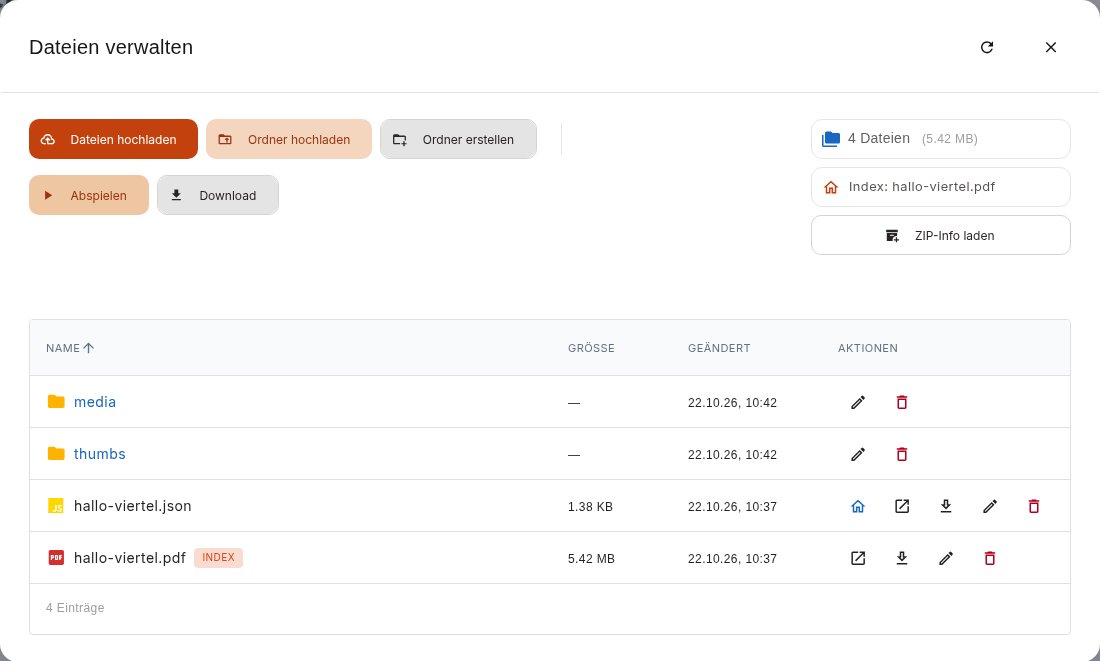
Klicken Sie in der Zeile hallo-viertel.pdf auf Als Index-Datei setzen. Wählen Sie nicht die JSON-Datei und nicht eines der Bilder.
Die PDF erhält die Markierung INDEX. Oberhalb der Liste muss Index: hallo-viertel.pdf stehen. Der automatisch angelegte Ordner thumbs kann zusätzlich erscheinen; er gehört nicht zu den Dateien, die Sie für das Beispiel manuell hochladen müssen.
6. Den Reader starten
Stellen Sie mit Ihrer technischen Ansprechperson sicher, dass für dieses Medium der Abspieltyp PDF mit Overlay eingerichtet ist. Der bibliografische Medientyp Online-Dokument, Buch und die Index-Datei sind davon getrennte Einstellungen.
Klicken Sie anschließend in der Werkzeugleiste auf Abspielen. Es muss der Reader mit Ihrer PDF starten. Im Browser öffnen in einer einzelnen Dateizeile öffnet dagegen nur diese Datei und ist kein Test des gesamten Produkts.
Wenn Medium is unavailable erscheint, lassen Sie Abspieltyp und Auslieferungszuordnung prüfen. Laden Sie nicht auf Verdacht dieselben Dateien wiederholt hoch. Bei einem blockierten neuen Tab prüfen Sie außerdem die Pop-up-Einstellung des Browsers.
Verwenden Sie für diesen Ablauf nicht die öffentliche Vorschauverwaltung. Sie dient Einblicken vor dem Kauf und ist kein Importer für ein zusammengehöriges PDF-Overlay-Paket. Öffentliche Vorschauen werden separat eingerichtet: Vorschauen vor dem Kauf bereitstellen.
Weiter mit JSON, Bildern und Seitensprüngen: Overlay-JSON: Seiten, Bilder und Seitensprünge. Einstieg und Beispielpaket: PDF mit Overlays: Einstieg und Beispielpaket.