Diese Fortsetzung ergänzt Hallo, Viertel! um eine MP3-Hörprobe, einen kurzen MP4-Clip und ein zusätzliches PDF. Voraussetzung ist das eingerichtete Beispielmedium aus PDF mit Overlays im Marketplace einrichten. Seiten und Zentimeterpositionen erklärt Overlay-JSON: Seiten, Bilder und Seitensprünge.
Erweitertes Beispielpaket herunterladen
Das Paket enthält auch die HTML-Übung der nächsten Fortsetzung. Die ursprünglichen Bilder und der Seitensprung bleiben erhalten. Die Hörprobe besteht aus drei synthetischen Tönen zur technischen Wiedergabeprüfung; sie ist keine Sprachaufnahme. Das sechssekündige Video zeigt das Café-Bild mit einem Bestellsatz und hat bewusst keine Tonspur.
Dateien ergänzen, dann JSON austauschen
Entpacken Sie das Paket auf Ihrem Rechner. Es enthält diese vollständige Struktur:
hallo-viertel.pdf
hallo-viertel.json
media/
  viertel.jpg
  cafe.jpg
  hoerprobe.mp3
  cafe.mp4
material/
  loesungen.pdf
exercises/
  cafe/
    index.html
Wenn das Grundbeispiel bereits hochgeladen ist, müssen Sie dessen unveränderte PDF und Bilder nicht erneut übertragen:
- Laden Sie im vorhandenen Ordner
mediadie Dateienhoerprobe.mp3undcafe.mp4hoch. - Laden Sie vom Hauptverzeichnis aus die lokalen Ordner
materialundexercisesüber Ordner hochladen hoch. Kontrollieren Sie die übernommenen Ordnernamen. - Sichern Sie Ihre bisherige
hallo-viertel.jsonund ersetzen Sie sie im Hauptverzeichnis durch die erweiterte Fassung. - Lassen Sie
hallo-viertel.pdfals Index eingestellt und starten Sie das Medium erneut über Abspielen.
Laden Sie die JSON zuletzt hoch, damit ihre neuen Verweise bereits vorhandene Dateien finden. Das ersetzt keine atomare Veröffentlichung: Bei genutzten Produkten gilt weiterhin der abgestimmte Aktualisierungsablauf aus PDF-Overlay-Produkte prüfen und aktualisieren. Die ZIP-Datei wird nicht als Ganzes in den Marketplace importiert.
Audio einbinden
Die folgenden Audio-, Video- und PDF-Einträge sind im erweiterten Beispielpaket bereits enthalten. Prüfen oder bearbeiten Sie sie dort; fügen Sie sie nicht nochmals hinzu. Wenn Sie vom Grundpaket oder Ihrer eigenen JSON ausgehen, ergänzen Sie die gewünschten Einträge im Array overlays.
Der Audioeintrag lautet:
{
  "type": "audio",
  "pageNum": 1,
  "destX": 18.4,
  "destY": 18,
  "path": "hoerprobe.mp3",
  "description": "Technische Hörprobe – drei Töne",
  "category": "Hören",
  "taskID": "L1-A2"
}
Für Audio ergänzt der Reader bei diesem Pfad den Ordner media. Die Datei muss daher unter media/hoerprobe.mp3 liegen. Auf Inhaltsseite 1 öffnet der Audioeintrag einen Player mit Start/Pause, Fortschritt und Lautstärke. Die Beispieldatei dauert vier Sekunden.
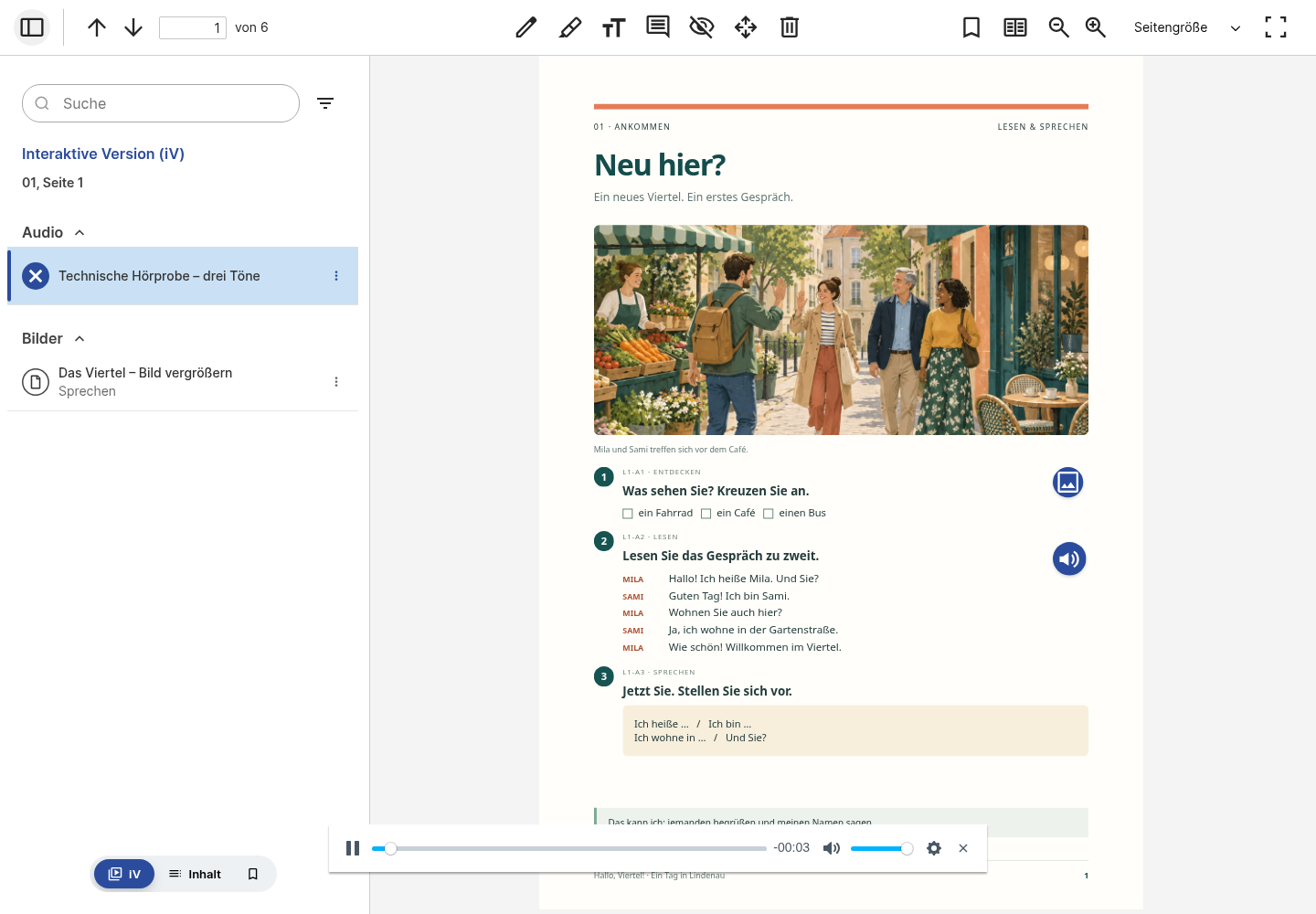
Für eine eigene Sprachaufnahme ersetzen Sie die MP3 und passen Beschreibung und gegebenenfalls Aufgabenbezug an. Prüfen Sie Aufnahmequalität und Lautstärke. Ein hörbarer Ton auf Ihrem Zielgerät ist Teil der Abnahme; ein laufender Fortschrittsbalken allein belegt keine funktionierende Audioausgabe.
Video einbinden
{
  "type": "video",
  "pageNum": 2,
  "destX": 18.4,
  "destY": 15.5,
  "path": "cafe.mp4",
  "description": "Im Café – eine Bestellung",
  "category": "Ansehen",
  "taskID": "L2-A2"
}
Auch dieser Pfad wird unter media aufgelöst. Auf Inhaltsseite 2 öffnet der Eintrag den Videoplayer. Im Beispiel erscheint der Satz „Ich hätte gern einen Kaffee, bitte.“ auf der Café-Abbildung.
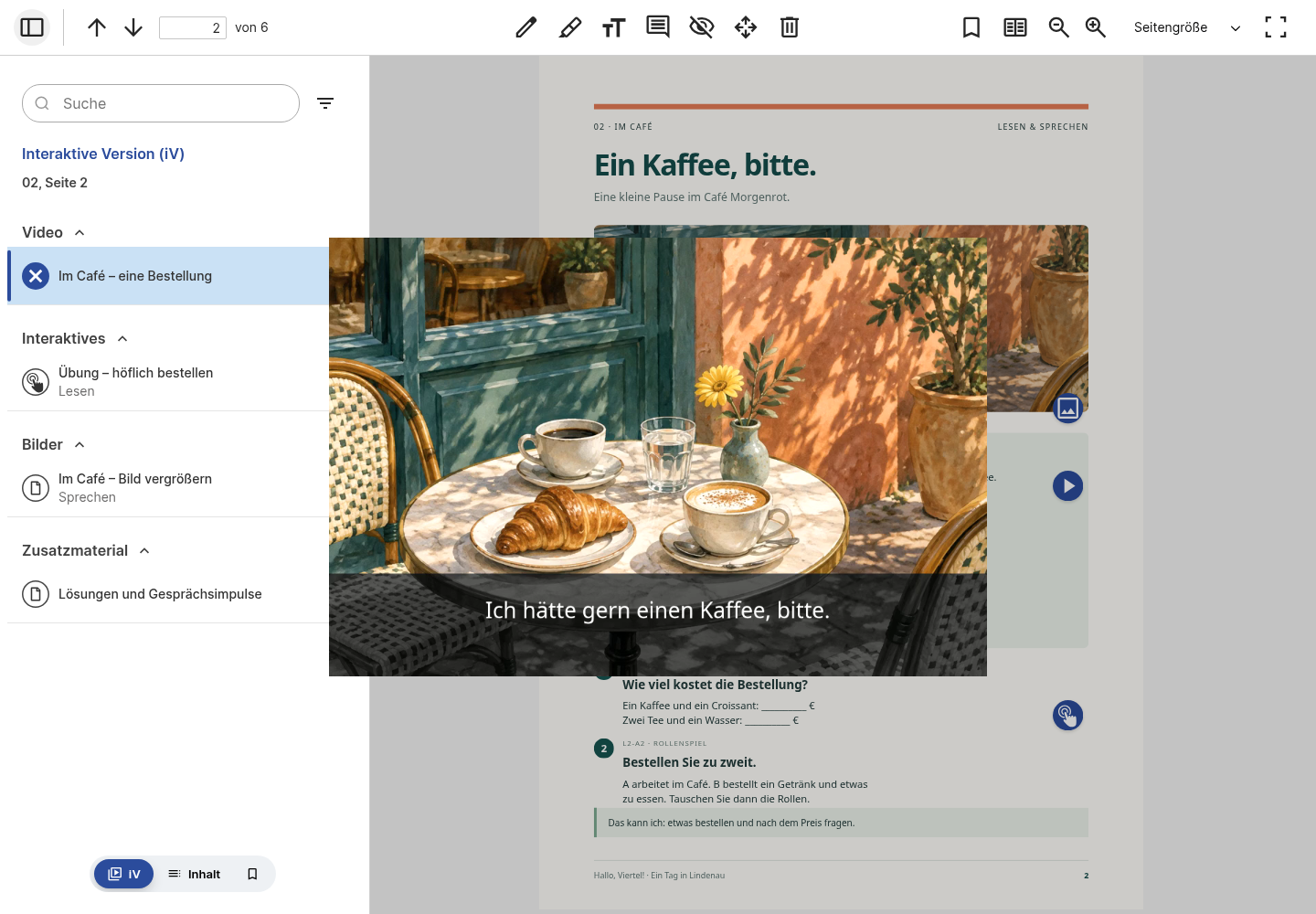
Das Beispiel enthält ein H.264-Video in einer MP4-Datei. Die Dateiendung allein garantiert keine Browserkompatibilität. Prüfen Sie bei eigenen Videos Bild, Ton und Bedienung auf den vorgesehenen Browsern und Geräten. Ein größerer Film sollte außerdem unter einer realistischen Netzwerkverbindung getestet werden.
Zuschaltbare Untertitel ergänzen
Untertitel müssen nicht fest ins Videobild eingebrannt sein. Eine separate WebVTT-Datei kann im Player über CC ein- und ausgeschaltet werden. Das Fortgeschrittenen-Paket bei Materialien nach Aufgaben bündeln enthält dafür eine Variante von cafe.mp4 ohne eingebrannten Satz sowie media/cafe-de.vtt. Das oben verlinkte Erweiterungspaket enthält diese Ergänzung noch nicht.
Für die deutsche Spur steht im äußeren JSON-Objekt, neben overlays:
"captions": ["de"]
Zu media/cafe.mp4 sucht der Reader damit eine Untertiteldatei mit demselben Namen und dem Sprachzusatz -de. Unsere UTF-8-Datei media/cafe-de.vtt enthält:
WEBVTT

00:00:00.000 --> 00:00:06.000
Ich hätte gern einen Kaffee, bitte.
Die beiden Zeitangaben legen fest, wann der Text erscheint und wieder verschwindet. Bei längeren Videos folgen weitere Zeitabschnitte, jeweils durch eine Leerzeile getrennt. Verwenden Sie für eigene Dateien WebVTT und prüfen Sie die zeitliche Zuordnung zur Aufnahme.
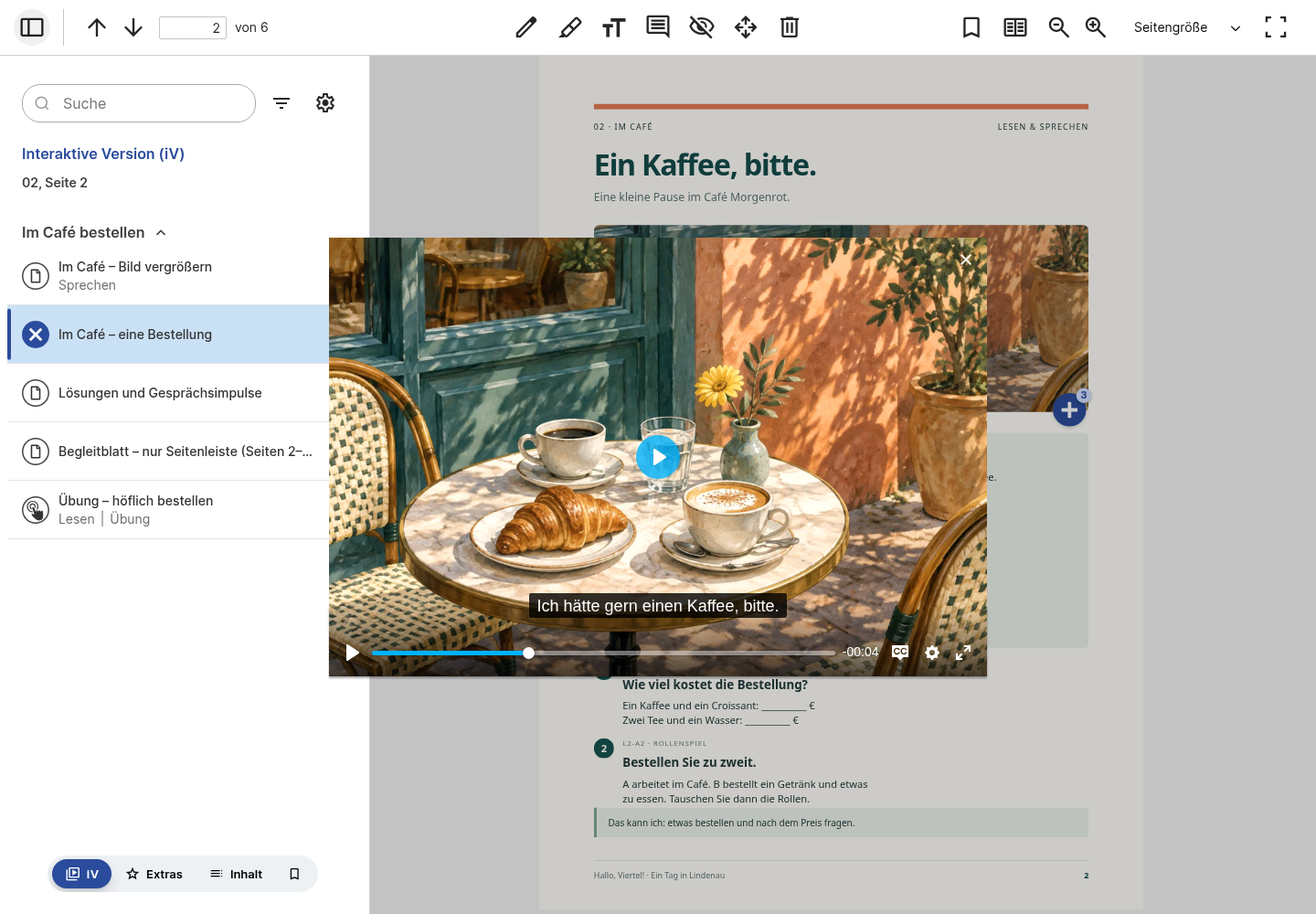
Für diese Untertitel-Demo sichern und ersetzen Sie zuerst media/cafe.mp4 durch die Fassung aus dem Fortgeschrittenen-Paket ohne eingebrannten Satz. Laden Sie außerdem media/cafe-de.vtt hoch. Ergänzen Sie danach captions in Ihrer Haupt-JSON, speichern und ersetzen Sie diese im Produktverzeichnis. Starten Sie das Medium neu, öffnen Sie das Video und schalten Sie CC ein. Der Satz soll während des Clips erscheinen und beim Ausschalten wieder verschwinden. Die Untertitel-Demo ist weiterhin ein stummer Clip; sie ist kein Beispiel für die Transkription einer Sprachaufnahme.
Für mehrere Sprachen verwenden Sie beispielsweise "captions": ["de", "en"] und liefern cafe-de.vtt sowie cafe-en.vtt mit. Eine Datei ohne Sprachzusatz, etwa cafe.vtt, benötigt den Eintrag "" in dieser Liste. Die Einstellung gilt auch für Audiomedien; geprüft wurde hier die deutsche Videospur. Spracheinträge allein erzeugen oder übersetzen keine Untertitel.
Ein zusätzliches PDF verlinken
Der folgende Ausschnitt zeigt die einfache Variante für eine einzelne Seite. Im Downloadpaket enthält dieser Eintrag zusätzlich pageFrom: 2 und pageTo: 4. Daneben steht zum Vergleich eine zweite, reine Seitenleisten-Variante vom Typ extraMaterial. Die Unterschiede erklärt Overlay-JSON: Seiten, Bilder und Seitensprünge; ergänzen Sie den Ausschnitt nicht als weiteren Eintrag im fertigen Paket.
{
  "type": "pdf",
  "pageNum": 2,
  "destX": 18.4,
  "destY": 18,
  "path": "material/loesungen.pdf",
  "description": "Lösungen und Gesprächsimpulse",
  "category": "Zusatzmaterial"
}
Bei einem PDF-Pfad ergänzt der Reader keinen Ordner media. Der angegebene Pfad führt hier direkt vom Produktverzeichnis zu material/loesungen.pdf. Im getesteten Desktop-Browser öffnet sich das Dokument in einem neuen Tab. Browser und Anwendung können PDF-Dateien unterschiedlich anzeigen; prüfen Sie deshalb auch den tatsächlichen Nutzerweg.
Das Zusatz-PDF wird nicht zur neuen Index-Datei. Der Einstieg bleibt das achtseitige Heft.
Abnahme
- Inhaltsseite 1: Hörprobe öffnen, starten, pausieren und bis zum Ende wiedergeben.
- Inhaltsseite 2: Video öffnen, Bestellsatz kontrollieren, pausieren und schließen.
- Inhaltsseite 2: „Lösungen und Gesprächsimpulse“ öffnen. Das Dokument muss unter anderem die Ergebnisse 5,30 € und 7,40 € zeigen.
- Danach ursprüngliche Bilder und den Seitensprung erneut testen.
Der Beispielweg wurde im Desktop-Browser geprüft. Mobile Anwendungen, Offline-Auslieferung und der Zugriff über Käuferlizenzen benötigen eigene Abnahmetests.
Weiter mit der HTML-Übung: Eigene HTML-Übungen aus der PDF öffnen. Übersicht der Reihe: PDF mit Overlays: Einstieg und Beispielpaket.