Für Medienproduzenten. Pakete fassen mehrere Medien zu einer Sammlung zusammen. Die Oberfläche verwendet dafür technisch teilweise auch den Begriff Mediathek. Melden Sie sich als Medienproduzent am Marketplace an und prüfen Sie den Produzentenkontext.
Die Abbildung zeigt die Marketplace-Oberfläche mit Beispieldaten.
Ein Paket anlegen
- Öffnen Sie Pakete und wählen Sie Neues Paket.
- Geben Sie einen eindeutigen internen Namen ohne Leerzeichen oder Bindestriche ein. Der Produzentenname wird technisch ergänzt.
- Tragen Sie den sichtbaren Titel und bei Bedarf eine Beschreibung ein.
- Wählen Sie Erstellen.
- Öffnen Sie Bearbeiten, um ein Paketbild im Coverbereich hochzuladen und Titel oder Beschreibung zu pflegen.
- Öffnen Sie Medien verwalten, um Inhalte hinzuzufügen.
Der interne Name lässt sich im Bearbeitungsdialog nicht ändern. Wählen Sie ihn dauerhaft und verständlich. Vorhandene Pakete finden Sie über die Suche; das Aktualisieren-Symbol lädt die Liste neu.
Name oder Titel?
Beispielsweise kann der interne Name naturgrundschule heißen, während der sichtbare Titel „Natur entdecken – Grundschule“ lautet. Der Name ist die dauerhafte technische Kennung für Zuordnungen; der Titel beschreibt das Angebot für Menschen und lässt sich später bearbeiten. Die Beschreibung sollte erklären, welche Themen und Zielgruppen die Sammlung abdeckt. Ein Paket ist eine Zusammenstellung vorhandener Medien, kein neuer Mediendatensatz und kein eigener Datei-Upload.
Medien hinzufügen
Im Dialog stehen links Verfügbare Medien, rechts Paket-Inhalte.
- Suchen Sie links nach interner ID, Signaturnummer oder Titel.
- Markieren Sie die gewünschten Medien. Alle auswählen gilt für die aktuell gefilterte Trefferliste.
- Prüfen Sie die Anzahl neben Hinzufügen und bestätigen Sie die Aktion.
- Kontrollieren Sie rechts, ob alle erwarteten Inhalte erschienen sind. Nutzen Sie dort bei Bedarf die Suche.
Die Erfolgsmeldung nennt die tatsächlich hinzugefügte Anzahl. Bei Abweichungen aktualisieren Sie die Ansicht und prüfen Sie, ob Medien bereits enthalten waren oder nicht verarbeitet werden konnten.
Eine Auswahl per CSV vorbereiten
- Wählen Sie links CSV Import.
- Laden Sie eine
.csvmit den Spaltenüberschriften Signaturnummer und/oder Titel hoch. Komma und Semikolon werden automatisch als Trennzeichen erkannt. - Prüfen Sie Überschriften, Zeilenzahl und Beispielwerte in der Vorschau.
- Übernehmen Sie die Auswahl und kontrollieren Sie die Markierungen links.
- Wählen Sie ausdrücklich Hinzufügen.
Der CSV-Import ersetzt nur die bisherige Auswahl links. Er entfernt keine gespeicherten Paket-Inhalte und fügt ohne Hinzufügen noch nichts hinzu. Er ist nicht der CSV-/ONIX-Import für Mediendatensätze Medien per CSV oder ONIX importieren.
Inhalte entfernen und exportieren
Markieren Sie rechts unter Paket-Inhalte die zu entfernenden Medien. Wählen Sie Entfernen, prüfen Sie die Anzahl in der Sicherheitsabfrage und bestätigen Sie. Die Mediendatensätze bleiben erhalten; nur ihre Zuordnung zu diesem Paket entfällt.
Hinzufügen und bestätigtes Entfernen speichern die Paketbelegung unmittelbar. Ein zusätzlicher Speichern-Klick ist nicht nötig; das Schließen des Dialogs macht diese Änderungen nicht rückgängig. Prüfen Sie deshalb die Auswahl vor jeder Aktion, besonders bei Paketen mit bestehenden Lizenzen.
Mit Excel Export laden Sie die aktuelle Paketbelegung herunter. Der Export wird erst aktiv, wenn mindestens ein Inhalt vorhanden ist.
Ein Schreibgeschützt markiertes Paket verwendet komplexe Abfragekriterien oder mehrere Bedingungen. Sie können seine Inhalte hier ansehen und exportieren, aber nicht manuell hinzufügen oder entfernen.
Öffentlich anzeigen
- Öffnen Sie Pakete → Bearbeiten.
- Prüfen Sie Titel, Beschreibung und Paketbelegung.
- Aktivieren Sie Im Marketplace anzeigen.
- Wählen Sie Speichern und kontrollieren Sie die Spalte Marketplace in der Übersicht. Abbrechen verwirft eine noch nicht gespeicherte Änderung.
- Öffnen Sie auf der öffentlichen Marketplace-Startseite Medienpakete entdecken, suchen Sie das Paket und prüfen Sie die Darstellung.
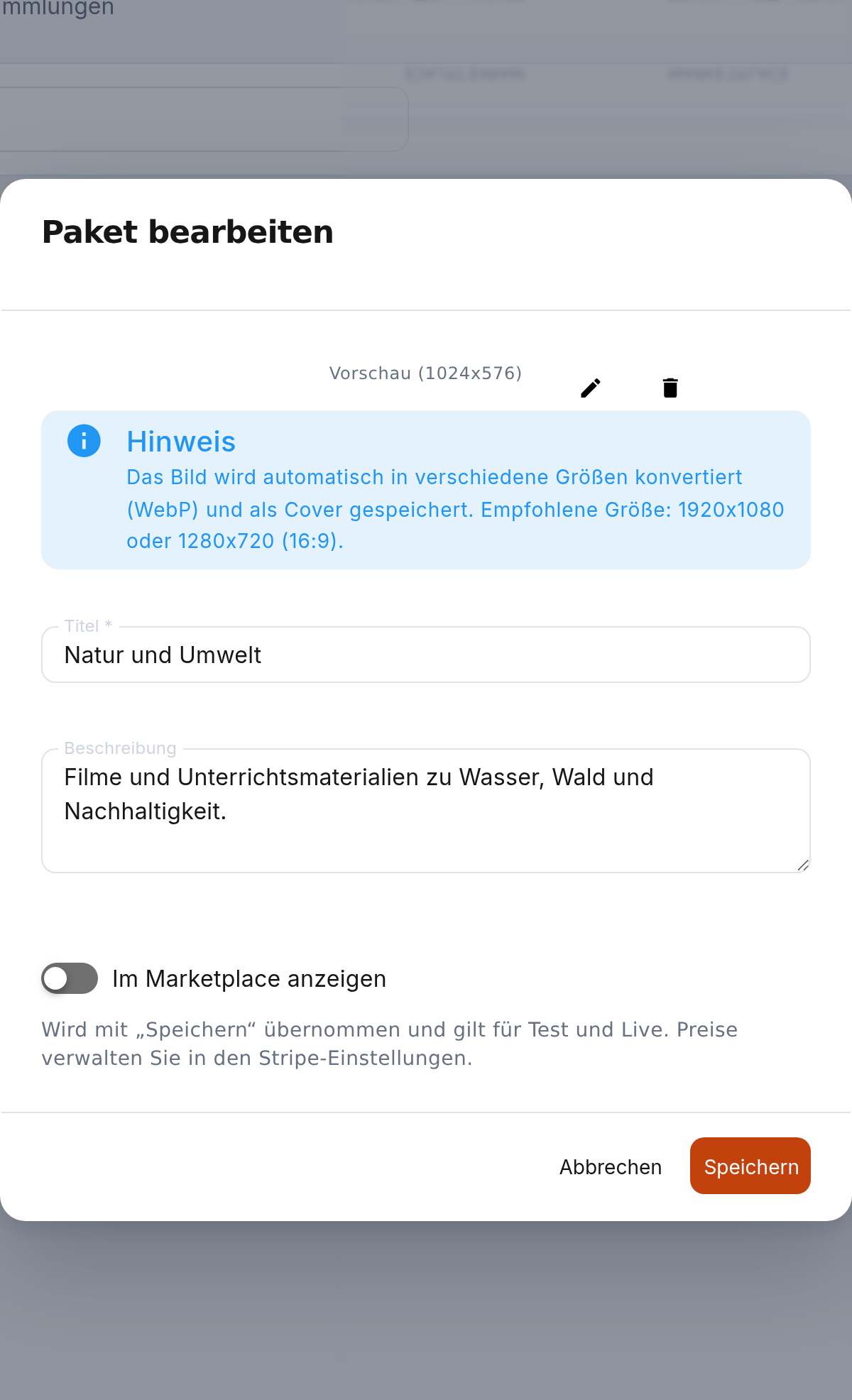
Die Veröffentlichung gilt unabhängig vom Test-/Live-Modus. Preise allein veröffentlichen kein Paket. Einrichtung der Verkaufspreise, Steuerfreigabe durch Antares, Käuferansicht und Checkout erklärt Medienpakete verkaufen Medienpakete verkaufen – Preise, Steuercodes und Veröffentlichung.
Bei Status nicht verfügbar ist der Statusabruf fehlgeschlagen; das bedeutet nicht Nicht veröffentlicht. Laden Sie die Seite neu. Nach einem Speicherfehler können einzelne Angaben bereits gespeichert sein: Prüfen Sie den tatsächlichen Stand vor einem erneuten Versuch.
Pakete weiterverwenden oder zurückziehen
Geprüfte Pakete können für Sichtungsfreigaben und Sichtungslinks Sichtungsfreigaben und Sichtungslinks verwalten oder Lizenzcodes Lizenzcodes erstellen ausgewählt werden. Kontrollieren Sie die Belegung vor der Freigabe oder Code-Erstellung.
Änderungen am Paketbestand gelten auch für bestehende Paketlizenzen: Hinzugefügte Medien werden verfügbar, entfernte Medien entfallen. Ein Paketkauf ist eine einmalig bezahlte, zeitlich begrenzte Paketlizenz, kein automatisch verlängertes Abonnement.
Zum Zurückziehen deaktivieren Sie Im Marketplace anzeigen und speichern. Neue Checkouts werden blockiert, bestehende Lizenzen nicht widerrufen. Löschen Sie dafür nicht das Paket: Bestehende Paketlizenzen benötigen die Definition weiterhin.
Löschen in der Paketübersicht entfernt dagegen das gesamte Paket dauerhaft. Klären Sie vorher Verweise aus Freigaben, Links, Codes und bestehenden Lizenzen.
Wenn ein Paket oder Medium in einer Auswahl fehlt, prüfen Sie gespeicherte Datensätze und Produzentenkontext und aktualisieren Sie die Seite. Bei technischen Problemen nennen Sie dem über Kontakt erreichbaren Support Paketkennung, Uhrzeit und Fehlermeldung, aber keine Zugangsdaten.
Weitere Arbeitsschritte: Übersicht Medien und Pakete Marketplace für Medienproduzenten – Medien und Pakete.