Ein Bild, ein Video und eine HTML-Übung können zu derselben Aufgabe gehören. Mit taskID verbinden Sie diese Materialien. Ein slot legt den Namen und den Platz der Aufgabe fest. Der Reader kann die Materialien dann in der Seitenleiste unter einer Aufgabe und auf der PDF hinter einem Sammelbutton anbieten.
Voraussetzung sind die Grundlagen aus Overlay-JSON: Seiten, Bilder und Seitensprünge und das erweiterte Beispiel aus Audio, Video und Zusatz-PDFs einbinden.
Fortgeschrittenen-Paket herunterladen
Das vollständige Paket enthält bereits alle Änderungen dieses Artikels: Aufgabenplätze, einen Zusatzbereich, eine Untertiteldatei und die als „Übung“ eingeordnete HTML-Aufgabe. Entpacken Sie es vor dem Upload. Die JSON-Ausschnitte unten erklären vorhandene Einträge; hängen Sie sie nicht nochmals an.
Das Beispiel aktualisieren
Sichern Sie Ihre bisherige JSON und die bisherige media/cafe.mp4. Laden Sie zuerst zusatz.json ins Hauptverzeichnis und cafe-de.vtt sowie die neue cafe.mp4 nach media. Ersetzen Sie erst danach hallo-viertel.json. Die PDF bleibt die Index-Datei. Starten Sie den Reader erneut.
Die neue Videofassung zeigt dasselbe Café, enthält aber keinen fest eingebrannten Bestellsatz. Dieser kommt nun aus der zuschaltbaren Untertiteldatei. Die bisherigen Grund- und Erweiterungspakete bleiben unverändert.
Einen Aufgabenplatz anlegen
Im äußeren JSON-Objekt steht neben overlays ein Array slots. Unser Café-Beispiel verwendet darin:
{
  "taskID": "L2-A1",
  "pageNum": 2,
  "x": 18.4,
  "y": 12.8,
  "description": "Im Café bestellen"
}
taskIDist die gemeinsame Kennung. Verwenden Sie im ganzen Produkt eindeutige Kennungen, beispielsweiseL2-A1statt nurA1.pageNumfolgt derselben Seitenzählung wie die Overlays. MitpageOffset: 2gehört diese Aufgabe auf die vierte physische PDF-Seite, also Inhaltsseite 2.xundybestimmen den Platz in Zentimetern von der linken oberen Seitenecke aus. Bei Slots heißen diese Felder nichtdestXunddestY.descriptionist der lesbare Aufgabenname für die Seitenleiste.
Das Paket enthält außerdem zwei Slots für Inhaltsseite 1.
Materialien zuordnen
Beim Café-Bild, Video und HTML-Link tragen wir dieselbe Kennung ein:
"taskID": "L2-A1"
Die drei Einträge bleiben eigenständige Overlays mit ihrem jeweiligen Typ und Dateipfad. Ihre bisherigen pageNum, destX und destY bleiben erhalten, damit sie auch einzeln dargestellt werden können. Im fortgeschrittenen Paket sind Video und HTML-Link deshalb gegenüber dem vorherigen Paket umgeordnet.
Eine taskID ist weder eine Bewertung noch ein Speicherort für Lernergebnisse. Sie ordnet Materialien einer Aufgabe zu.
Aufgaben in der Seitenleiste anzeigen
Öffnen Sie Inhaltsseite 2. Wählen Sie über das Zahnrad Ansicht → Aufgaben. Die Seitenleiste gliedert Materialien jetzt nach Aufgaben statt nach Medienkategorien.
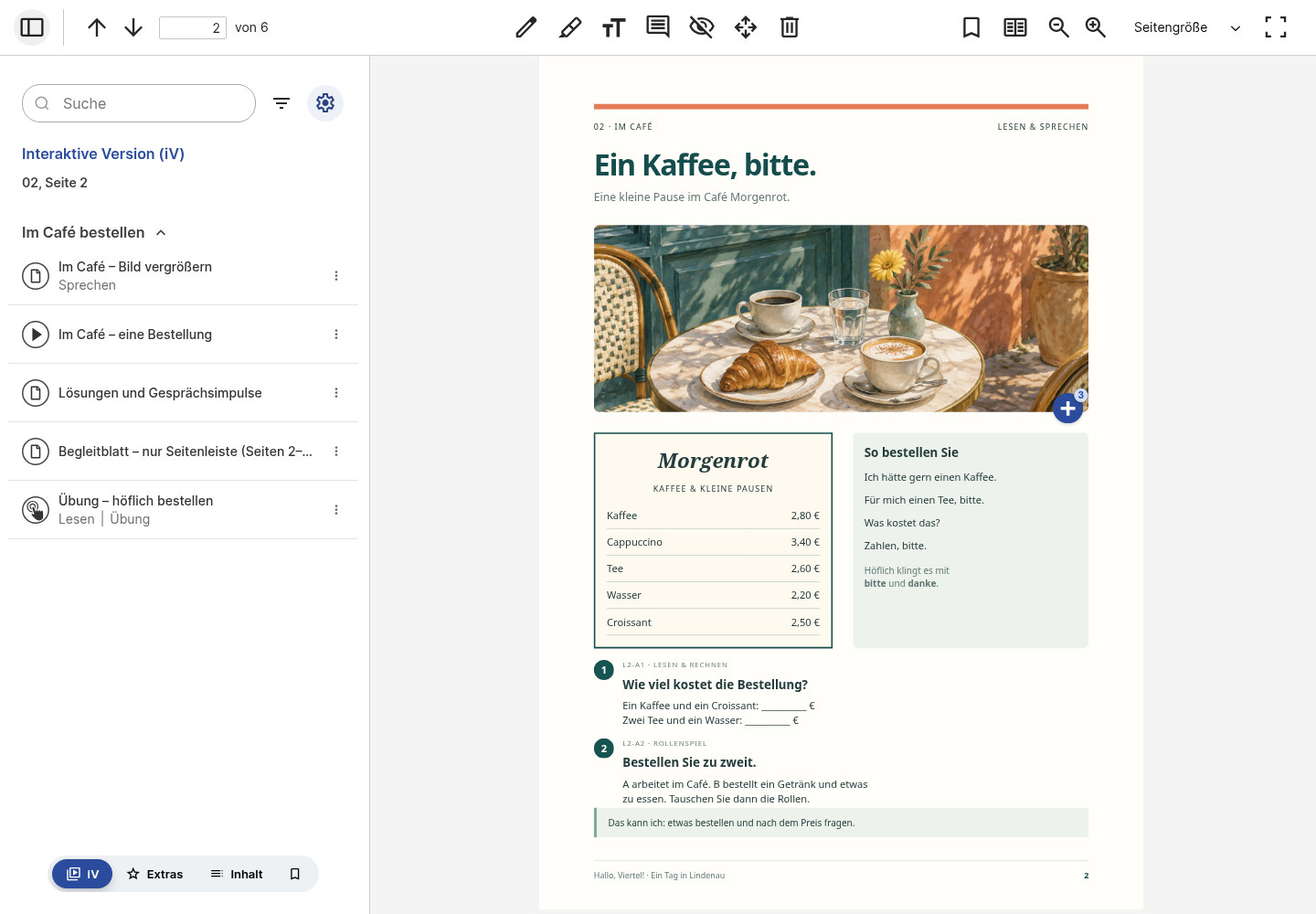
Auch Inhalte ohne ausdrückliche Aufgabenkennung können anhand ihrer Position einer Aufgabe derselben Seite zugeordnet werden. Im Beispiel stehen deshalb die beiden bisherigen Zusatz-PDF-Einträge ebenfalls unter „Im Café bestellen“. Die Aufgabenliste ist also nicht zwingend identisch mit dem Inhalt eines Sammelbuttons. Vergeben Sie Aufgabenkennungen ausdrücklich, wenn die Zuordnung wichtig ist, und prüfen Sie die fertige Ansicht.
Einen Sammelbutton verwenden
Wählen Sie in Ansicht die Darstellung Gruppiert. Auf der PDF erscheint für Bild, Video und Übung ein gemeinsamer Button mit der Zahl 3. Sein Platz kommt aus dem Slot. Ein Klick zeigt die drei zugehörigen Materialien in der Seitenleiste; mit Zurück verlassen Sie diese Auswahl.
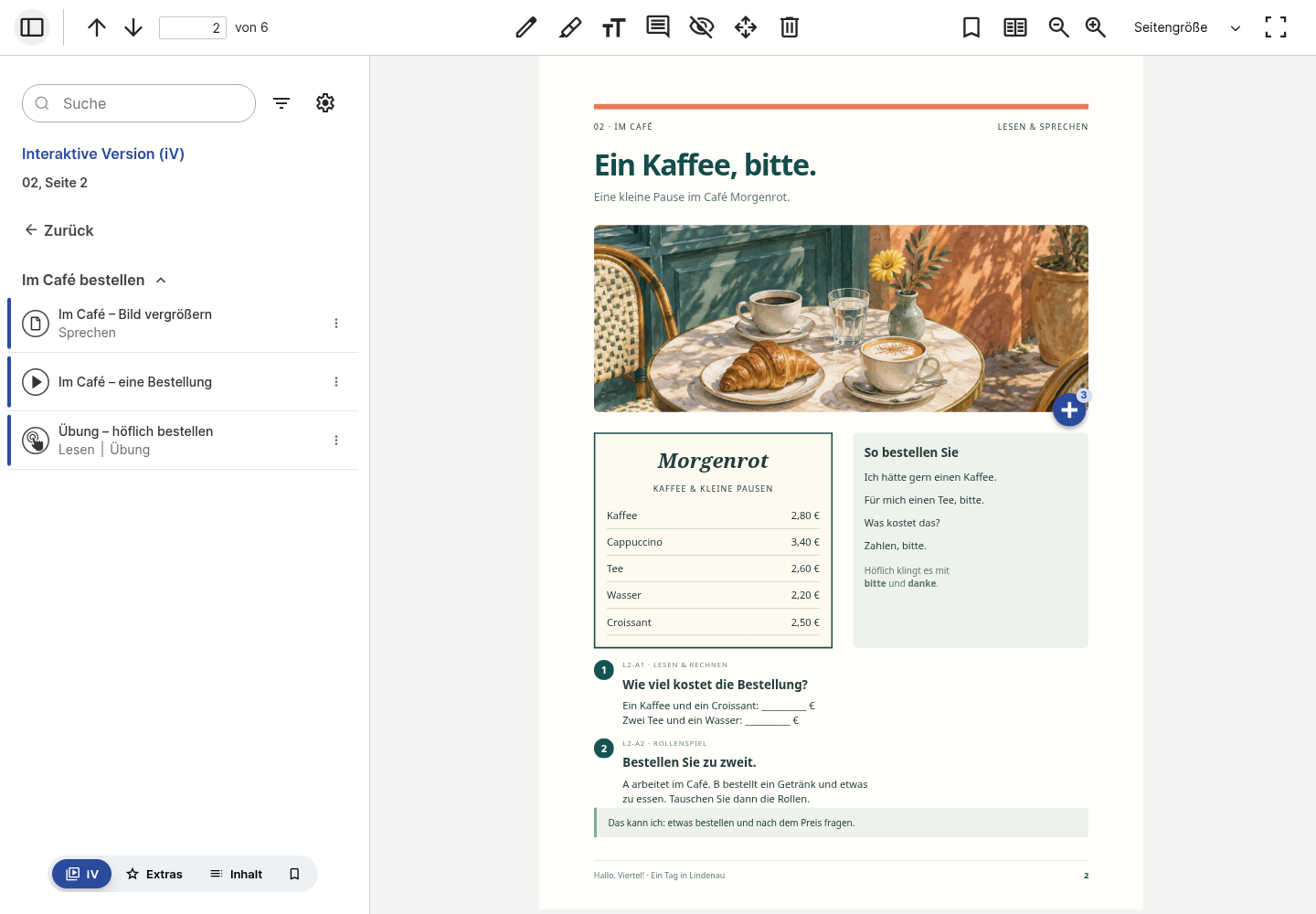
Die Darstellung Einzeln zeigt wieder die einzelnen Medienbuttons an ihren Overlaypositionen. Die JSON beschreibt die Zuordnung; die Ansicht entscheidet, ob daraus Sammelbuttons werden.
Die Gruppierung setzt mindestens einen gültigen Slot im Produkt voraus. Legen Sie für jede zu bündelnde Aufgabe einen eigenen Slot an, wie oben gezeigt. Ein Sammelbutton benötigt mindestens zwei unterschiedliche, auf derselben PDF-Seite als Buttons dargestellte Medien mit gemeinsamer taskID. Wiederholungen desselben Inhalts werden zusammengefasst. Reine Seitenleisten-Inhalte, Seitensprünge und Inhalte eigener Add-on-Tabs zählen nicht dazu.
Abnahme
- Inhaltsseite 2 öffnen und „Aufgaben“ sowie „Gruppiert“ wählen.
- Sammelbutton anklicken: Bild, Video und HTML-Übung müssen erscheinen, nicht die beiden Zusatz-PDF-Einträge.
- Alle drei Inhalte öffnen und wieder schließen.
- „Zurück“ und anschließend „Einzeln“ wählen. Die Medien müssen auch einzeln erreichbar bleiben.
- Inhaltsseite 1 prüfen: Die beiden Aufgaben dort dürfen nicht versehentlich zur Café-Aufgabe gehören.
Geprüft wurde der Desktop-Webreader. Andere Zielgeräte und Offline-Auslieferung benötigen eigene Tests. Die Abschlussprüfung der Reihe steht in PDF-Overlay-Produkte prüfen und aktualisieren.
Weiter mit der Dateiaufteilung und dem Zusatzbereich: JSON aufteilen und Zusatzbereiche einrichten. Die Untertiteldatei erklärt Audio, Video und Zusatz-PDFs einbinden, den Übungsfilter Eigene HTML-Übungen aus der PDF öffnen.