Zurück zur Übersicht: Marketplace für Medienzentren.
Melden Sie sich am Marketplace als Medienzentrum an. Diese Anleitung führt vom freigegebenen Produzenten zum vollständigen Prüfzugang; die Sichtung ersetzt keine Nutzungslizenz.
Die Abbildungen zeigen Beispieldaten.
Medien sichten
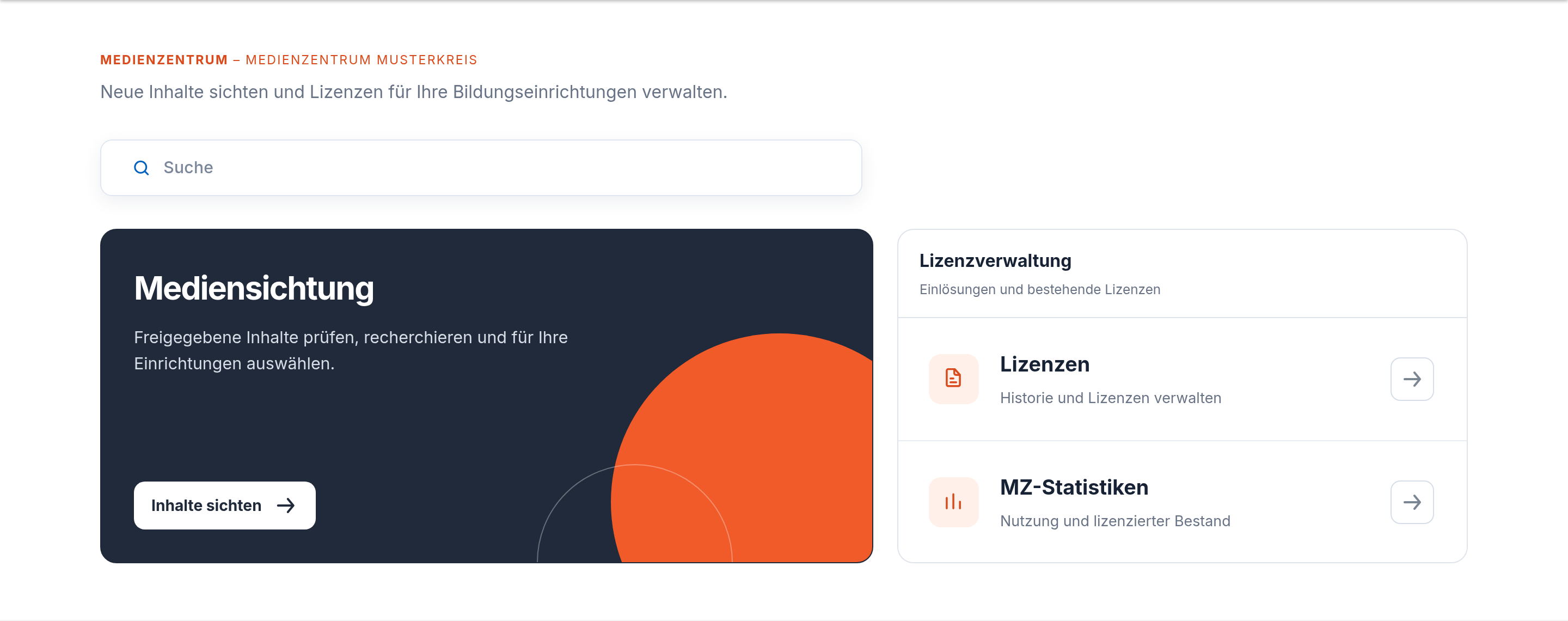
- Wählen Sie auf der Startseite Mediensichtung.
- Öffnen Sie den gewünschten Produzenten. Angezeigt werden nur Produzenten mit einer aktuell wirksamen Freigabe für Ihren Kontext.
- Durchsuchen Sie die zur Sichtung freigegebenen Medien und grenzen Sie sie nach Sachgebiet, Sprache, Katalog oder Zielgruppe ein.
- Öffnen Sie das gewünschte Medium und vergleichen Sie Titel und Mediennummer mit Ihrer Prüfliste.
- Prüfen Sie die Metadaten und öffnen Sie bei Bedarf Ausführliche Beschreibung anzeigen. Unter Material ansehen stehen vorhandene öffentliche Vorschauen; Das könnte auch passen zeigt verwandte Angebote.
- Starten Sie den Inhalt über Zur Sichtung öffnen beziehungsweise das Auge- oder Wiedergabe-Symbol.
- Kontrollieren Sie mindestens Start, Ton/Bild und eine Navigation innerhalb des freigegebenen Inhalts.
Welche Inhalte erscheinen, hängt von den aktuell für Ihr Medienzentrum gültigen Sichtungsfreigaben ab.
Auf der Detailseite finden Sie Beschreibung, Metadaten und die Schaltfläche zum Öffnen der Sichtung. Jetzt beim Anbieter kaufen führt gegebenenfalls zum externen Shop des Produzenten und ist nicht zum Starten der Sichtung gedacht.
Vorschau, Sichtung und Lizenz unterscheiden
- Öffentliche Vorschau: Trailer, Ausschnitt oder Beispielmaterial unter Material ansehen, zum Einblick vor dem Kauf.
- Sichtung: Zeitlich begrenzter Prüfzugang zum freigegebenen Inhalt über Zur Sichtung öffnen.
- Lizenz: Berechtigung zur vereinbarten Nutzung, etwa nach Erwerb und Aktivierung. Eine Sichtungsfreigabe ersetzt diese nicht.
Fehlen Einträge unter Material ansehen, kann das Medium ohne öffentliche Vorschau bereitgestellt sein. Das erklärt nicht automatisch, warum die vollständige Sichtung nicht startet. Prüfen Sie dafür die institutionelle Freigabe, deren Ziel und Zeitraum. Ist ein Produzent unter Mediensichtung nicht sichtbar, kann die Freigabe noch nicht begonnen haben, abgelaufen oder gelöscht worden sein.
Öffnet sich der freigegebene Inhalt nicht, erlauben Sie Pop-ups für den Marketplace. Je nach Medium erscheint der Inhalt in einem neuen Tab oder in einem eingebetteten Fenster. Den Produzentenweg zur Freigabe beschreibt Sichtungsfreigaben und Sichtungslinks verwalten.
Wenn die Sichtung nicht startet
Prüfen Sie den Medienzentrum-Kontext, Freigabeziel und Freigabezeitraum. Aktualisieren Sie die Seite und fragen Sie fehlende Freigaben beim Produzenten an.
Bei technischen Problemen wenden Sie sich über die im Marketplace verlinkte Seite Kontakt an den Edupool-Support. Nennen Sie Medienzentrum-Kontext, Uhrzeit, Reiter, Produzent/Titel und die genaue Fehlermeldung. Senden Sie niemals Passwörter oder vollständige aktive Lizenzcodes.