Zurück zur Übersicht: Marketplace für Medienzentren.
Melden Sie sich am Marketplace als Medienzentrum an und öffnen Sie auf der Startseite Lizenzen. Die Historie zeigt Codevorgänge; im gleichnamigen Reiter Lizenzen prüfen Sie die entstandenen Nutzungsrechte. Zum Einlösen oder Genehmigen verwenden Sie stattdessen Lizenzcodes im Medienzentrum einlösen und genehmigen.
Die Abbildungen zeigen Beispieldaten.
Historie durchsuchen
Der Reiter Historie zeigt bereits bearbeitete beziehungsweise eingelöste Lizenzcodes.
- Verwenden Sie die Volltextsuche für Code, Produzent, Signaturnummer, Titel oder Eingelöst von.
- Filtern Sie bei Bedarf zusätzlich nach Signaturnummer oder Lizenztyp Schule beziehungsweise Kreis.
- Prüfen Sie in der Zeile Laufzeit, Preis, Bestell-/Rechnungsnummer und Status. Die Einlösefrist des Codes wird nach der Einlösung nicht mehr angezeigt, weil sie nicht die Laufzeit der entstandenen Lizenz beschreibt.
- Öffnen Sie Details, um die vollständige Zuordnung zu prüfen. Bei einem Bundle werden zusammengehörige Inhalte gruppiert angezeigt.
- Eine verlinkte Signaturnummer öffnet das zugehörige Marketplace-Medium in einem neuen Tab.
- Über Export laden Sie die Historie als Excel-Datei herunter.
Status und Laufzeit lesen
- Aktiv: Das ermittelte Lizenzende ist noch nicht überschritten.
- Abgelaufen: Das Lizenzende ist überschritten; der Eintrag bleibt zur Nachvollziehbarkeit erhalten.
- Unbegrenzt: Es ist keine begrenzte Laufzeit hinterlegt.
- bis TT.MM.JJJJ: Der Produzent hat ein festes Lizenzende gesetzt.
- Bei Bundle-Codes wird ein gemeinsamer Eintrag angezeigt; die Details zeigen die zugehörigen Positionen.
Eine leere Historie ist kein Fehler. Sie bedeutet, dass für den aktuellen Medienzentrum-Kontext noch keine passenden Einlösungen gespeichert sind. Prüfen Sie bei unerwarteter Leere zuerst den angemeldeten Kontext und entfernen Sie Such- und Typfilter.
Aktive Lizenzen verwalten
- Wechseln Sie zum Reiter Lizenzen.
- Suchen Sie nach ID, Kontext, Produzent, Titel, Signaturnummer, Bestell- oder Rechnungsnummer.
- Filtern Sie nach Produzent, Lizenztyp oder Gültigkeit.
- Beachten Sie die Spalten Kontext, Gültig von/bis, Bestell-/Rechnungsnummer und Beschränkungen.
- Öffnen Sie über Details die vollständige Zuordnung. Bei Paketen öffnet der Titel die Paketdetails; bei einzelnen Medien ist die Signaturnummer verlinkt.
- Bei einer gültigen Lizenz können Sie den zugehörigen Inhalt über Titel beziehungsweise Signaturnummer öffnen.
- Über Export laden Sie die Lizenzliste als Excel-Datei herunter.
Eine Lizenz gilt in dieser Ansicht nur dann als gültig, wenn sie technisch als gültig markiert ist und ihr Enddatum noch nicht überschritten wurde. Abgelaufene Zeilen sind hervorgehoben und mit einem Warnsymbol am Enddatum versehen. Beim Öffnen einer ungültigen Lizenz wird höchstens die Marketplace-Detailseite aufgerufen, nicht der lizenzierte Direktinhalt.
In der Detailansicht werden Produzent, Titel, Lizenztyp, Laufzeit und Gültigkeitszeitraum zusammengefasst. Mit Öffnen starten Sie den zugeordneten Inhalt.
Spalten und Beschränkungen verstehen
| Spalte | Bedeutung |
|---|---|
| Kontext | Medienzentrum-, Kreis-, Schul- oder anderer Zielkontext der Berechtigung. |
| Typ | Beispielsweise Landes-, Kreis-, Schul- oder Lehrkraftlizenz. |
| Gültig von / bis | Nutzungszeitraum; der 31.12.2099 wird als Unbegrenzt dargestellt. |
| Preis | Bruttowert; im Hinweis werden – falls vorhanden – Netto, Brutto und Steuersatz gezeigt. |
| Best.-Nr. MZ | Bestellnummer des Medienzentrums. |
| Rechn.-Nr. Prod. | Rechnungsnummer des Produzenten. |
| Beschränkungen | Zusätzliche technische Regeln, etwa nur Lehrkräfte, nur Schulen oder Zugriff aus Deutschland. |
Fehlen Preis- oder Bestellfelder, ist das nicht automatisch ein Datenfehler; diese Angaben sind bei der Code-Erstellung teilweise optional. Für kaufmännische Prüfungen gilt die abgestimmte Bestellung beziehungsweise Rechnung.
Lizenzen manuell erfassen
Erfassen Sie hier ausschließlich Rechte, zu deren Vergabe Ihr Medienzentrum berechtigt ist, beispielsweise aufgrund einer bereits abgeschlossenen Lizenzvereinbarung. Lizenz anlegen ersetzt weder einen Kauf noch die Zustimmung des Rechteinhabers. Die technische Speicherung prüft diese Vereinbarung nicht und schaltet den angegebenen Zugriff ohne weitere Genehmigung frei. Halten Sie die zugehörigen Vereinbarungen und Nachweise in Ihrer vorgesehenen Ablage fest.
- Öffnen Sie Lizenzen und wechseln Sie zum Reiter Lizenzen.
- Wählen Sie Lizenz anlegen. Die Aktion steht berechtigten Medienzentren zur Verfügung.
- Suchen Sie im Schritt Medien Einzelmedien oder Pakete und wählen Sie die benötigten Inhalte aus. Sie können bis zu 100 Einträge erfassen.
- Wählen Sie Weiter und legen Sie unter Geltung fest, ob die Lizenz für den eigenen Kreis oder eine Schule gilt. Wählen Sie bei einer Schullizenz die passende Schule.
- Geben Sie Beginn und Ende der Nutzung sowie bei Bedarf Verwaltungsangaben wie Bestellung, Rechnung oder Preis ein.
- Wählen Sie Weiter, prüfen Sie die Zusammenfassung und bestätigen Sie das Speichern.
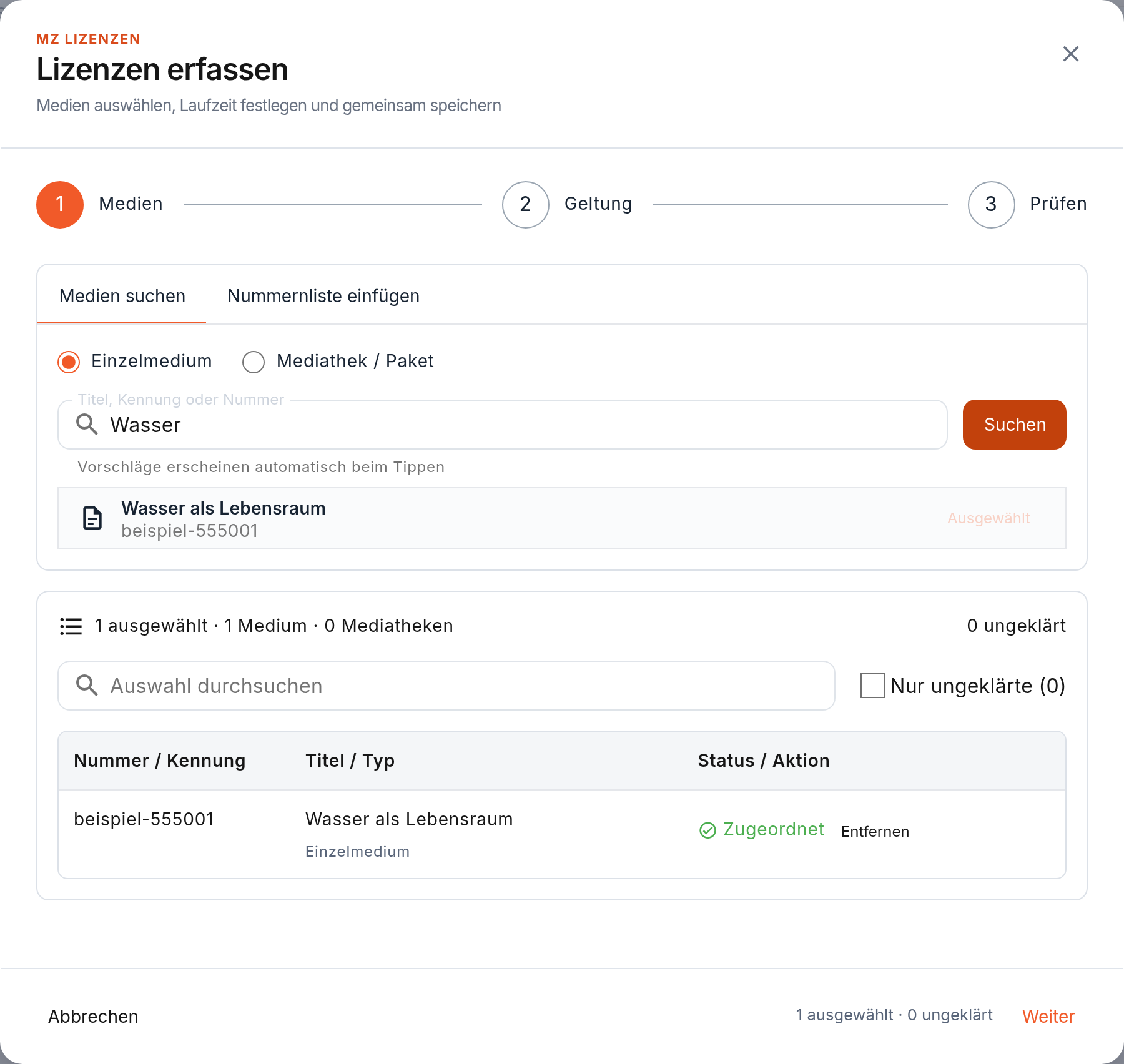
Die erfasste Lizenz benötigt keine zusätzliche Genehmigung und gilt ab dem angegebenen Beginn. Besteht bereits eine zeitlich überlappende Lizenz für die Auswahl, wird das Speichern abgewiesen. Prüfen Sie dann den vorhandenen Bestand.
Manuell erfasste, bearbeitbare Lizenzen ändern Sie über das Stift-Symbol. Aus Freischaltcodes entstandene Lizenzen sind mit einem Schloss gekennzeichnet und können hier nicht direkt bearbeitet werden. Die Genehmigung ausstehender Codes bleibt ein eigener Vorgang im Reiter Ausstehend. Bei einem Hinweis auf zwischenzeitliche Änderungen laden Sie die Übersicht neu, bevor Sie weiterarbeiten.
Wenn ein Inhalt nicht öffnet
Prüfen Sie Gültigkeit und Beschränkungen und erlauben Sie Pop-ups. Entfernen Sie bei einer unerwartet leeren Historie oder Lizenzliste zunächst Such- und Typfilter und kontrollieren Sie den Kontext. Keine Daten verfügbar kann ein regulärer Leerzustand sein.
Bei technischen Problemen wenden Sie sich über die im Marketplace verlinkte Seite Kontakt an den Edupool-Support. Nennen Sie Medienzentrum-Kontext, Uhrzeit, Reiter, Produzent/Titel und die genaue Fehlermeldung. Senden Sie niemals Passwörter oder vollständige aktive Lizenzcodes.