Zurück zur Übersicht: Medien per CSV oder ONIX importieren.
Die Abbildungen zeigen Beispieldaten.
Import öffnen
- Melden Sie sich als Medienproduzent am Marketplace an.
- Öffnen Sie Meine Medien.
- Wechseln Sie oben rechts von Ansicht zu Bearbeiten.
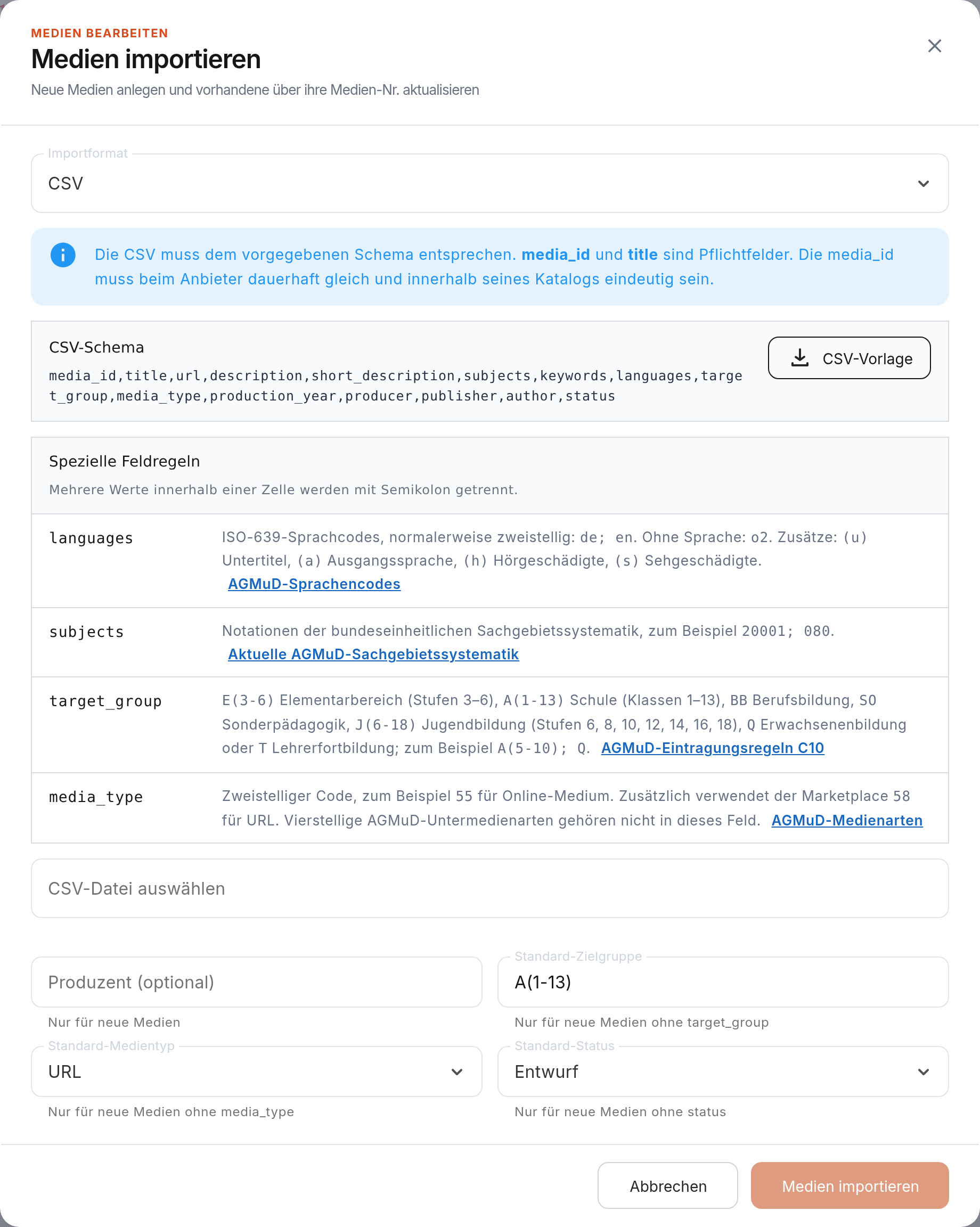
- Wählen Sie Medien importieren und im Dialog das gewünschte Importformat.
Ist Medien importieren deaktiviert, speichern oder verwerfen Sie zuerst die offenen Änderungen der Medientabelle. Öffnen Sie den Import anschließend erneut.
CSV vorbereiten
- Laden Sie im Importdialog über CSV-Vorlage die aktuelle Vorlage herunter.
- Behalten Sie die vorgegebenen Spaltennamen bei. Unbekannte, doppelte oder umbenannte Spalten werden abgelehnt.
- Füllen Sie mindestens diese Pflichtspalten für jede Zeile aus:
media_id: Ihre dauerhafte, innerhalb Ihres Produzentenkatalogs eindeutige Medien-Nr.title: Titel des Mediums
- Mehrere Werte innerhalb einer Zelle werden mit Semikolon getrennt, zum Beispiel
de; enoderA(5-10); Q. - Beachten Sie die im Dialog dokumentierten Regeln für
languages,subjects,target_groupundmedia_type. Dort sind auch die passenden AGMuD-Verzeichnisse und Eintragungsregeln verlinkt.
Der CSV-Export der Medientabelle ist keine direkt wieder einlesbare Importvorlage. Verwenden Sie die Vorlage aus diesem Dialog und übernehmen Sie benötigte Werte in deren Spalten.
Behandeln Sie Kennungen in Ihrer Tabellenkalkulation als Text, damit führende Nullen nicht verloren gehen. Kontrollieren Sie die Mediennummern nach dem Export und speichern Sie als UTF-8-CSV, damit Umlaute korrekt erhalten bleiben.
Beispiel: Nur Titel korrigieren
Sie möchten bei media_id 000123 den Titel berichtigen, aber Beschreibung und Sprachen behalten. Verwenden Sie eine CSV mit nur den Spalten media_id und title und dem vorhandenen Kennzeichen 000123. Lassen Sie die anderen Spalten ganz weg. Eine mitexportierte leere Spalte würde den betreffenden Wert löschen. Ändern Sie stattdessen die Mediennummer, kann ein neues Medium entstehen, obwohl der Inhalt derselbe ist. Prüfen Sie deshalb in der Vorschau, dass Aktualisiert statt Neu erscheint.
Neues Medium anlegen
Verwenden Sie eine media_id, die in Ihrem Katalog noch nicht existiert. Der Import legt dann ein neues Medium an.
- Standard-Produzent, Standard-Zielgruppe, Standard-Medientyp und Standard-Status gelten nur für neue Medien.
- Ein Standardwert wird nur verwendet, wenn die entsprechende Spalte (
producer,target_group,media_typeoderstatus) in der CSV vollständig fehlt. Eine vorhandene, aber leere Zelle ist eine ausdrückliche Leerangabe. - Neue Medien benötigen eine Zielgruppe: entweder über
target_groupin der CSV oder über den Standardwert bei fehlender Spalte. - Lassen Sie neue Medien zunächst im Status Entwurf und veröffentlichen Sie sie erst nach der Abschlusskontrolle.
Bestehendes Medium aktualisieren
Verwenden Sie exakt dieselbe media_id wie beim vorhandenen Medium. Der Import aktualisiert nur dieses Medium innerhalb Ihres eigenen Produzentenkatalogs.
- Nur Spalten, die in der CSV vorhanden sind, werden verändert.
- Fehlt eine optionale Spalte vollständig, bleibt der vorhandene Wert erhalten.
- Ist eine vorhandene optionale Spalte in einer Zeile leer, wird der bestehende Wert dieses Feldes geleert.
- Die Standardwerte im Importdialog verändern keine vorhandenen Medien.
Sicherheitshinweis: Verwenden Sie eine
media_idniemals später für einen anderen Inhalt. Prüfen Sie vor einem großen Lauf zuerst ein einzelnes Testmedium.
Vorschau prüfen und importieren
- Wählen Sie unten im Dialog Ihre vorbereitete CSV-Datei aus.
- Kontrollieren Sie die Vorschau:
- Neu: wird neu angelegt
- Aktualisiert: vorhandenes Medium erhält Änderungen
- Unverändert: Daten entsprechen bereits dem gespeicherten Stand
- Fehler: Zeile kann nicht verarbeitet werden
- Korrigieren Sie Fehler möglichst vollständig in der Datei und wählen Sie sie erneut aus. Die Fehlermeldung nennt die CSV-Zeile. Fehlerhafte Einträge werden übersprungen; prüfen Sie deshalb auch die Fehlerzahl.
- Prüfen Sie besonders, ob die Zahlen für Neu und Aktualisiert Ihrer Erwartung entsprechen.
- Wählen Sie erst danach Medien importieren.
Bei einem unterbrochenen Import
Ein großer Import wird abschnittsweise gespeichert. Bei einem Fehler können bereits bestätigte Abschnitte gespeichert bleiben. Sichern Sie zunächst die Ergebniszahlen und Fehlerzeilen, etwa als bereinigte Bildschirmaufnahme oder Notiz: Beim Schließen geht die lokale Ergebnisanzeige verloren. Schließen Sie dann den Dialog, wählen Sie die Datei erneut aus und prüfen Sie die neue Vorschau. Bereits unveränderte Medien werden nicht erneut gespeichert. Kontrollieren Sie nach jedem Lauf die Zahl neuer, aktualisierter und fehlerhafter Einträge.
Nach dem Import
- Suchen Sie jedes geänderte Medium in Meine Medien → Bearbeiten anhand seiner Medien-Nr.
- Kontrollieren Sie Titel, Beschreibung, Zielgruppe, Sachgebiete, Sprache, Medientyp, Status und URL.
- Ergänzen Sie bei Bedarf Teaserbild und Vorschauinhalte.
- Richten Sie anschließend die Bereitstellung des eigentlichen Inhalts ein.
Externe Anwendung über OIDC anbinden
Öffnen Sie in der Zeile des Mediums die Aktion OIDC-Konfiguration. Die Anleitung Externe Anwendungen über OpenID Connect anbinden Externe Anwendungen über OpenID Connect anbinden erklärt Client-ID, sichere Secret-Verwaltung, Adressen, Scopes und den anschließenden Test. Stimmen Sie die Werte vorab mit Ihrer technischen Gegenstelle ab.
Wichtig: Client-Secrets gehören nicht in CSV-Dateien, Screenshots, Tickets oder allgemein zugängliche Dokumente. Übermitteln Sie sie nur über einen sicheren Kanal.
Dateien im Marketplace bereitstellen
Öffnen Sie in der Zeile des Mediums die Aktion Dateien verwalten. Folgen Sie Mediendateien hochladen und die Startdatei festlegen Mediendateien hochladen und die Startdatei festlegen, um Dateien oder Ordner hochzuladen, den Einstieg zuzuordnen und Abspielen sowie Download zu kontrollieren. Uploads und Dateiaktionen werden unmittelbar gespeichert und nicht durch das Schließen rückgängig gemacht.
Bei freigeschaltetem Inhaltseditor können Sie anschließend Film, Kapitel und Arbeitsblätter strukturieren Medieninhalte mit Film, Kapiteln und Arbeitsblättern gestalten. Für Einblicke vor dem Kauf verwenden Sie die separate Vorschauverwaltung Vorschauen vor dem Kauf bereitstellen.
Abschlusskontrolle
- Wechseln Sie zurück zu Ansicht, suchen Sie das Medium und prüfen Sie die Darstellung aus Benutzersicht.
- Testen Sie URL, OIDC-Start oder hochgeladene Dateien vollständig.
- Kontrollieren Sie Teaserbild und Vorschauinhalte.
- Setzen Sie den Status erst nach erfolgreicher Prüfung auf Veröffentlicht.
Weitere Arbeitsschritte finden Sie in den Übersichten Medien und Pakete Marketplace für Medienproduzenten – Medien und Pakete und Freigaben, Lizenzen und Verkauf Marketplace für Medienproduzenten – Freigaben, Lizenzen und Verkauf.